

Sätt upp ett lopp från Eventor
Ett lopp i terminslistan kommer in från Eventor av sig självt, med klasserna och anmälningarna. Du lägger in banorna, lottar startlistan och publicerar. Du måste stå som arrangör i klubben i Eventor, och klubben måste ha licens.
1. Öppna loppet
Section titled “1. Öppna loppet”Loppen klubben arrangerar står på startsidan. Tryck på ditt lopp.
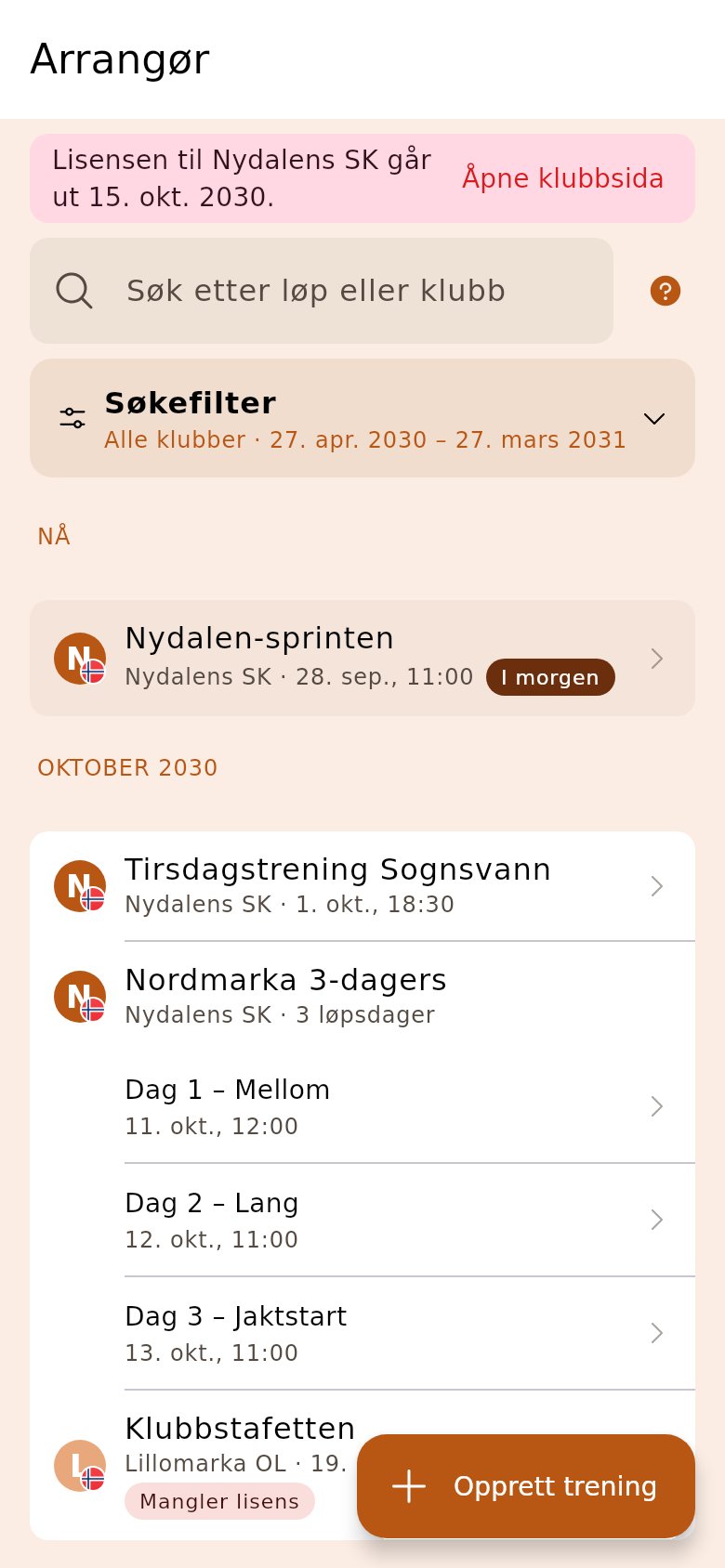
2. Tryck «Sätt upp loppet»
Section titled “2. Tryck «Sätt upp loppet»”Kortet finns i sidomenyn och visar hur långt du har kommit. Guiden hämtar anmälningarna från Eventor varje gång den öppnas.
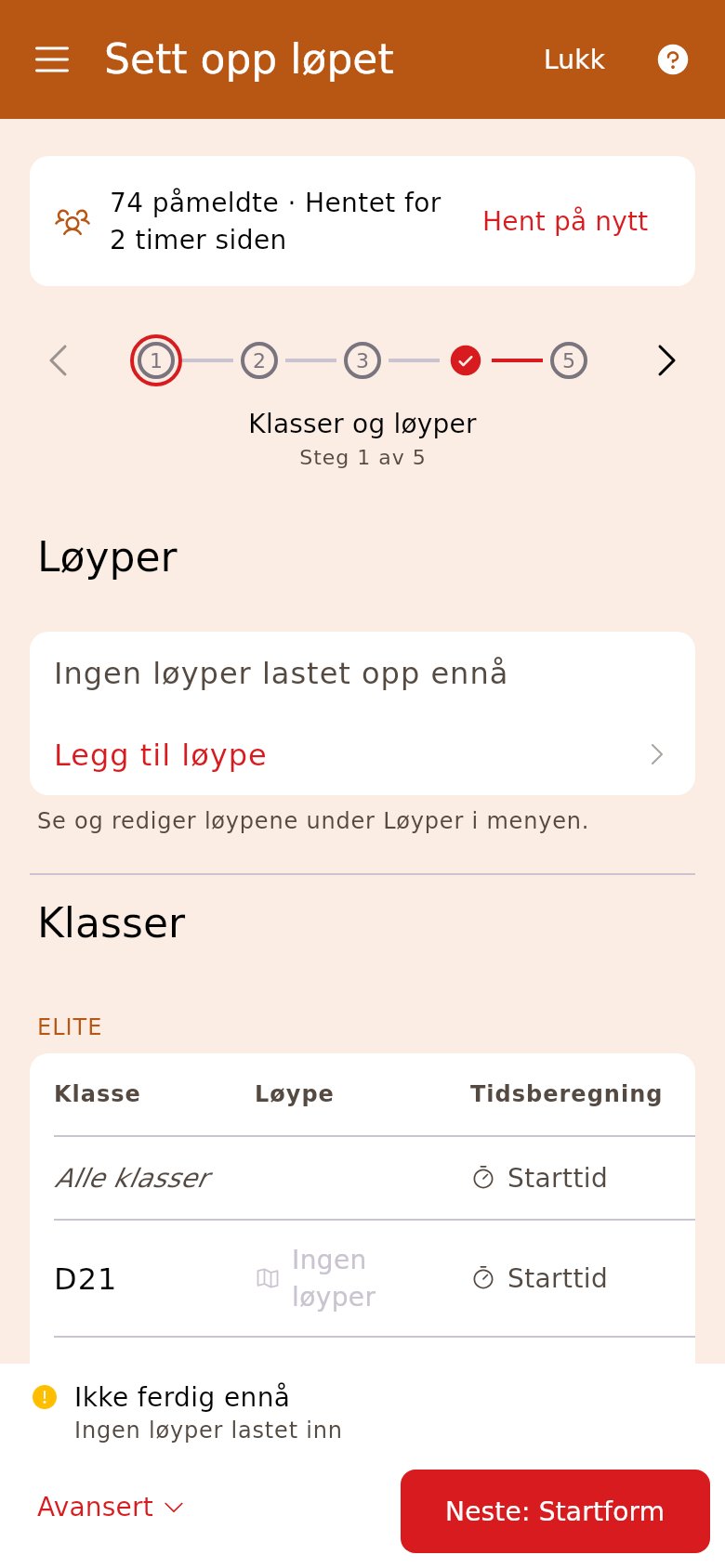
3. Ladda upp banfilen
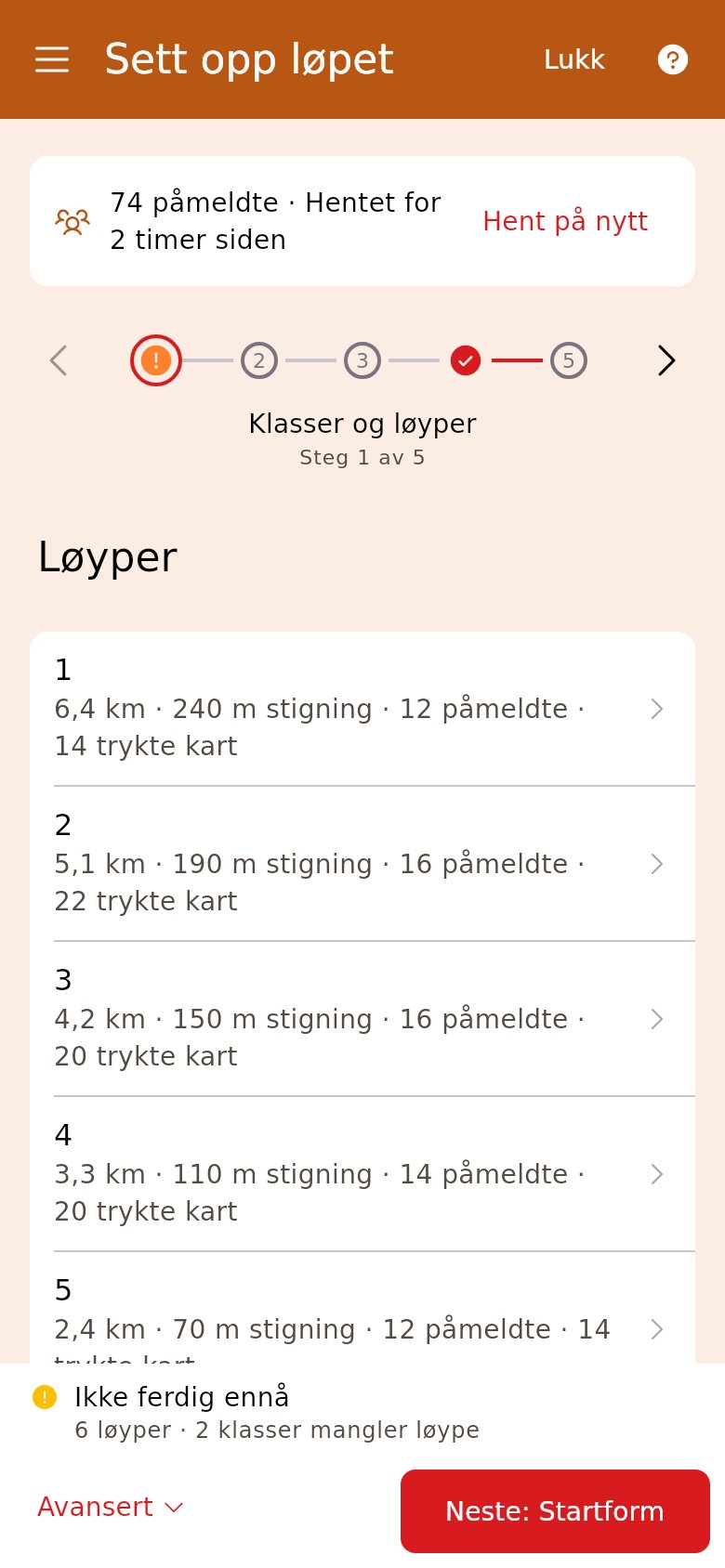
Section titled “3. Ladda upp banfilen”Tryck «Lägg till bana» och välj filen från Purple Pen eller OCAD. Klasserna kopplas till banorna som filen nämner. En klass med «Inte vald» i rött saknar bana — tryck på den och välj.
4. Lotta startlistan
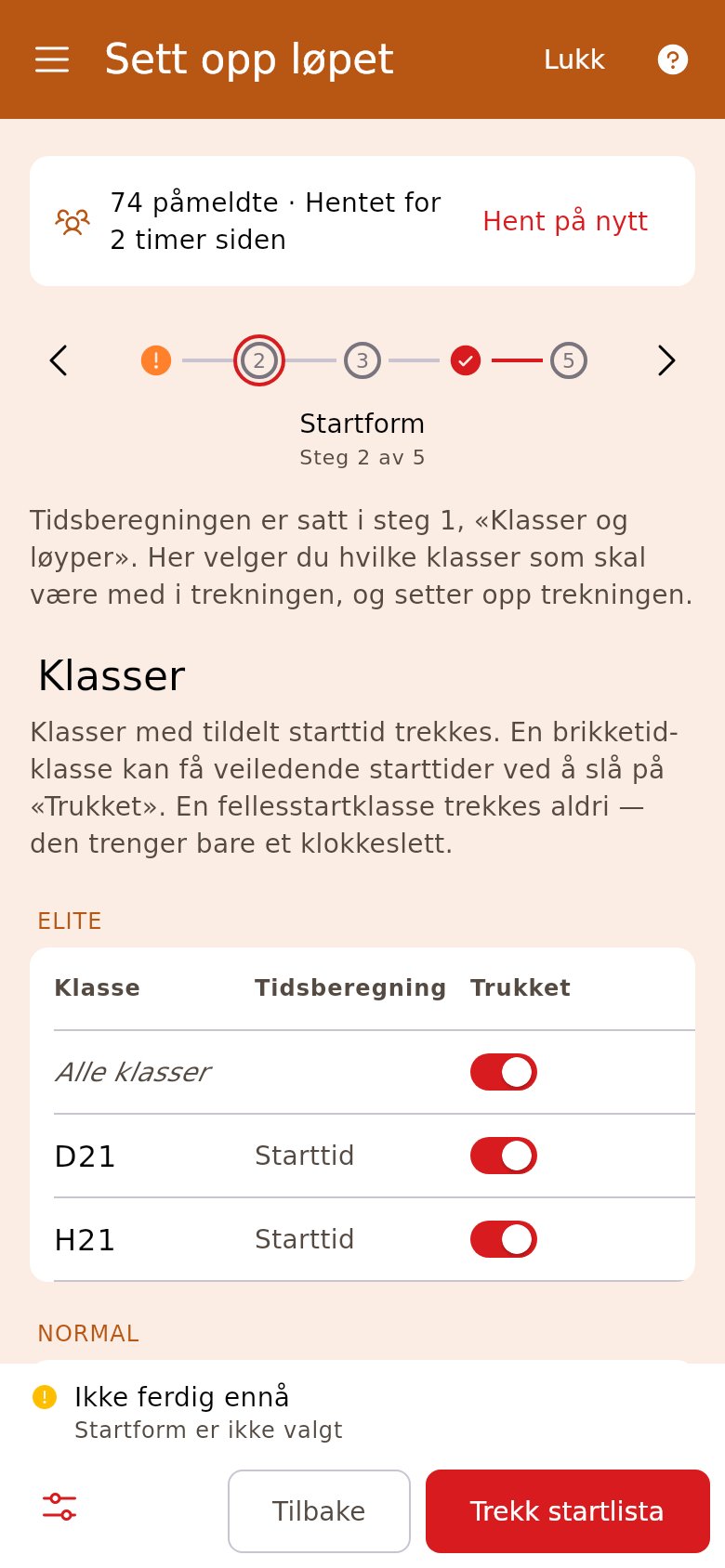
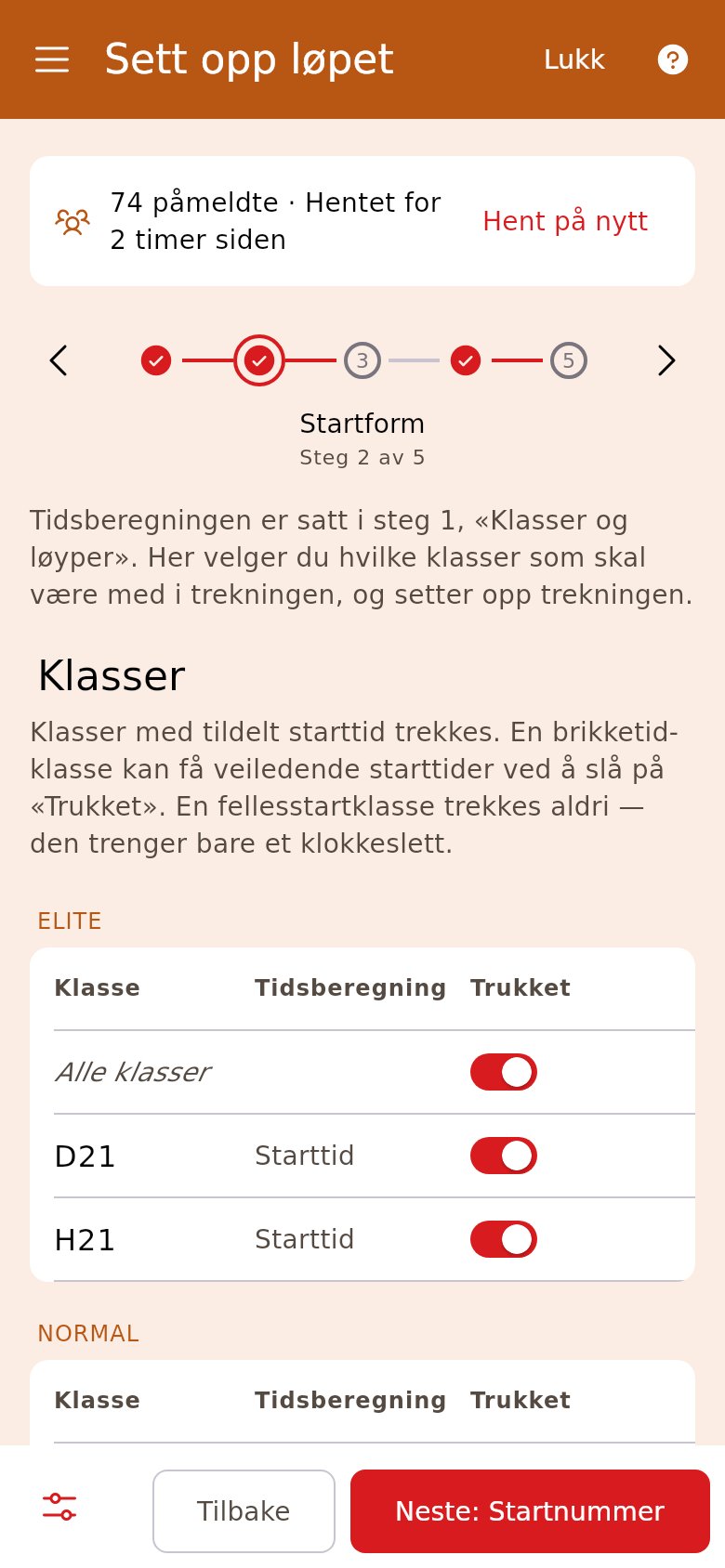
Section titled “4. Lotta startlistan”I «Startform» är de klasser som ska ha lottad starttid påslagna. Kontrollera första start och intervallet, och tryck «Lotta startlistan».
5. Läs igenom lottningen
Section titled “5. Läs igenom lottningen”Efteråt står hur många som fick starttid. «Startlista (PDF)» ger listan klassvis, så att du kan kontrollera den innan den publiceras.
6. Dela ut nummerlappar
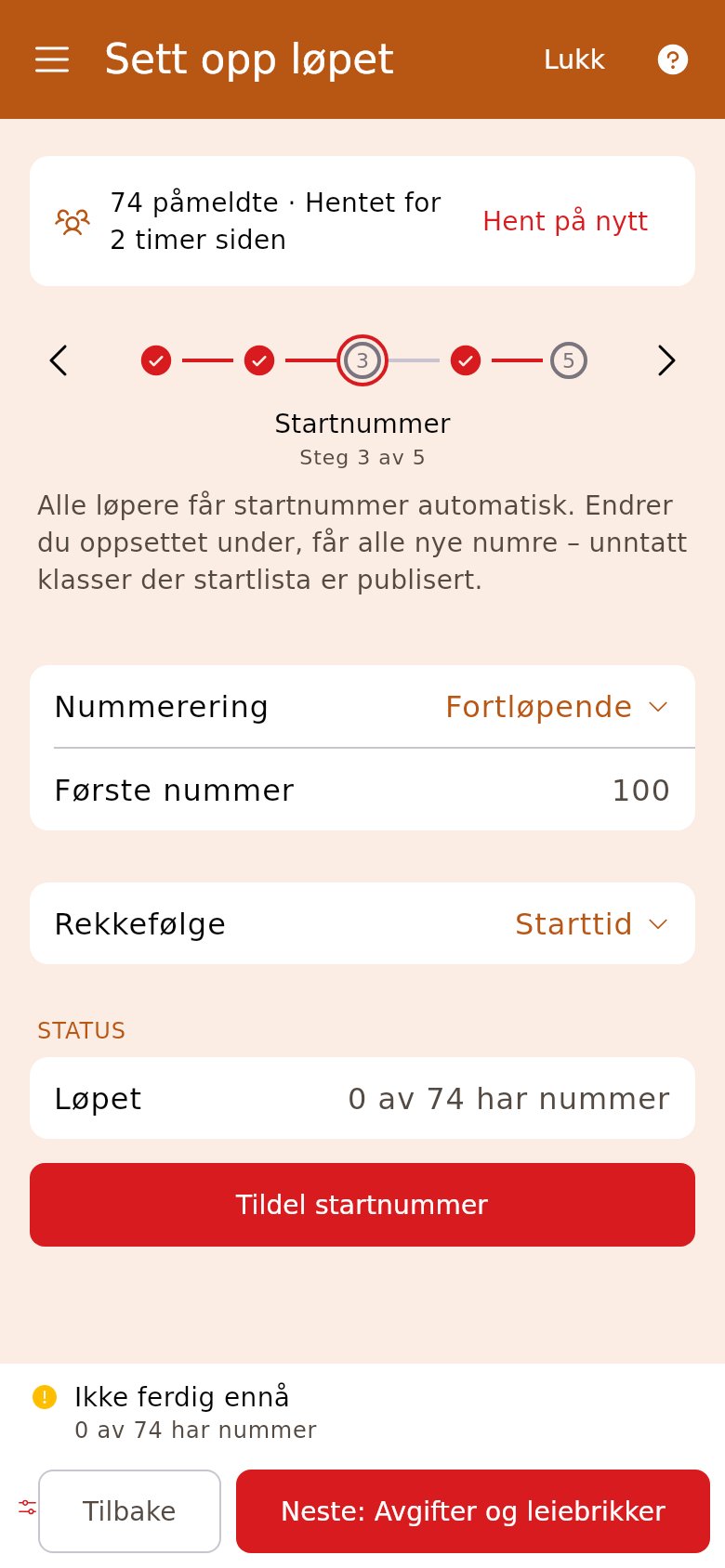
Section titled “6. Dela ut nummerlappar”Standard är löpande nummer från 100, och nya anmälningar får nummer av sig själva. Står det att någon saknar nummer trycker du «Dela ut nummerlappar».
7. Publicera
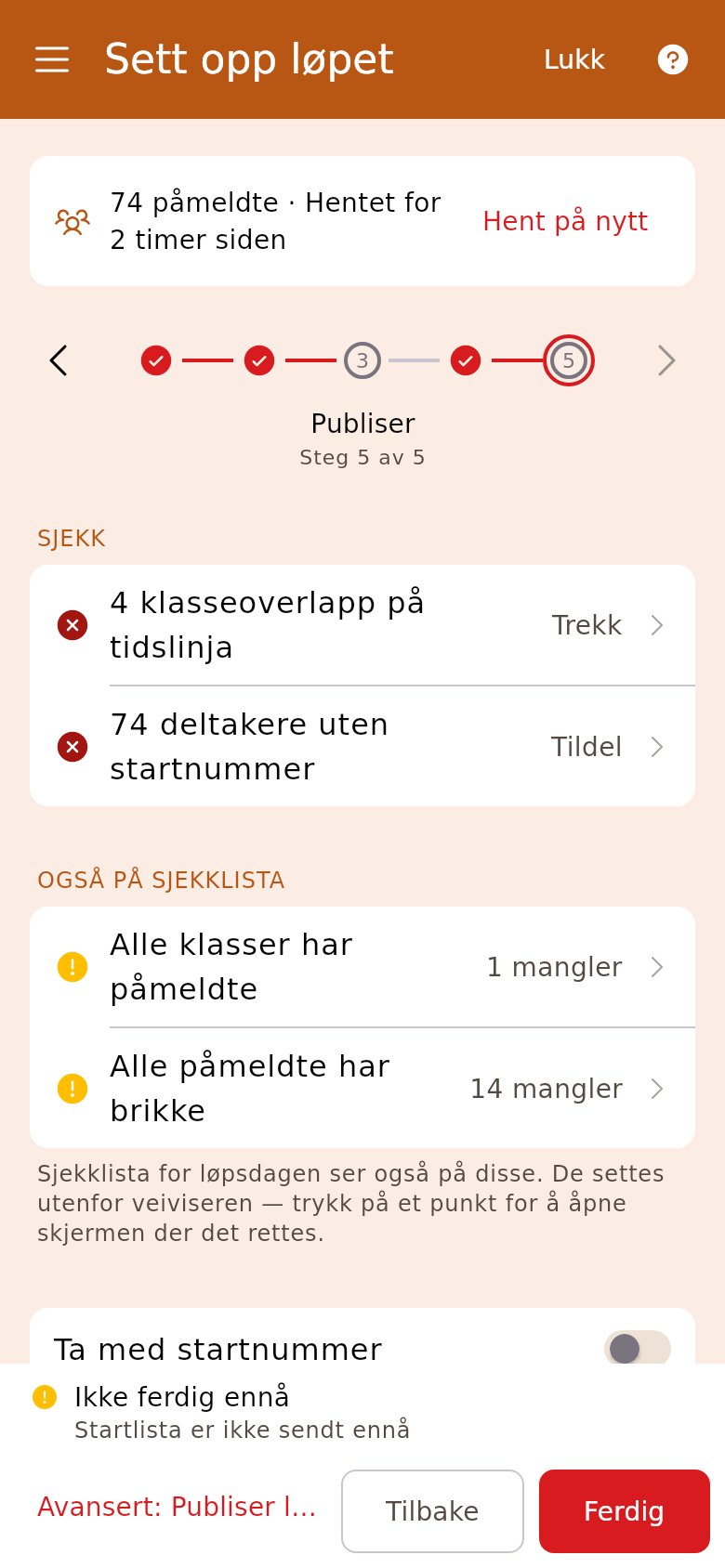
Section titled “7. Publicera”Checklistan överst visar det som saknas — tryck på en rad för att rätta den. Tryck sedan «Publicera startlistan i Eventor» och slå på «Publicera startlistan» för appen. Löparna får starttiden som notis.
8. Publicera i OriGo-appen
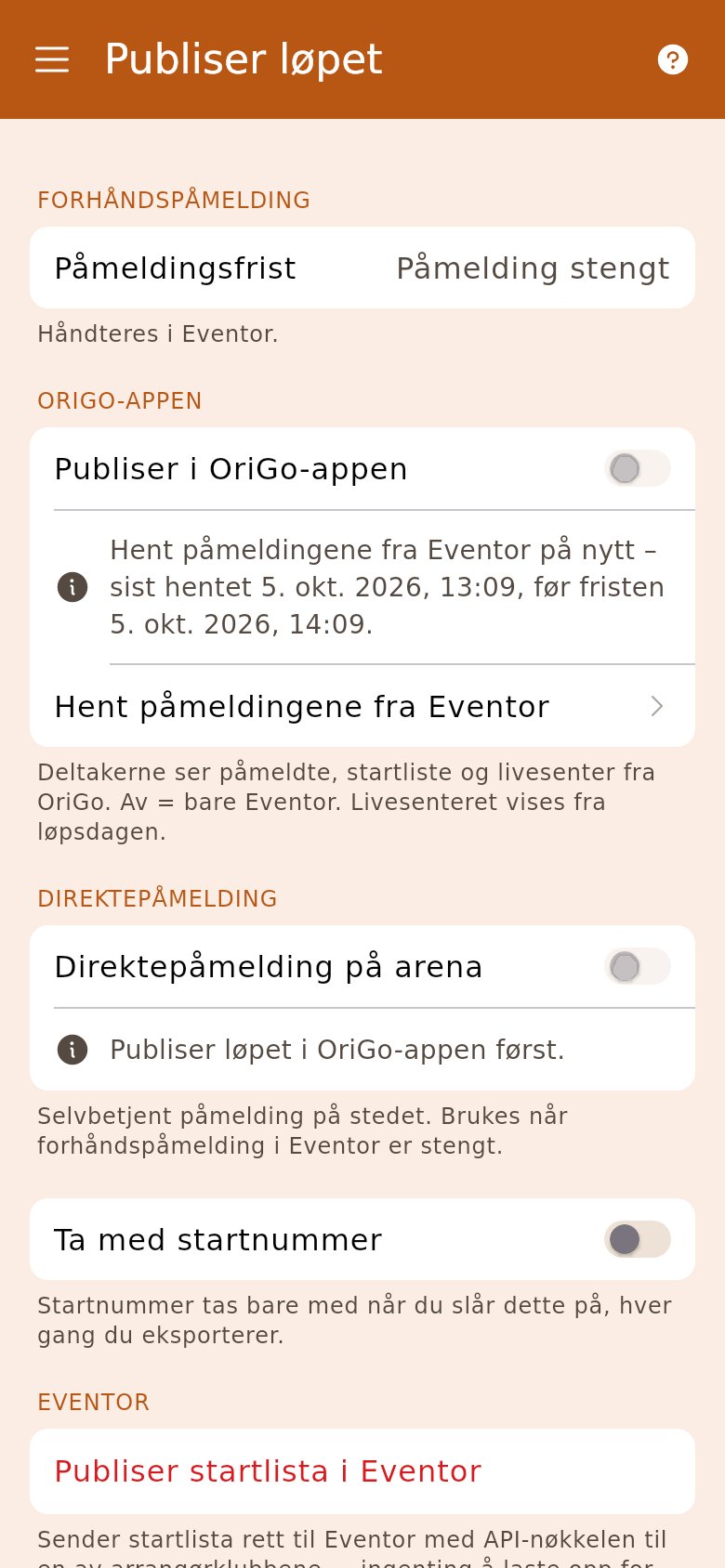
Section titled “8. Publicera i OriGo-appen”När anmälan i Eventor har stängt trycker du «Hämta anmälningarna från Eventor» och slår på «Publicera i OriGo-appen». Då ser deltagarna anmälda och startlista i OriGo, och livecentret på tävlingsdagen.
Gafflade banor, avgifter och flerdagarslopp
Är en bana gafflad dyker steget «Gafflingar» upp efter «Startnummer». Ett lopp från Eventor får också steget «Avgifter och hyrbrickor». Ett flerdagarslopp visar en dag i taget, med dagväljaren överst i varje steg.