

Anmäl dig till ett lopp
När arrangören har öppnat för direktanmälan i OriGo anmäler du dig direkt från mobilen eller webbläsaren — utan att skapa konto. Allt du behöver är ditt användarnamn och lösenord i Eventor. Starttiden får du på en gång, och på tävlingsdagen följer du resultaten live.
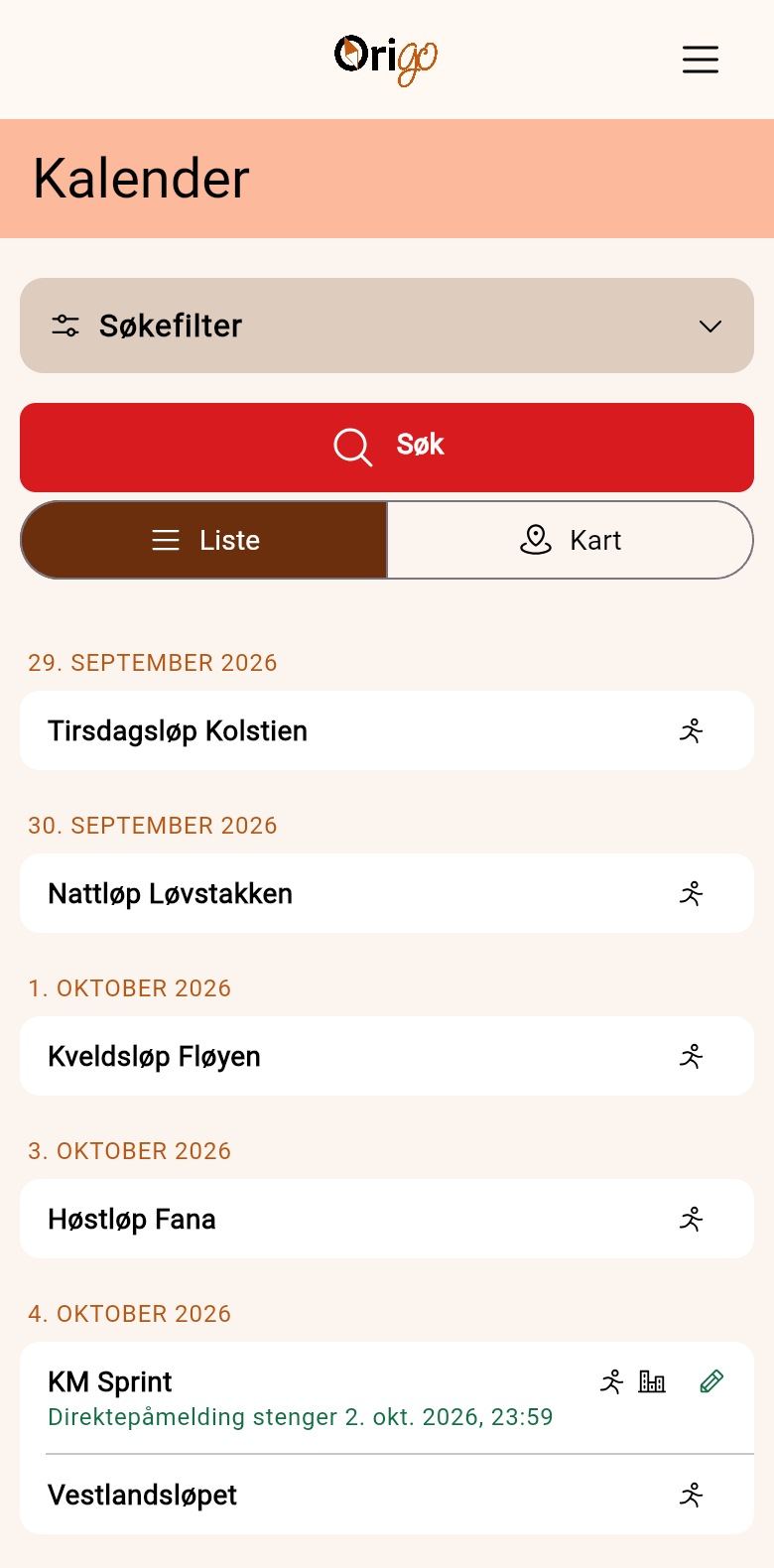
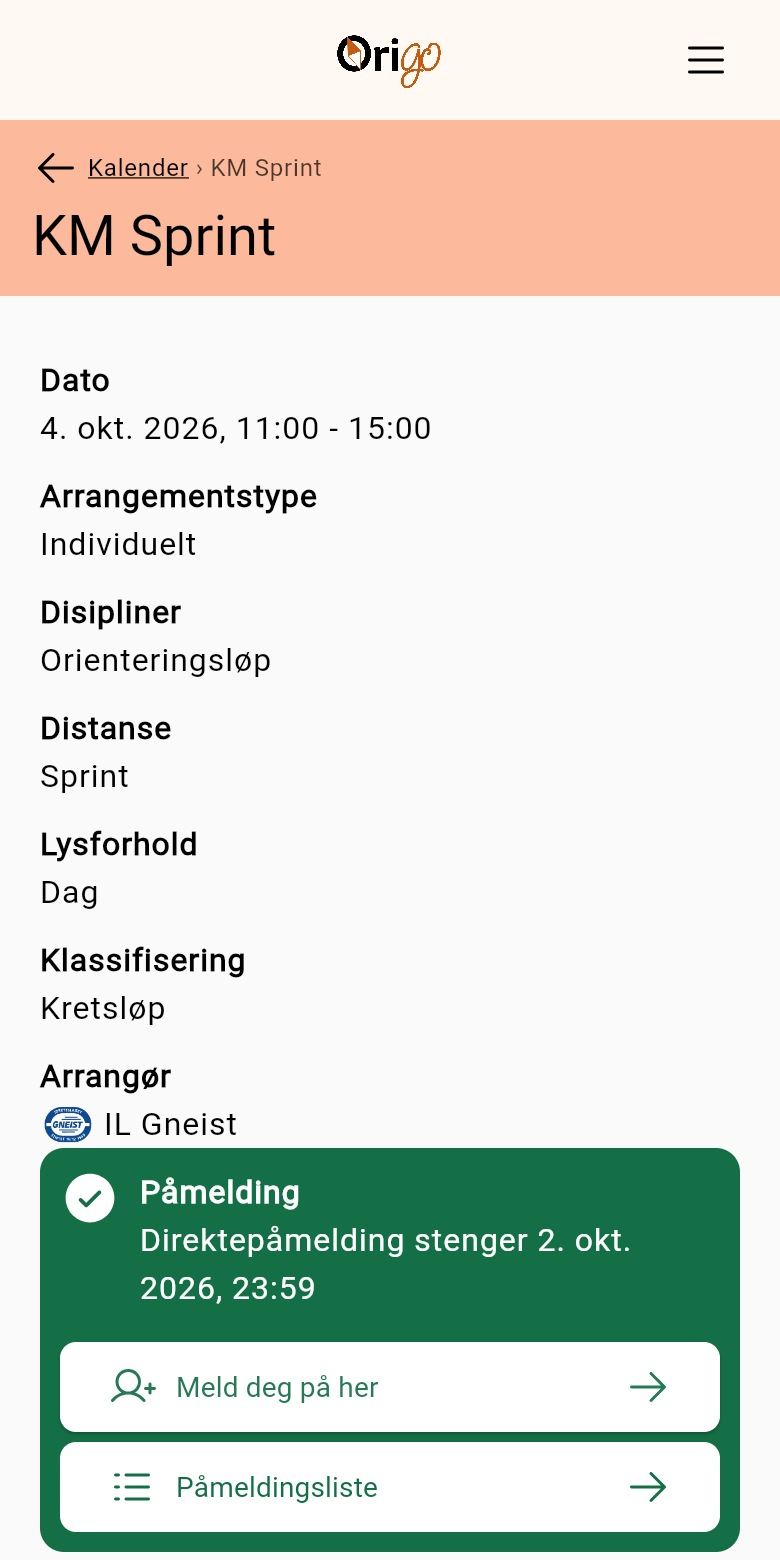
Skärmbilderna visar ett exempellopp, KM Sprint arrangerat av IL Gneist.
1. Hitta loppet
Section titled “1. Hitta loppet”Öppna OriGo och gå till «Kalender». Lopp du kan anmäla dig till direkt har sista anmälningsdag under namnet: «Direktanmälan stänger …». Tryck på loppet för att öppna det.
2. Tryck «Anmäl dig här»
Section titled “2. Tryck «Anmäl dig här»”På loppets sida finns kortet «Anmälan» med sista dag för direktanmälan. Tryck «Anmäl dig här». Är anmälan fortfarande öppen i Eventor tar knappen dig dit i stället, och då anmäler du dig i Eventor som vanligt.
3. Logga in med Eventor
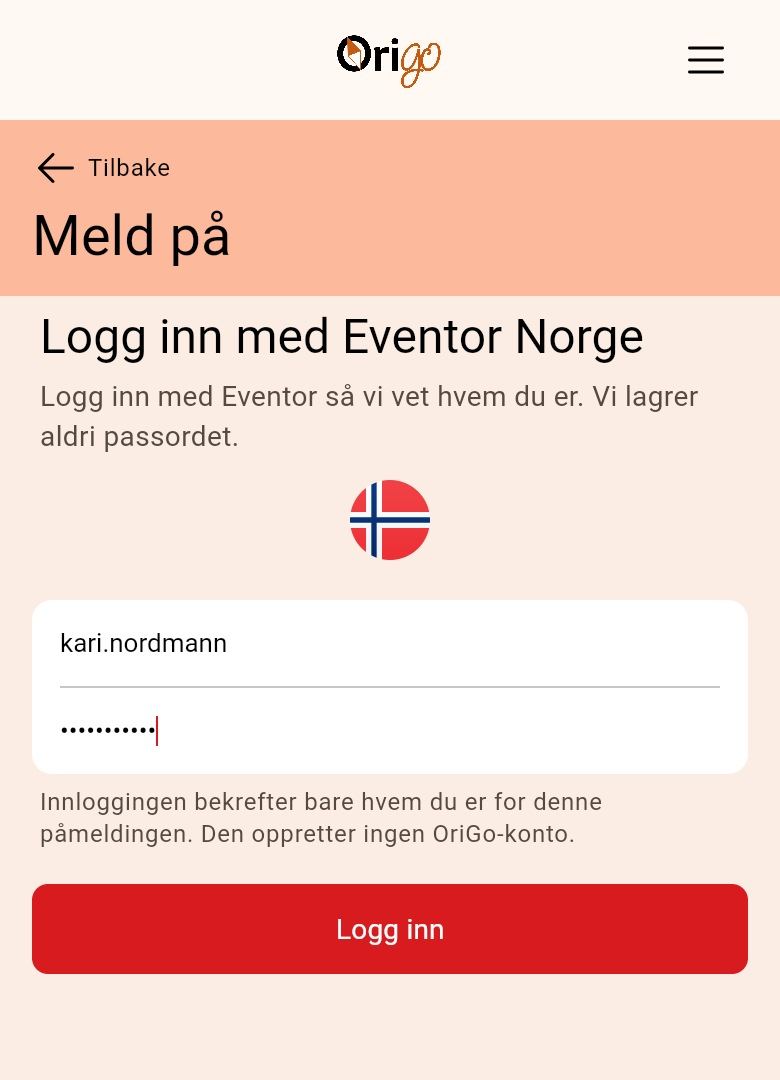
Section titled “3. Logga in med Eventor”Skriv användarnamnet och lösenordet du använder i Eventor och tryck «Logga in». Inloggningen bekräftar bara vem du är för den här anmälan: OriGo sparar aldrig lösenordet och skapar inget konto. Har du kopplat din Eventor-användare till ett OriGo-konto och är inloggad, hoppar du direkt över det här steget.
4. Kontrollera klass och bricka
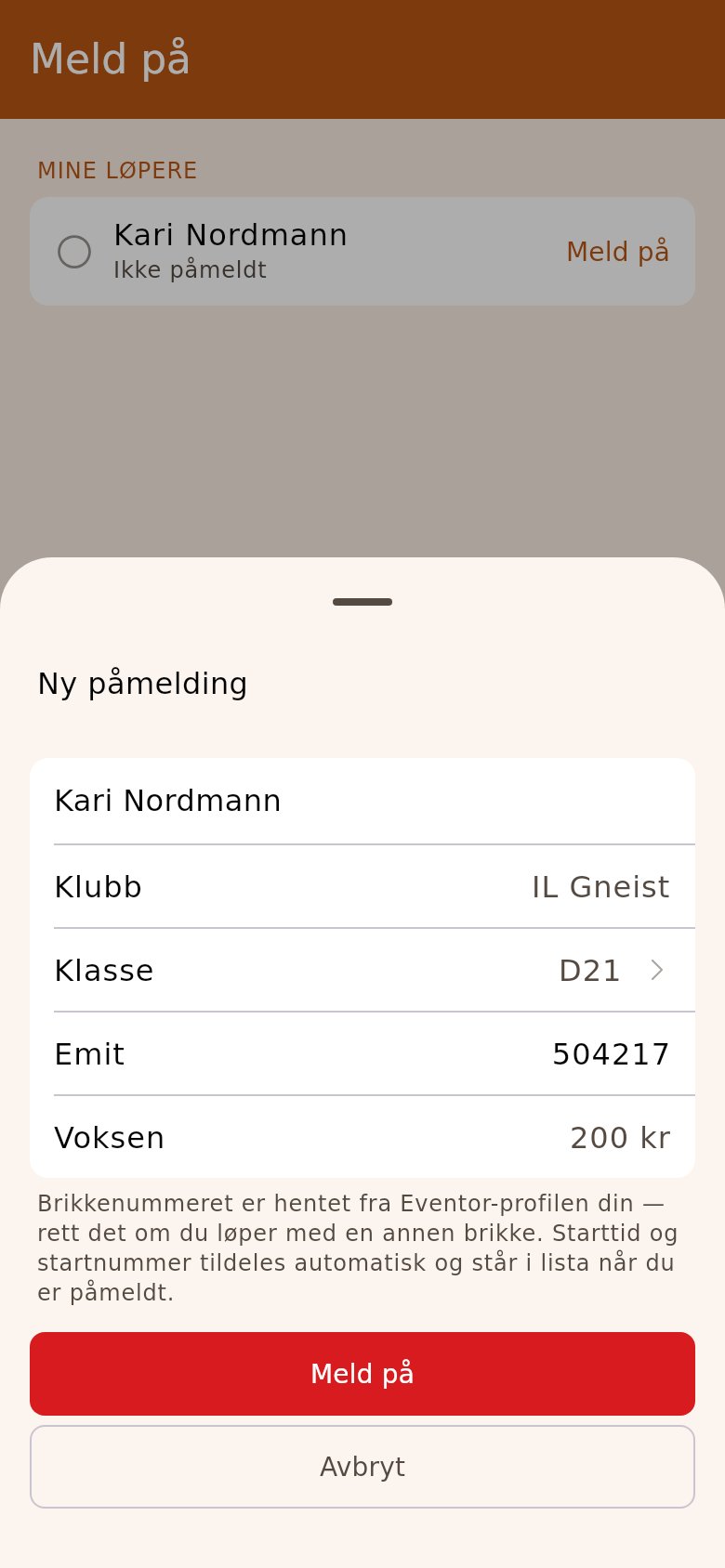
Section titled “4. Kontrollera klass och bricka”Under «Mina löpare» trycker du «Anmäl» vid ditt namn. Klubb, klass och bricknummer är hämtade från din Eventor-profil. Springer du i en annan klass eller med en annan bricka rättar du det här. Har du ingen bricka lämnar du fältet tomt och får en hyrbricka på arenan. Låter arrangören dig välja starttid väljer du den under «Starttid» — «Första lediga» ger dig den tidigaste. Tryck «Anmäl» i formuläret.
5. Få starttiden på en gång
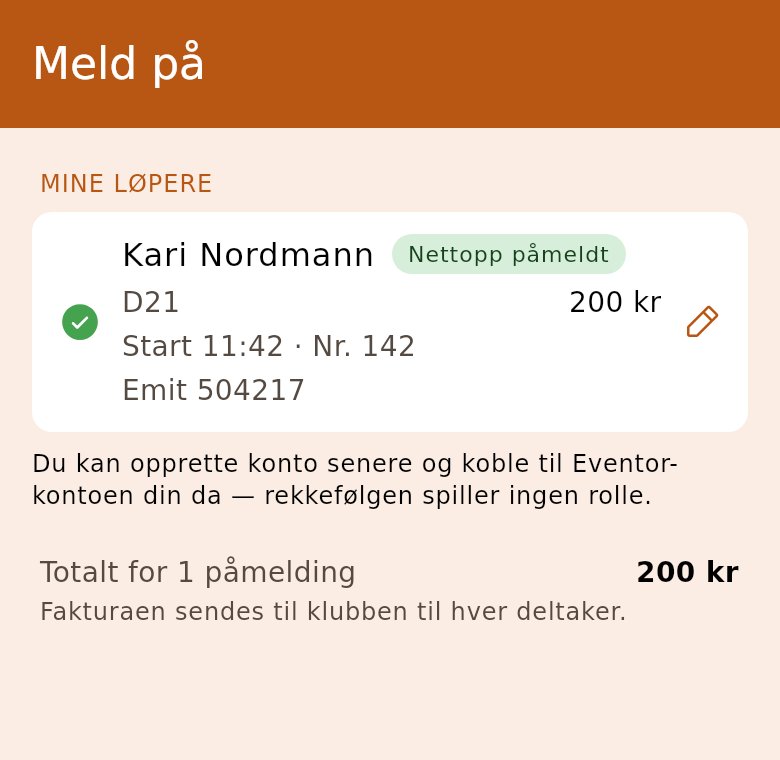
Section titled “5. Få starttiden på en gång”Du är anmäld på en gång, och listan är ditt kvitto. Ditt namn har fått en grön bock och märket «Nyss anmäld», och raden visar klass, starttid och startnummer — du behöver inte vänta på att startlistan publiceras. Vill du anmäla fler trycker du «Anmäl» vid nästa namn.
6. Följ resultaten på tävlingsdagen
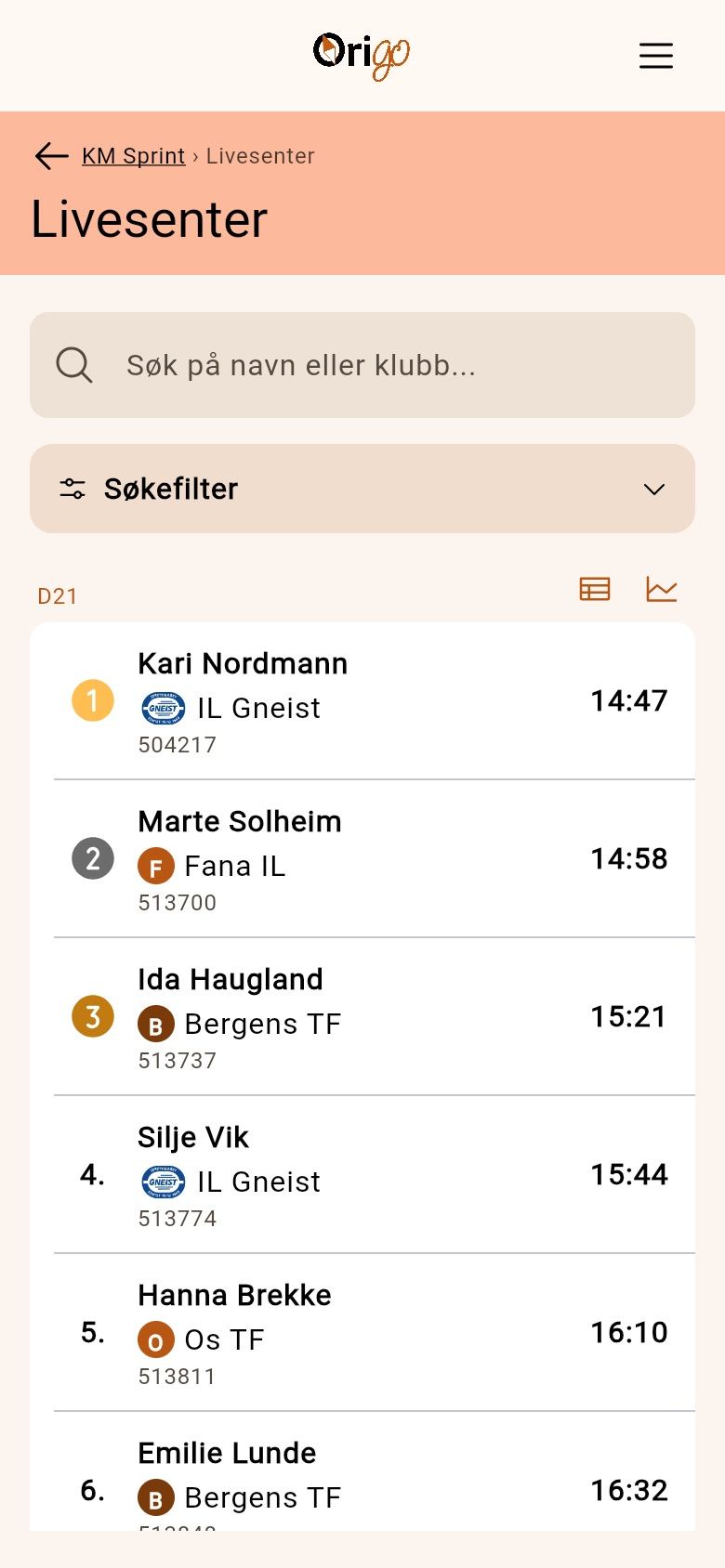
Section titled “6. Följ resultaten på tävlingsdagen”Öppna loppet och välj «Livecenter» — kortet finns på loppets sida från tävlingsdagen. Listan uppdaterar sig själv: löpare som är ute på banan har tiden tickande, och när någon går i mål dyker tiden och placeringen upp på en gång — du behöver inte ladda om sidan.
7. Jämför dig med de andra
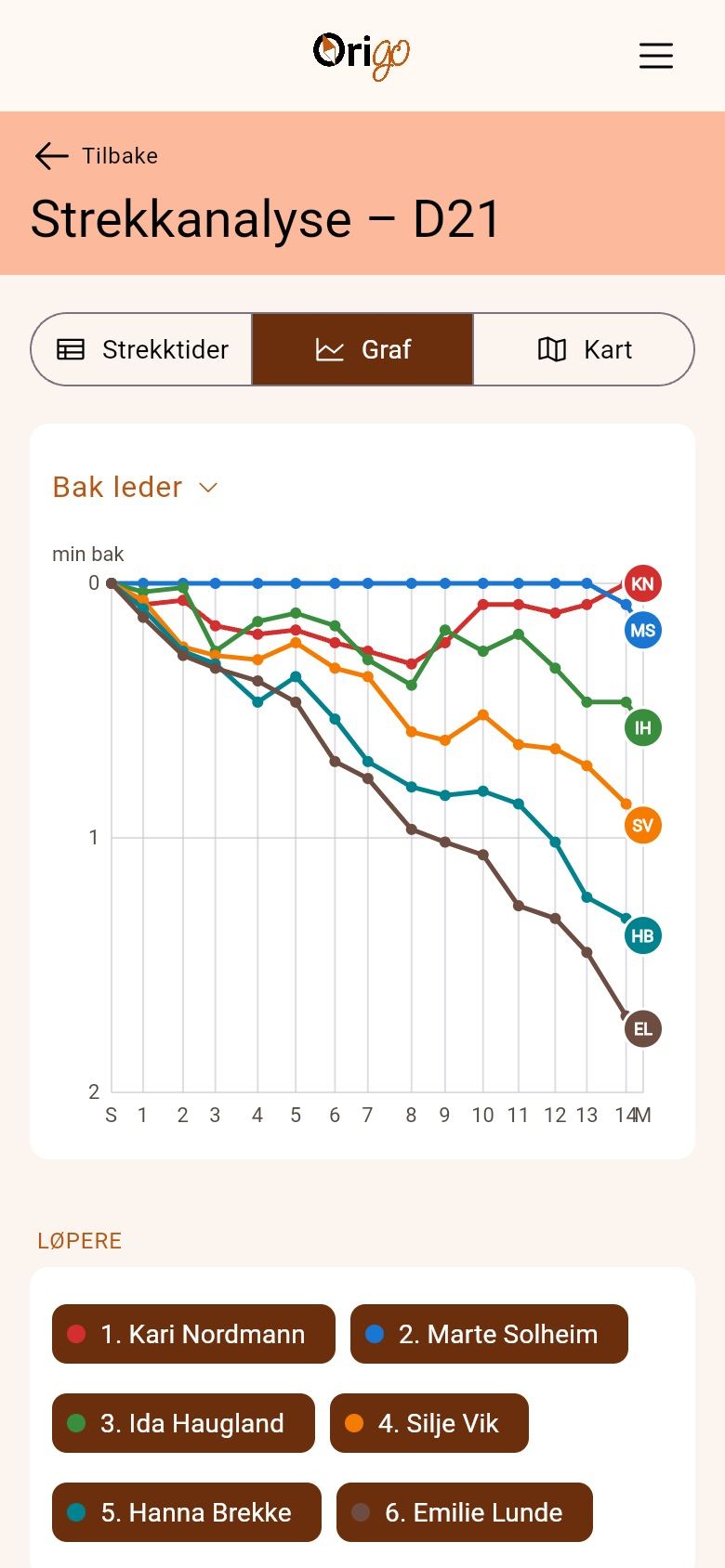
Section titled “7. Jämför dig med de andra”När sträcktiderna är utlästa från brickorna finns en tabell- och en grafikon vid klassnamnet. De öppnar sträckanalysen: «Sträcktider» visar tiden vid varje kontroll, och grafen «Efter ledaren» visar var du tappade eller tog in tid på de andra. Har arrangören publicerat banorna kan du se sträckorna på kartan också.
Bra att veta
Section titled “Bra att veta”- Direktanmälan tar inte betalt i appen: fakturan går till klubben du är anmäld för. Är du inte medlem i någon klubb skriver du din e-postadress i «E-post för faktura» — den från Eventor-profilen står där redan. Du får faktura via e-post efter loppet och kan betala med kort.
- Du kan anmäla familj och vänner som är medlemmar i samma klubb som du, precis som i Eventor — även utan OriGo-konto. Se «Anmäl andra i klubben» nedan.
- Vill du byta klass eller bricka trycker du på pennan vid ditt namn. Utan OriGo-konto loggar du in med Eventor igen först.
- Direktanmälan stänger vid tiden som står på loppet. Efter det kontaktar du arrangören.
Utan Eventor-konto
Vissa arrangörer tar också emot anmälningar från löpare utan Eventor-konto. Då står «Anmäl utan Eventor-konto» under inloggningen. Där skriver du in namn, födelseår och kön själv, och väljer klass och bricka. Anmälan står utan klubb, och du betalar själv, med faktura via e-post. Springer du för en klubb säger du till vid disken, vid brickkontrollen eller vid starten, så lägger arrangören till den.
Kontrollera att allt stämmer innan du trycker «Anmäl»: en anmälan utan Eventor-konto kan du inte ändra själv efteråt. Behöver något rättas kontaktar du arrangören.
Anmäl andra i klubben
Inloggningen med Eventor talar om för OriGo vilka klubbar du är medlem i. Då kan du anmäla andra i samma klubbar, utan att varken de eller du behöver ett OriGo-konto.
- Välj «Klubb» överst. Under var och en av dina klubbar står de som redan är anmälda.
- Tryck «Lägg till anmälan» under klubben och välj löparen under «Klubbmedlemmar». Klass och bricka fylls i från Eventor, och du rättar dem om det behövs.
- Tryck «Anmäl» i formuläret. Löparen är anmäld på en gång och står under klubben med märket «Nyss anmäld». Gör likadant för nästa.
- Bara medlemmar som redan finns i OriGo kan väljas. Hittar du inte någon anmäler personen sig själv med sin egen Eventor-inloggning.
Stafett: anmäl ett lag
På en stafett anmäler du lag, inte dig själv. Ett lag hör till klubben: du anmäler för en klubb du är medlem i, med löpare från klubben. Du loggar in med Eventor som vanligt, eller med ditt OriGo-konto.
- Under klubbens namn står lagen klubben redan har anmält. Tryck «Lägg till lag».
- Lagnamnet är föreslaget, till exempel «IL Gneist 1». Du kan ändra det. Har loppet flera stafettklasser väljer du klass.
- Välj sträcka överst, tryck «Välj löpare» och välj löparen. Brickan fylls i från Eventor. En sträcka kan stå tom, och en löpare utan bricka får en hyrbricka på arenan.
- Tryck «Anmäl laget». Laget står då i listan med en grön bock.
- Vill du byta löpare trycker du på pennan vid laget och «Spara ändringarna». Det går fram till att laget har startat; efter det kontaktar du arrangören.
- Ett lag med löpare från flera klubbar anmäls vid arrangörens disk. Det står under var och en av klubbarna, med alla klubbarna vid klassen, och du kan rätta det när du är medlem i en av dem.