

Klubbsiden
Den här sidan är inte översatt till svenska ännu, så den visas på norska.
Klubbsiden er der klubbens administrator legger inn det klubben trenger for å arrangere: Eventor-nøkkelen, fakturaopplysningene, betalingsintegrasjonene og lisensen. Hver seksjon er én rad med status foran; trykk på raden for å se detaljene og gjøre noe.
Slik legger du inn Eventor-nøkkelen
Section titled “Slik legger du inn Eventor-nøkkelen”1. Åpne klubbsiden
Section titled “1. Åpne klubbsiden”Gå til «Profil» i deltaker- eller arrangørappen, velg personen din og trykk på klubben i medlemskapslista. Du må være administrator i klubben i Eventor for å se seksjonen «Eventor».
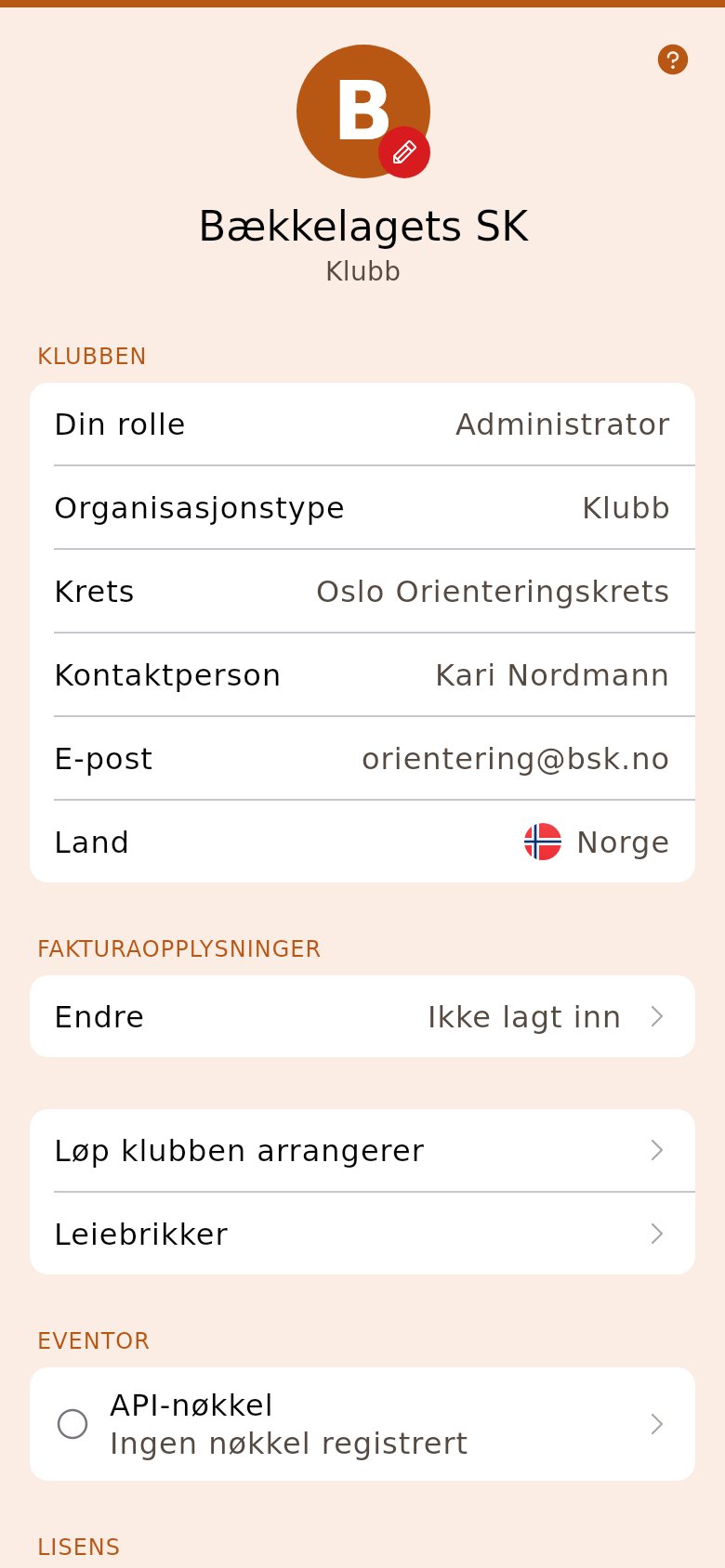
2. Kopier nøkkelen fra Eventor
Section titled “2. Kopier nøkkelen fra Eventor”Logg inn i Eventor og finn API-nøkkelen under klubbens innstillinger. Bare administratorer i klubben ser den der.
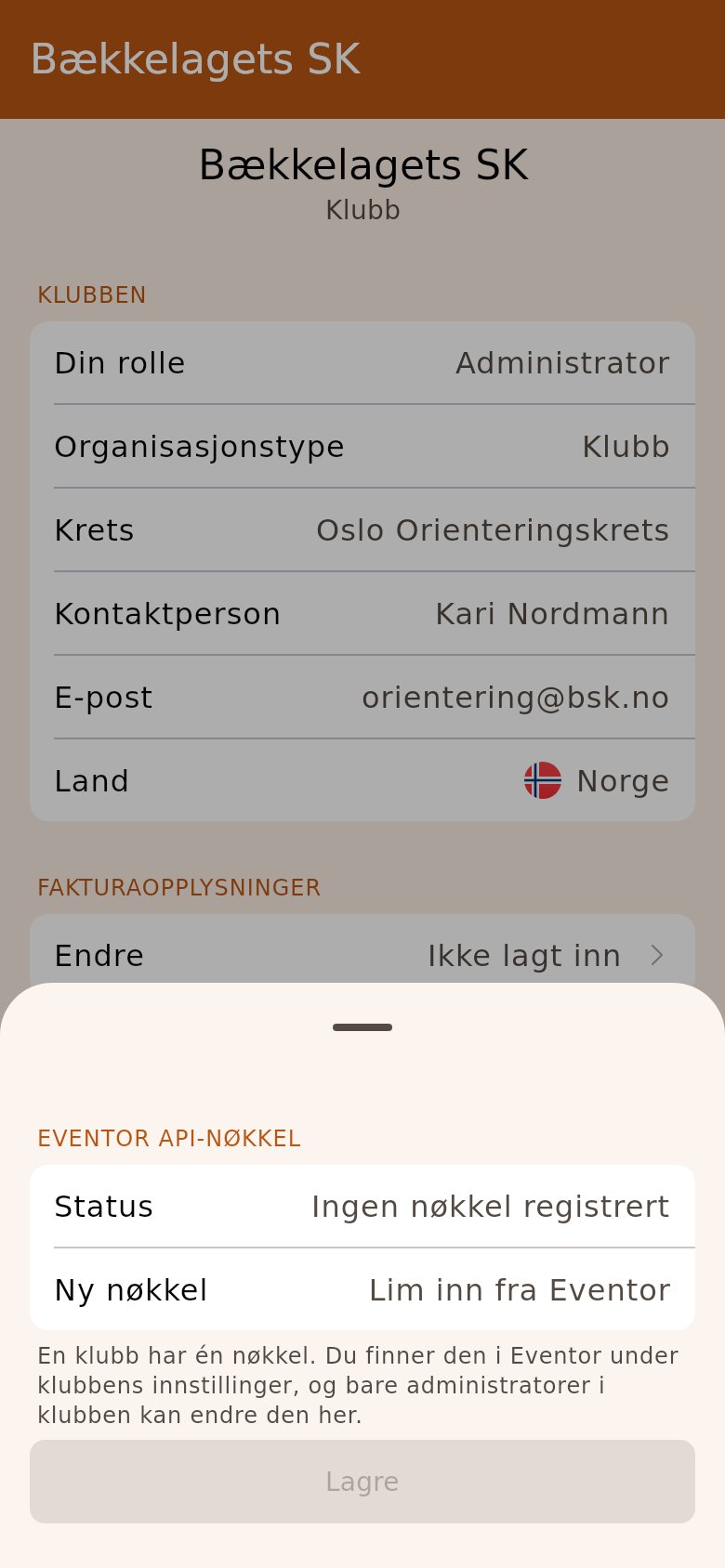
3. Trykk «API-nøkkel», lim inn og trykk «Lagre»
Section titled “3. Trykk «API-nøkkel», lim inn og trykk «Lagre»”Raden under «Eventor» åpner nøkkelen. Lim den inn i feltet «Ny nøkkel» og trykk «Lagre». Origo sjekker med Eventor at nøkkelen hører til denne klubben før den lagres.
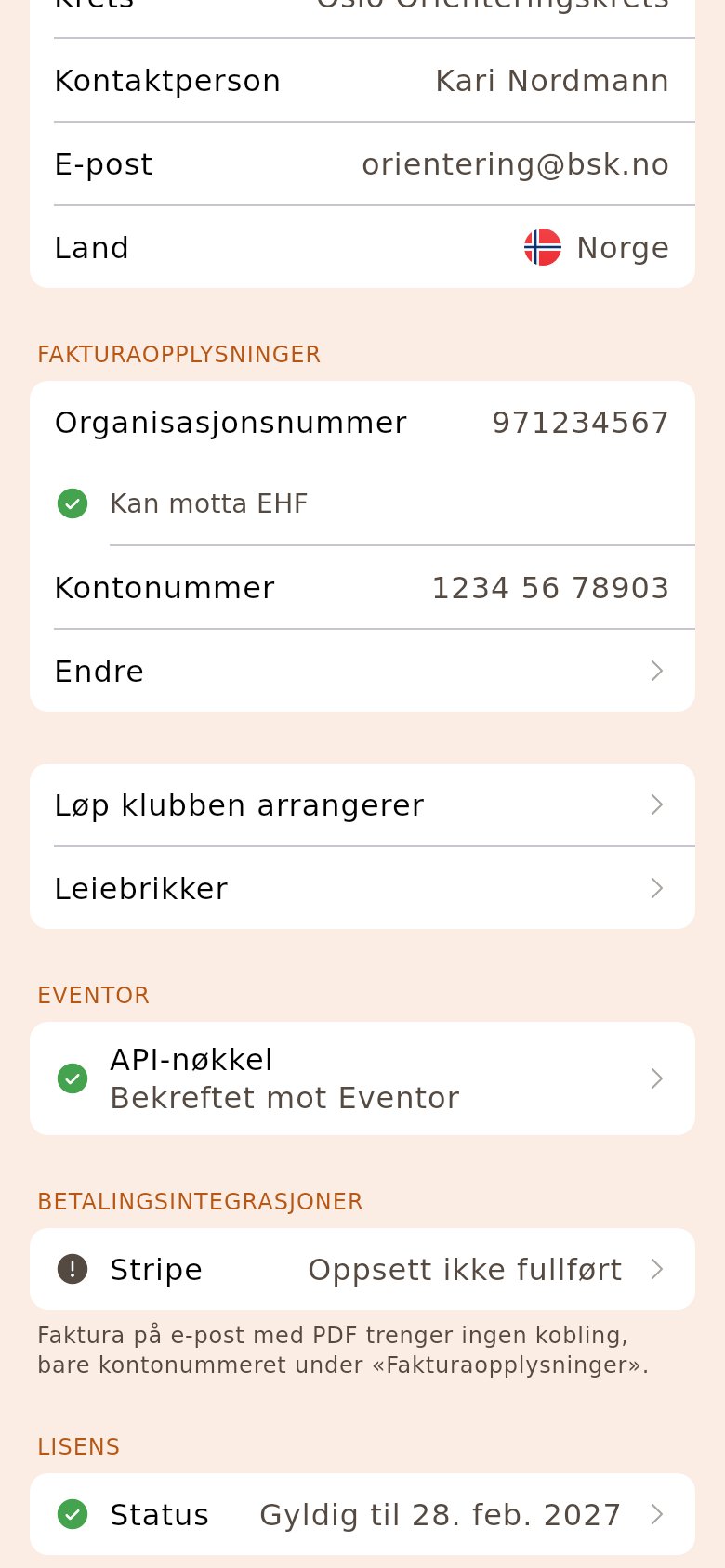
4. Sjekk at raden sier «Bekreftet mot Eventor»
Section titled “4. Sjekk at raden sier «Bekreftet mot Eventor»”Grønn hake foran raden betyr at nøkkelen er i orden.
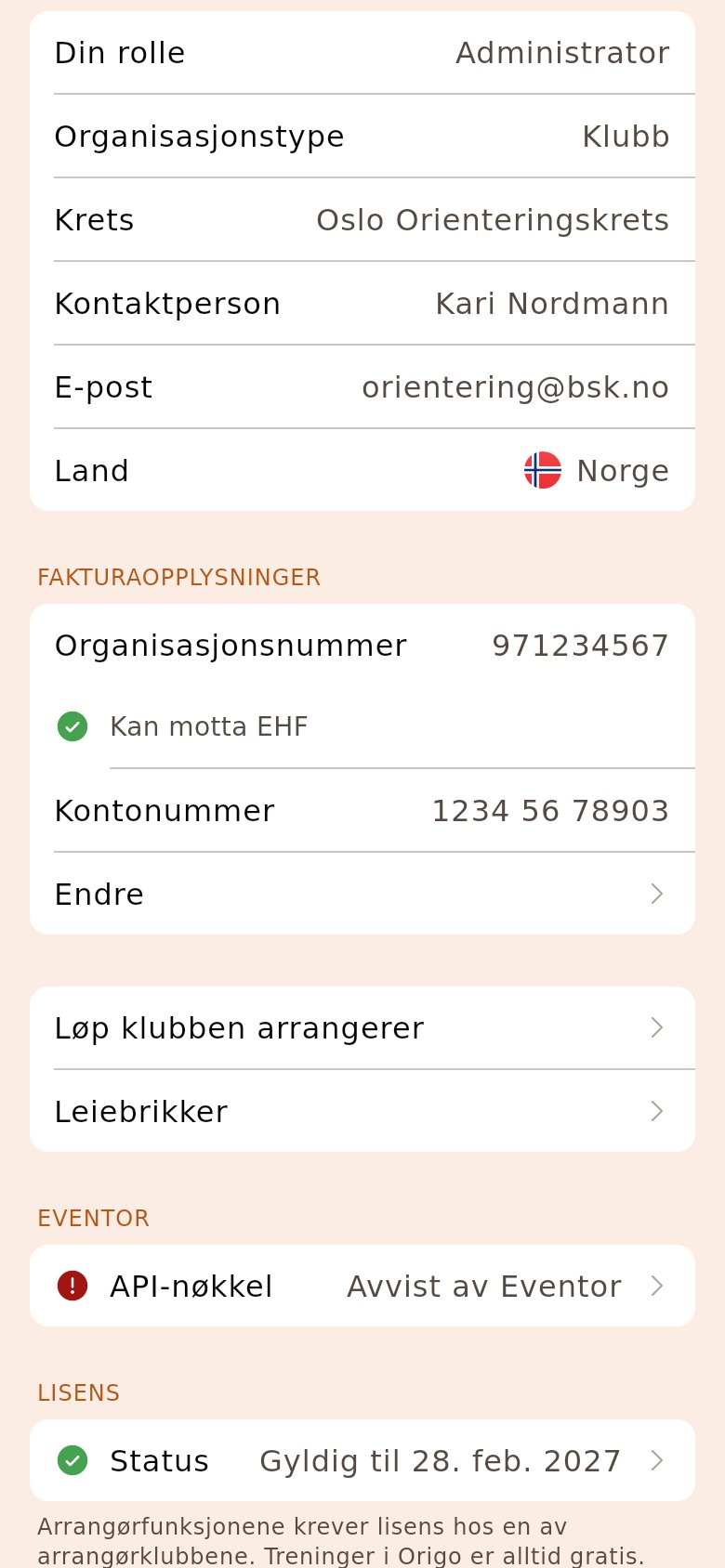
5. «Avvist av Eventor»? Lim inn nøkkelen på nytt
Section titled “5. «Avvist av Eventor»? Lim inn nøkkelen på nytt”Da er nøkkelen nesten alltid generert på nytt i Eventor, og den gamle virker ikke lenger. Hent den nye i Eventor og lim den inn på samme måte.
Hvem ser hva
- Medlem: klubbinfo — type, region, kontaktperson, e-post og land.
- Arrangør: i tillegg fakturaopplysningene, løpene klubben arrangerer, hentet fra terminlista i Eventor, klubbens leiebrikker, lisensen og fakturaene. Trykk på et løp for å åpne det.
- Administrator: i tillegg Eventor-nøkkelen, redigering av fakturaopplysningene, betalingsintegrasjonene, bestilling av lisens, skjermfargene og klubblogoen.
Klubbsiden viser bare rollen du har i klubben selv. Er du arrangør eller administrator i kretsen, gjelder rollen i alle klubbene i kretsen, men den står i arrangørappen og ikke her: er du medlem i klubben, ser du klubbsiden som medlem.
Mer om nøkkelen
Klubben har nøyaktig én API-nøkkel i Origo. En nøkkel som hører til en annen klubb, blir avvist, så en nøkkel som blir godtatt, er alltid klubbens egen.
Hver gang en administrator åpner klubbsiden, sjekkes nøkkelen mot Eventor på nytt. En avvist nøkkel blir stående til du legger inn en ny, så siden kan fortelle hvorfor koblingen til Eventor stoppet.
«Registrert, ikke bekreftet nå» betyr at Eventor ikke svarte. Det er ikke det samme som avvist: nøkkelen virker trolig, og statusen retter seg selv neste gang Eventor svarer.
Klubbens fakturaopplysninger
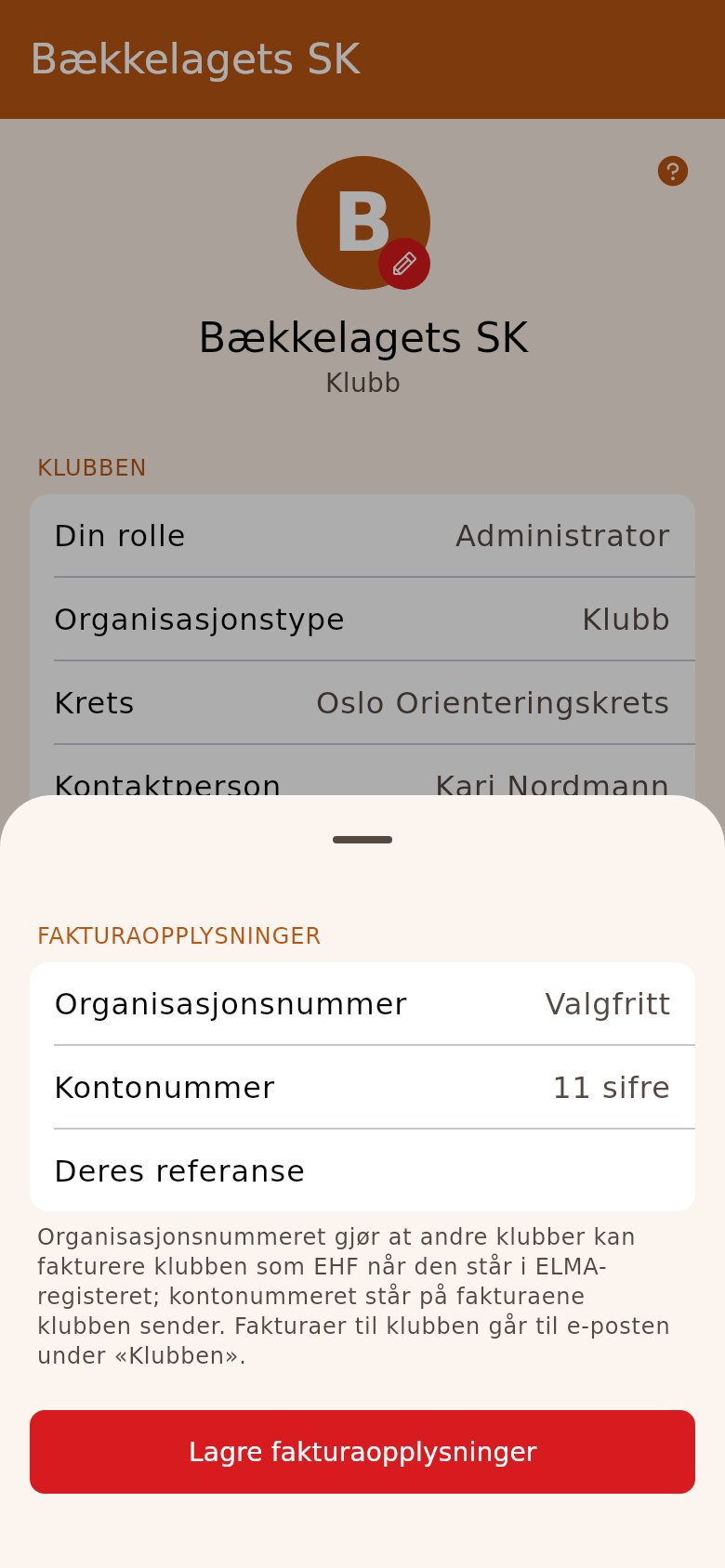
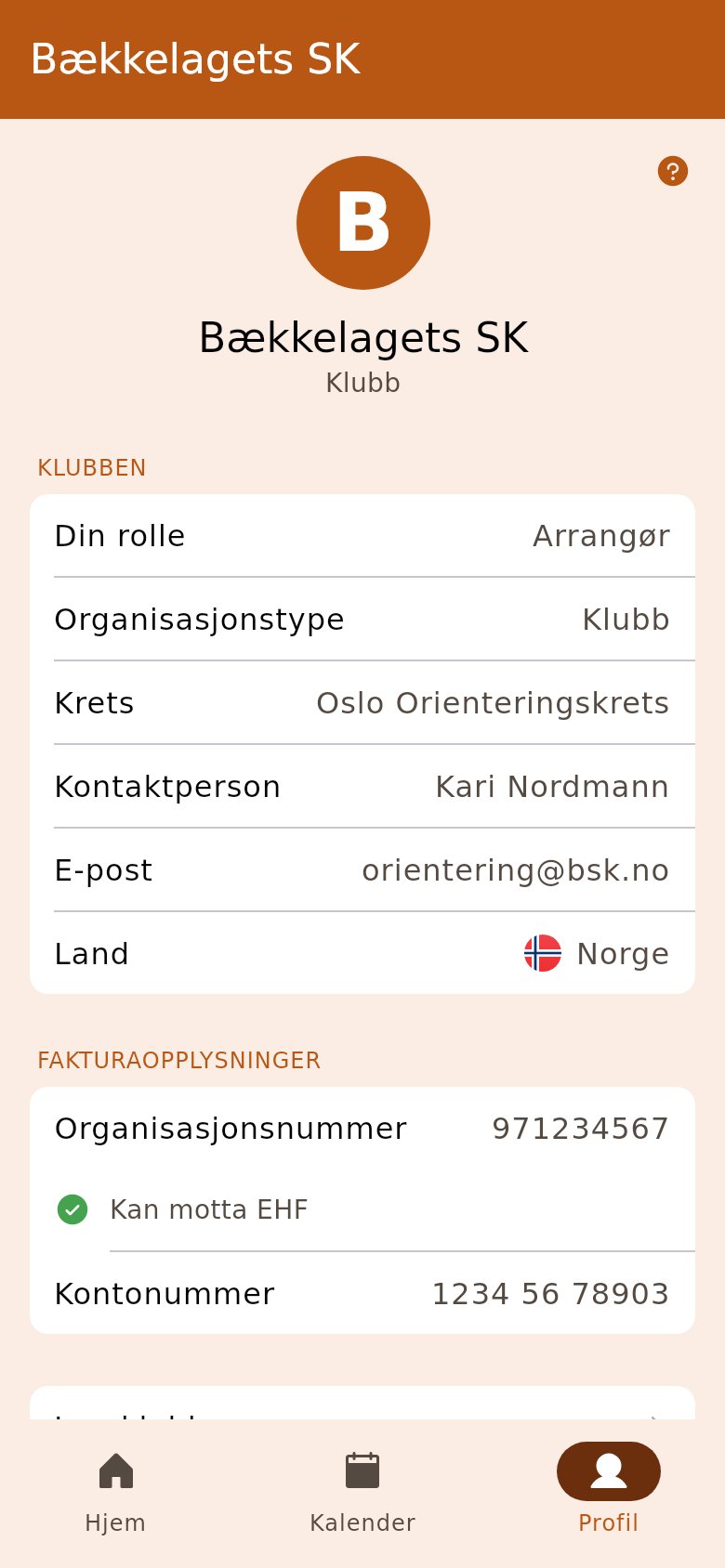
Section titled “Klubbens fakturaopplysninger”Under «Fakturaopplysninger» står organisasjonsnummeret og kontonummeret klubben bruker når den sender og får fakturaer. Arrangørene ser dem; administratoren legger dem inn. Fakturaer til klubben går til e-posten under «Klubben», den fra Eventor.
1. Trykk «Endre»
Section titled “1. Trykk «Endre»”Raden nederst i «Fakturaopplysninger» åpner skjemaet.
2. Skriv inn organisasjonsnummeret
Section titled “2. Skriv inn organisasjonsnummeret”Navnet fra Enhetsregisteret står under feltet mens du skriver. Står det et annet navn enn klubbens, er nummeret feil.
3. Skriv inn kontonummeret
Section titled “3. Skriv inn kontonummeret”Kontonummeret er klubbens vanlige bankkonto. Det står på fakturaene klubben sender fra Origo, for den som betaler fra regnskapet.
4. Trykk «Lagre fakturaopplysninger»
Section titled “4. Trykk «Lagre fakturaopplysninger»”Et nytt organisasjonsnummer sjekkes i ELMA-registeret med en gang. Linja under nummeret sier «Kan motta EHF» eller «Ikke i ELMA – får e-post».
ELMA-sjekken
ELMA er registeret over hvem som tar imot elektronisk faktura (EHF) i Norge. Origo spør Peppol-katalogen, som er den åpne inngangen til det, om klubbens organisasjonsnummer. «Sjekk» bak linja spør på nytt, for eksempel etter at klubbens regnskapsfører har registrert klubben.
Står klubben ikke der, får den fakturaene på e-post i stedet. Det er ikke en feil; det er slik de fleste små klubber har det.
Slik kobler du klubbens Stripe-konto
Section titled “Slik kobler du klubbens Stripe-konto”Under «Betalingsintegrasjoner» står tjenestene klubben kan sende fakturaer gjennom, med status foran. Seksjonen vises for administratorer. Med Stripe kan klubben fakturere deltakeravgiftene fra Origo etter løpet, og betaleren betaler med kort.
1. Trykk «Stripe» og så «Koble Stripe-konto»
Section titled “1. Trykk «Stripe» og så «Koble Stripe-konto»”Du sendes til Stripe, som oppretter klubbens konto og spør om det Stripe trenger: organisasjonen, en kontaktperson og bankkontoen pengene skal utbetales til. Kontoen er klubbens, ikke Origos.
2. Fullfør oppsettet hos Stripe
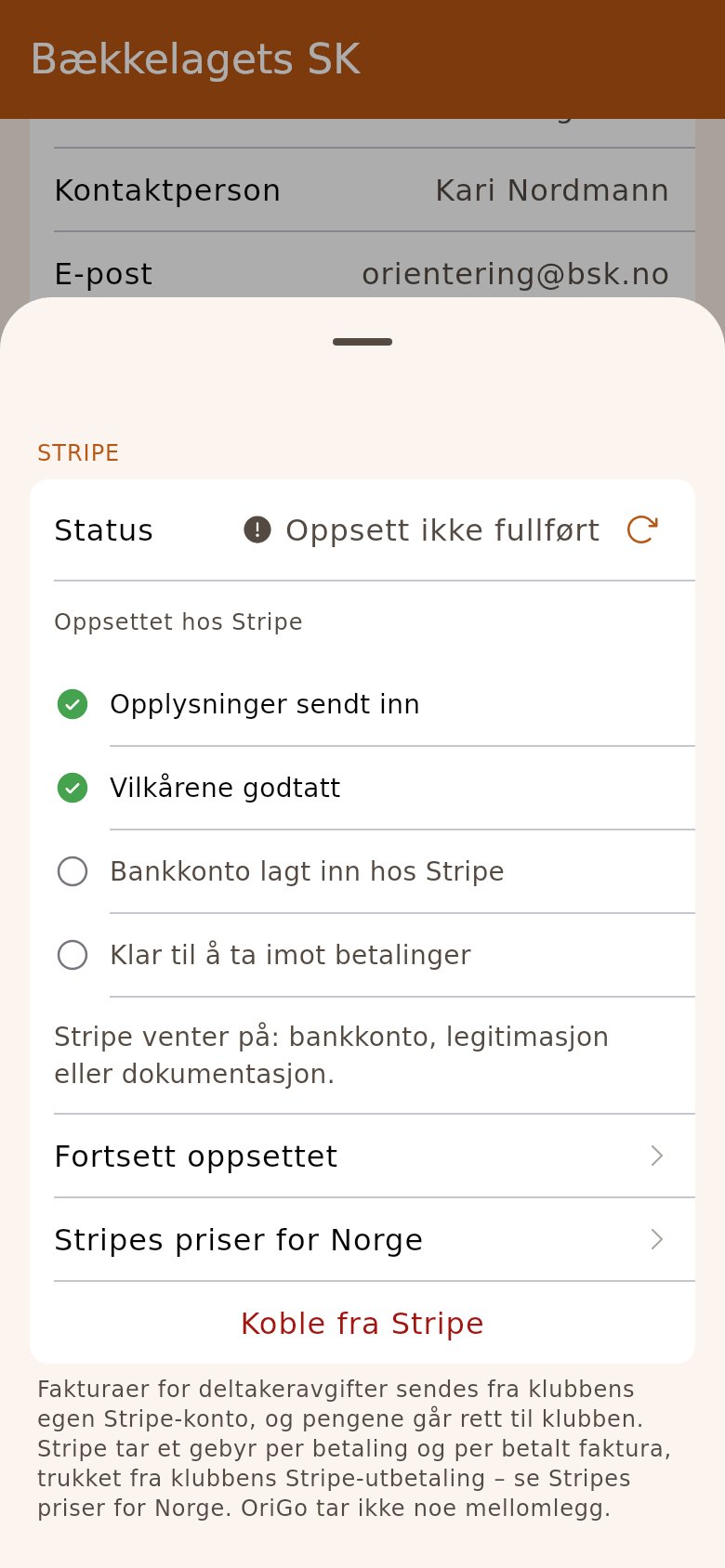
Section titled “2. Fullfør oppsettet hos Stripe”Når Stripe er ferdig, sendes du tilbake til klubbsiden. Står det «Oppsett ikke fullført», viser lista «Oppsettet hos Stripe» hva Stripe har fått og hva den venter på: trykk «Fortsett oppsettet» for å gi resten. Står det at Stripe kontrollerer opplysningene, er det bare å vente. Pila ved statusen spør Stripe på nytt.
3. Sjekk at raden sier «Klar til å ta imot betalinger»
Section titled “3. Sjekk at raden sier «Klar til å ta imot betalinger»”Da kan arrangøren sende fakturaer fra denne klubben.
Har klubben Stripe fra før?
Trykk «Bruk klubbens Stripe-konto» under «Koble Stripe-konto». Du sendes til Stripes innlogging, logger inn med klubbens Stripe-bruker og velger kontoen. Så er du tilbake på klubbsiden, og kontoen står som «Klar til å ta imot betalinger» med det samme når den alt er ferdig satt opp hos Stripe.
Da får klubben ingen ny konto ved siden av den gamle: fakturaene fra Origo havner sammen med alt annet klubben har hos Stripe, med samme utbetalinger og samme rapporter. Valget vises før noen konto er koblet. Har dere alt startet et oppsett som stoppet halvveis, trykk «Koble fra Stripe» først; så er valget der igjen.
Fakturere fra klubbens regnskap (Fiken, Visma eAccounting, Tripletex)
Radene «Fiken», «Visma eAccounting» og «Tripletex» under «Betalingsintegrasjoner» kobler klubbens eget regnskap til Origo: fakturaene lages der, går som EHF eller e-post, og betalt-statusen kommer tilbake av seg selv. Koble bare det regnskapet klubben bruker. Koblingen og oppsettet er beskrevet på sin egen side per system.
Regnskapskoblingene er i utprøving. Er ikke klubben med, står «Snart: faktura fra regnskapet» der radene ellers ville stått. Vil klubben være pilotklubb, send en e-post til post@ori-go.no.
Pengene og frakoblingen
Pengene går fra betaleren rett til klubbens Stripe-konto og videre til klubbens bankkonto. De er aldri innom Origo. Refusjoner, utbetalinger og tvister håndterer klubben i Stripes eget dashbord, som administratoren logger inn i med klubbens Stripe-bruker.
«Koble fra Stripe» tar bort koblingen mellom Origo og kontoen. Kontoen blir værende hos Stripe, og fakturaer som alt er sendt, påvirkes ikke. Kobler dere til på nytt, oppretter Stripe en ny konto.
Fakturaene for deltakeravgifter
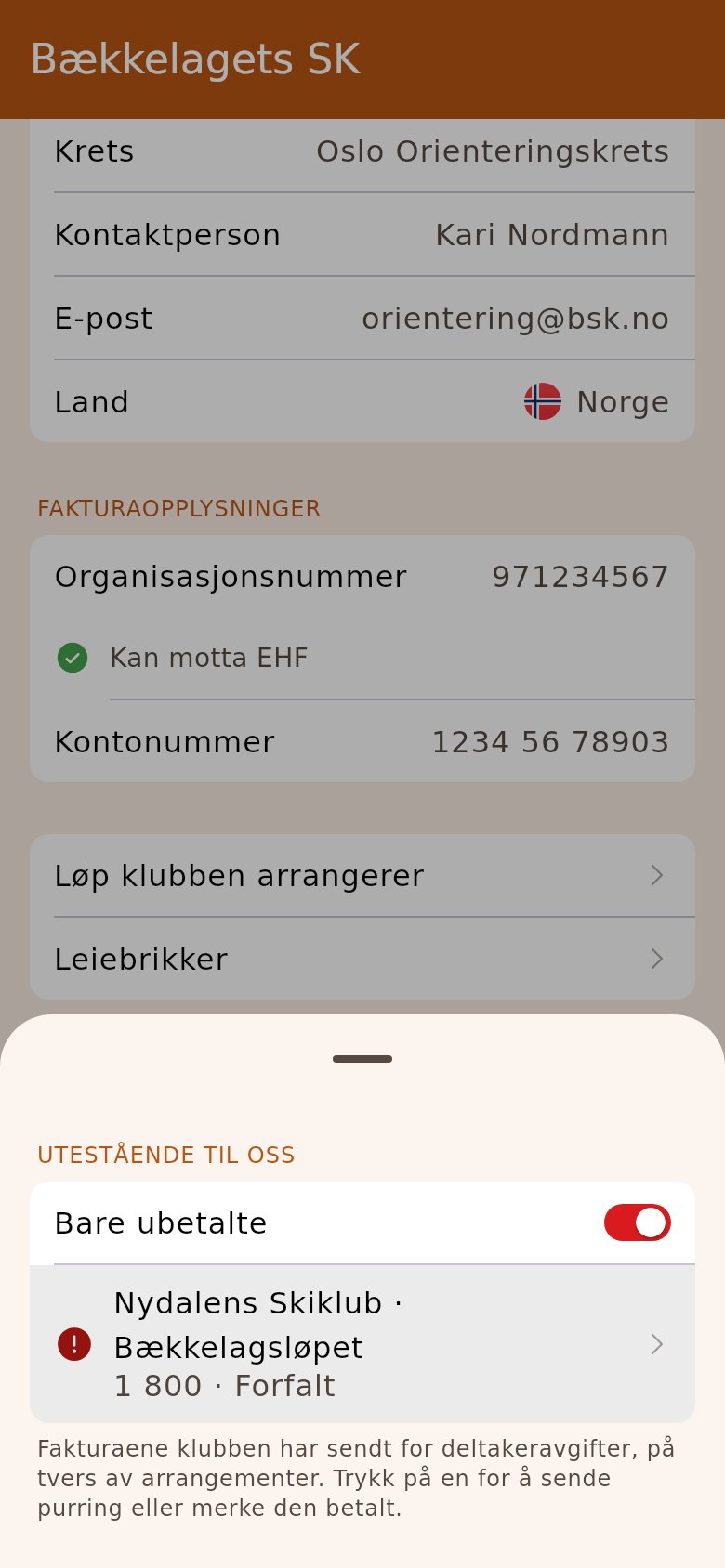
Section titled “Fakturaene for deltakeravgifter”Fakturaene arrangøren sender fra «Oppgjør» står også på klubbsiden under «Fakturaer», på tvers av løp og lenge etter at løpet er borte fra arrangementslista. Arrangører og administratorer i klubben ser dem.
1. Trykk «Utestående til oss»
Section titled “1. Trykk «Utestående til oss»”Raden sier hvor mange som er ubetalte. Lista bak den viser fakturaene klubben har sendt, med klubben som skal betale, løpet, beløpet og statusen. «Bare ubetalte» er på; slå den av for å se de betalte også.
2. Følg opp en faktura
Section titled “2. Følg opp en faktura”Trykk på fakturaen. «Send purring» sender den på nytt fra Stripe. Har klubben betalt til kontonummeret, trykk «Merk betalt» – da får Stripe vite det, og ingen purring går ut. «Tilbake» øverst tar deg til lista igjen.
3. Betal en faktura under «Våre fakturaer»
Section titled “3. Betal en faktura under «Våre fakturaer»”Fakturaer andre arrangører har sendt klubben står her. Trykk på en og velg «Betal» for å åpne betalingslenka hos Stripe; der kan du også laste ned fakturaen. Kontonummeret står på den for den som heller betaler fra banken.
Lisensen
Arrangørfunksjonene krever at en av arrangørklubbene har lisens. Raden under «Lisens» sier om klubben er dekket; trykk på den for lisensens navn, siste faktura og «Bestill lisens». Statusen står også per klubb i klubbvalget på arrangørappens forside, og derfra kommer administratoren hit for å bestille.
Leiebrikkene
Arrangører og administratorer ser klubbens leiebrikker under «Leiebrikker». Det er det samme registeret som du åpner fra et løp klubben arrangerer, og brikkene følger klubben fra løp til løp.
Klubbsiden er veien inn for klubber som ikke arrangerer i Eventor. Et treningsløp opprettet i Origo har ikke «Påmeldingsavgifter» og «Leiebrikker» under «Innstillinger» (bare «Livestasjoner», siden meldeposter kan brukes på alle løp), men leiebrikkeregisteret brukes like fullt under løpet. Her legger du brikkene inn.
«Legg til brikker» åpner et vindu der du skriver nummer — ett om gangen, eller en serie som «12300-12350», maks 1000 per serie — og velger brikketype ved siden av. Du ser lista før du lagrer, med beskjed om hvor mange som alt lå i registeret. Alle brikketyper kan velges her. Søppelbøtta fjerner en brikke.
Kamera og brikkeleser finnes bare i løpets eget register i arrangørappen. Brikker som bare lånes inn til ett løp, legges inn på løpets side under «Brikker for dette løpet».
Klubblogoen
Logoen i kalenderen, deltakerlistene og på arenaskjermene hentes fra Eventor. Den kopien er komprimert, og det synes på en storskjerm. En administrator kan laste opp klubbens egen: trykk blyanten på logoen øverst og velg en fil — PNG, JPEG eller WebP, opptil 5 MB.
En logo dere laster opp, blir stående: Origo henter bare fra Eventor til klubber som ikke har noen logo. Bytter klubben logo i Eventor, laster dere opp den nye her, eller velger «Hent logoen fra Eventor på nytt» bak samme blyant. Da fjernes logoen dere har, og Eventors utgave kommer vanligvis innen en time. Til da er klubbsiden uten logo.
Andre kan se den gamle logoen noen minutter etter et bytte, fordi nettlesere og apper husker bilder de har hentet. Det retter seg selv.
Skjermfargene
En administrator kan sette klubbens farger på arenaskjermene i egne løp. Under «Skjermfarger» står én rad for lys og én for mørk modus. Trykk på raden og velg fargen: hjulet gir kulør og metning, skyvebryteren lyshet, og prøven viser resultatet. Hex-koden står i raden etterpå. Trykk «Lagre farger».
Dere velger én farge per modus; den duse bakgrunnen regnes ut av den. «OriGos farge» i fargevelgeren tar dere tilbake til standardfargene. En skjerm med klubbens farger får «Arrangert med OriGo» nederst.