

Skjermer på arena
En skjerm er en visning du setter opp i arrangørappen og viser på en TV, projektor eller bærbar på arena. Det finnes tre typer: startskjerm, resultatskjerm og arenaskjerm.
Slik gjør du det
Section titled “Slik gjør du det”1. Lag en ny skjerm
Section titled “1. Lag en ny skjerm”Åpne «Skjermer», trykk pluss og velg type. Gi skjermen et navn du kjenner igjen — «Storskjerm ved målgang», ikke «Skjerm 1».
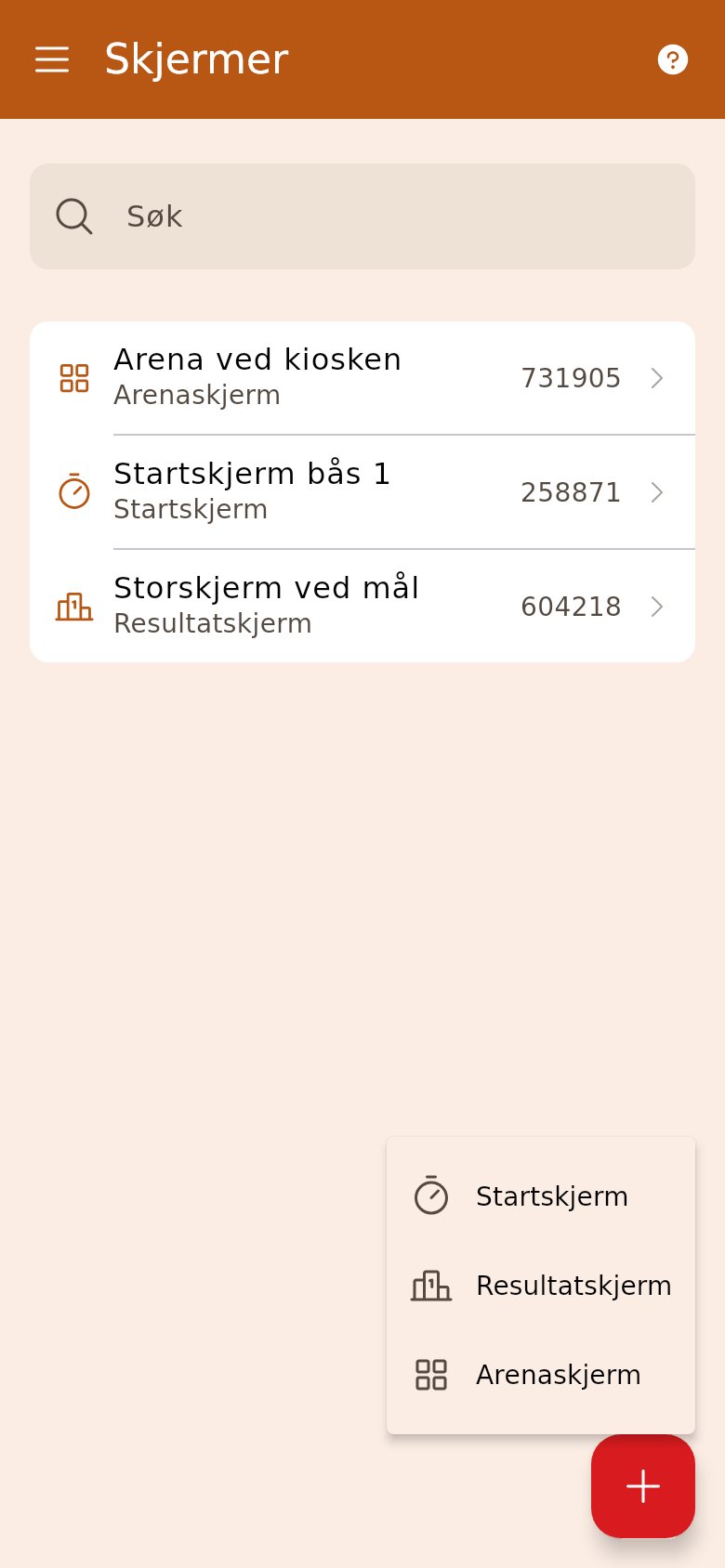
2. Velg hva den skal vise
Section titled “2. Velg hva den skal vise”Under «Innhold» velger du hva skjermen viser, for eksempel «Begge» for resultater og siste i mål. På en arenaskjerm legger du til moduler i stedet.
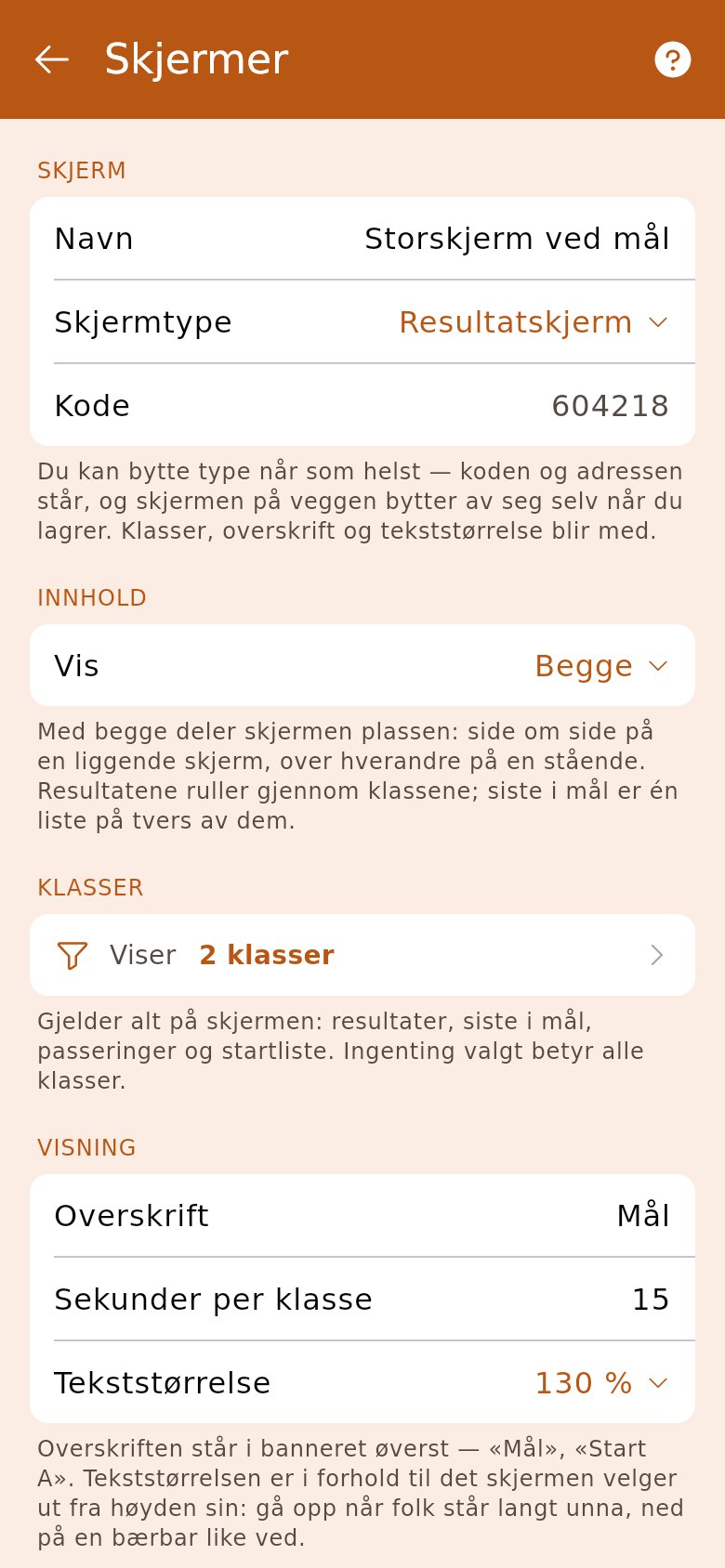
3. Velg klassene
Section titled “3. Velg klassene”Under «Klasser» velger du startpunkt, løype eller klasser. Valget gjelder alt på skjermen. Velger du ingenting, vises alle klassene.
4. Sjekk forhåndsvisningen
Section titled “4. Sjekk forhåndsvisningen”Forhåndsvisningen nederst er det som havner på veggen, med løpets egne data. Se den både «Liggende» og «Stående». Trykk «Lagre».
5. Åpne skjermen på TV-en
Section titled “5. Åpne skjermen på TV-en”Under «På TV-en» nederst står adressen og en QR-kode. Gå til adressen på TV-en, eller skann koden med telefonen og send fanen til TV-en.
6. Bytt type når dagen går videre
Section titled “6. Bytt type når dagen går videre”Når siste løper har startet, velger du «Resultatskjerm» under «Skjermtype» og trykker «Lagre». Koden er den samme, så TV-en bytter av seg selv.
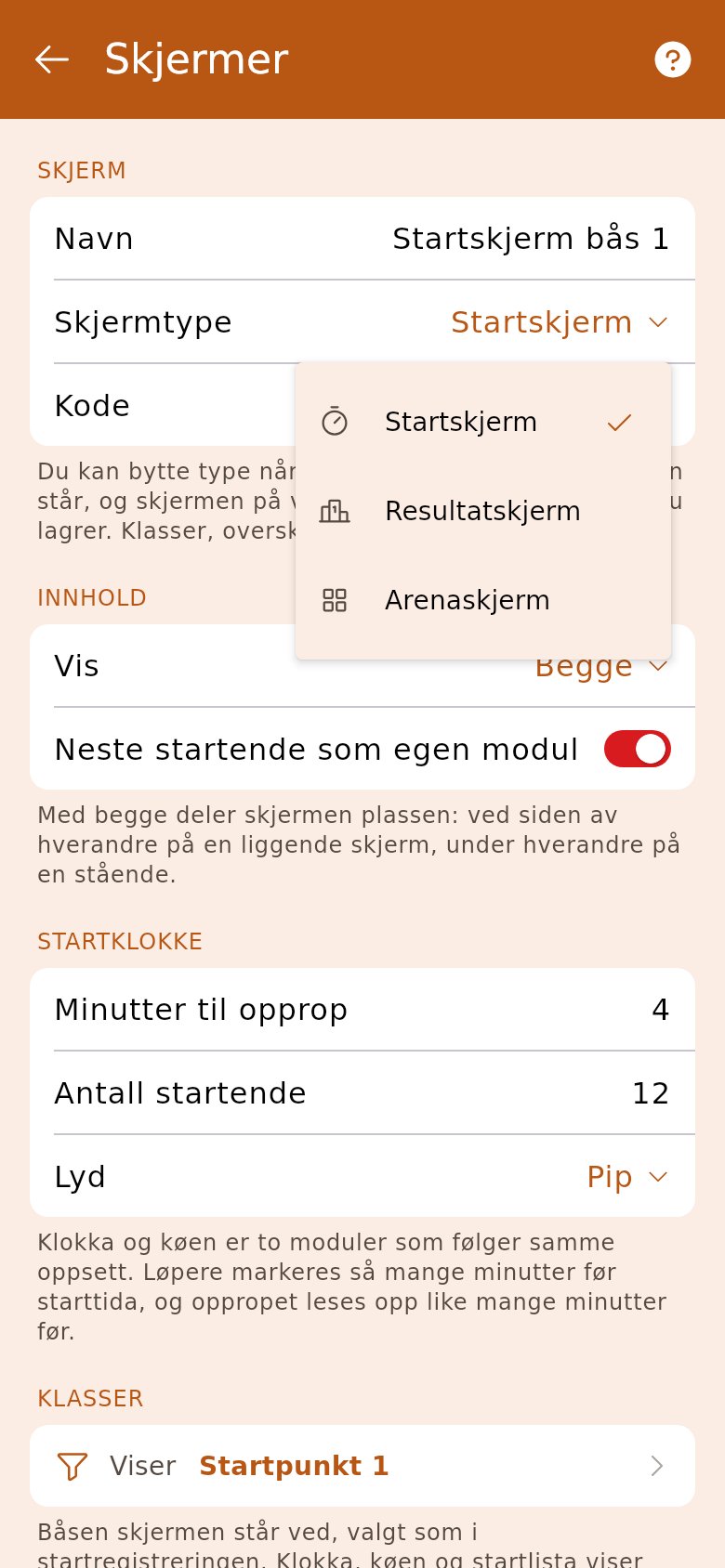
- Skriv koden på en lapp ved TV-en, så skjermen kan hentes fram igjen.
- Står det «Trykk på skjermen for å slippe til lyd» på en startskjerm, trykker du én gang hvor som helst på den.
De tre typene
«Startskjerm» står i startbåsen: startklokka, de neste som skal starte, en rullerende startliste, eller klokka og lista sammen.
«Resultatskjerm» står ved målgangen: resultatene klasse for klasse, «Siste i mål», eller begge side om side. Under «Passeringer» kan du legge til de siste løperne gjennom én meldepost.
«Arenaskjerm» er for alt annet: du setter sammen moduler selv — resultater, siste i mål, passeringer, startliste, klokke, QR-kode og beskjed.
Klassene, overskriften, sekundene per klasse og tekststørrelsen hører til skjermen og blir med når du bytter type. Startinnstillingene ligger der til du bytter tilbake.
Arenaskjermen: moduler og plass
Du velger bare hva som skal stå på skjermen. Appen fordeler plassen selv: listene deler det meste av flata, og klokke, QR-kode og beskjed får en stripe ved siden av — eller under, på en stående skjerm. Hver modul har sin egen plass og bytter aldri med en annen.
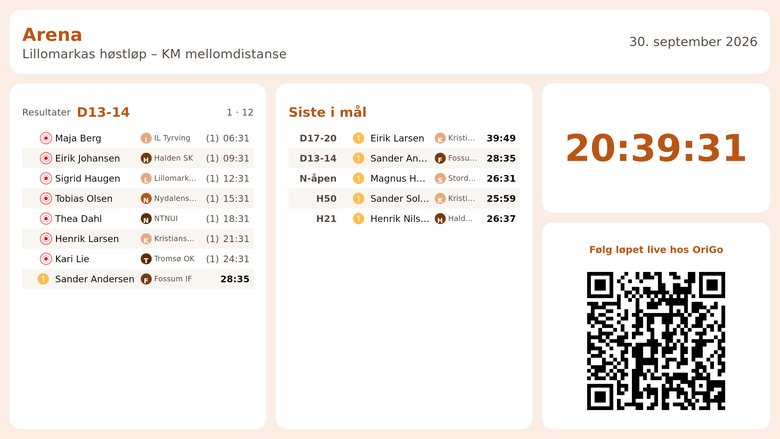
Det eneste som ruller, er klassene i resultatlista og startlista. «Sekunder per klasse» under «Visning» bestemmer hvor lenge hver klasse står, og gjelder hele skjermen. Ved klassenavnet står «Neste:» med klassene som kommer etterpå.
- «Resultater per klasse» — én klasse om gangen.
- «Siste i mål» — kronologisk på tvers av klassene, nyeste øverst. Den som nettopp kom i mål lyser opp, og fargen toner ut over et halvt minutt.
- «Passeringer» — hvem som nettopp kom gjennom en mellomstasjon. Én modul per post.
- «Startliste» — dem som ennå ikke har startet, klasse for klasse.
- «Klokke» — klokkeslettet stort, med sekunder.
- «QR til løpet» — en QR-kode til løpets side i OriGo, med «Følg løpet på OriGo».
- «Beskjed» — din egen tekst: premieutdeling, kiosken stenger. Uten tekst tar den ingen plass, så den kan ligge klar.
En modul uten noe å vise tar ingen plass, og de andre får den. Skjermer satt opp før typene fantes, er blitt arenaskjermer med de samme modulene.
Klasser med mange løpere
Korte klasser deler plass: får en klasse god plass, fylles resten av feltet med de neste klassene, hver med sin overskrift. Det skjer av seg selv, ut fra hvor mange løpere klassene har og hvor stort feltet er.
En klasse deles aldri i flere sider. Under «Visning» velger du hva en klasse med flere løpere enn det er plass til gjør: «Rull nedover» ruller lista rolig til siste løper, og først da kommer neste klasse. «Vis så mange som får plass» viser de første.
«Siste i mål», passeringene og køen ved startklokka har ingen innstilling for antall. De viser så mange som får plass, nyeste eller nærmeste øverst.
Overskrift, tema og tekststørrelse
«Overskrift» under «Visning» står i banneret øverst, ved siden av løpets navn — «Mål», «Start A». Den sier hva skjermen er for dem som står foran den.
Skjermen velger selv tekststørrelse ut fra hvor høy den er. «Tekststørrelse» justerer den for avstanden: gå opp for en TV folk ser fra langt unna, ned for en bærbar i sekretariatet. Større tekst gir færre rader. Banneret øverst står like stort uansett; vil du ha hele skjermen større, bruker du nettleserens zoom (Ctrl og +).
«Tema» er «Lyst» eller «Mørkt». Mørkt passer for en projektor eller i et telt, der en hvit flate blender. Skjermen bruker temaet du velger her, uansett hva TV-en eller maskinen er innstilt på.
Adressen og koden
Adressen er koden: ori-go.app/screen/ og koden, én gang, så står den. /skjerm og /display virker også, så koder på gamle lapper gjelder fortsatt.
Koden er en adresse, ikke et passord: alt skjermen viser er allerede offentlig i deltakerappen. Ingen kan endre skjermen uten å være logget inn som arrangør av løpet. QR-koden under adressen sparer deg for å taste på en fjernkontroll — skann den rett fra TV-en om den har kamera.
Hva skjermen viser
Rekkefølgen er som i livesenteret: i mål med godkjent tid først, løpere underveis flettet inn på tida så langt, så de som venter på start. Lista kuttes nederst i stedet for å rulle, og teksten skaleres etter skjermhøyden. En klasse uten noe å vise hoppes over.
Radene ser ut som i livesenteret og resultatlista i løperappen. Foran navnet står plasseringen — gull, sølv og bronse for de tre første — eller den røde live-prikken for den som er ute. Klubben står med logo, og en prognose underveis i parentes ved tida. Har målstasjonen tatt tida før brikka er lest av, står «Ukontrollert» ved tida.
Stafett
I en stafettklasse er hvert lag én rad, med lagnavn, klubb og startnummer. Et lag i mål har plassen foran navnet, totaltida til høyre og etterstanden til vinneren under. Et lag ute har den røde prikken, «Etappe 2 · Kari Nordmann» under navnet og tida på etappen så langt. Et disket lag står med statusen.
«Siste i mål» viser hver veksling og hver målgang: «Veksling 1» eller «Mål» med løperen som kom inn, lagets plass og sammenlagte tid etter etappen. «Passeringer» viser laget med etappen og løperen under, og en disk på en senere etappe tar ikke plassen fra en løper som alt har passert.
Kom en etappe i mål før etappen foran — oftest en forbyttet brikke — har laget ingen tid å stå på. Da står det «Kontrolleres» i stedet for tid og plass, til tidene er rettet.
Banneren øverst
Øverst står klubbens logo, arrangementet, løpet, datoen og skjermens overskrift. Uten den sier ingenting på flata hvilket løp du ser på, og datoen skiller dagens skjerm fra en som ikke ble slått av i går.
Logoen er den klubben har lastet opp i OriGo, på hvit bakgrunn i både lys og mørk modus. Har arrangementet flere arrangørklubber, vises den første alfabetisk.
QR til løpet
Modulen viser en QR-kode til løpets side i OriGo, med «Følg løpet på OriGo» ved siden av. Den er den korteste veien fra skjermen til resten av løpet på telefonen. Koden peker alltid på riktig løp og miljø, og er så stor som feltet tillater, så den kan skannes fra der folk står.
Passeringer på en mellomstasjon
Modulen viser hvem som nettopp passerte, nyeste øverst, på tvers av klassene. Plasseringen foran navnet er løperens plassering i SIN klasse på den posten — ikke i lista, som er kronologisk.
På en resultatskjerm velger du posten under «Passeringer». På en arenaskjerm legger du til modulen «Passeringer» med «Legg til modul», én per post.
Du kan bare velge poster du har koblet en meldepost til under «Meldeposter». Tom overskrift gir meldepostens egen etikett: «Post N» og distansen når alle klassene går samme løype og løypefila har den, ellers navnet du ga meldeposten, eller postkoden. Skriv egen overskrift bare når du vil ha noe annet.
Slutter stasjonen å sende, sier skjermen fra med en linje øverst — en liste som har stoppet ser ellers ut som en der ingen har passert.
Startskjermen: innhold og bås
Under «Innhold» velger du «Startklokke», «Startliste» eller «Begge». Båsen setter du under «Klasser», som i startregistreringen: startpunkt, løype eller klasse — ingenting valgt på et nivå betyr alt på det nivået. Klokka, køen og startlista viser alltid de samme klassene. Én skjerm dekker én bås; har du to båser, lager du to skjermer med hver sin kode.
«Startklokke» gir klokkeslettet stort, med tekst som sier om det er oppropstid eller starttid. «Neste startende som egen modul» gir køen — de neste inn i båsen, med oppropet markert — en egen modul ved siden av. De deler bås, oppropsminutter og lyd.
«Startliste» viser én klasse om gangen med dem som ikke har startet, i startrekkefølge. En rad står til og med starttida si, og en ferdig startet klasse faller ut. «Sekunder per klasse» og «Lange klasser» under «Visning» virker som på resultatlista.
«Begge» deler skjermen i to: klokka og køen i den ene halvdelen, startlista i den andre — side om side på en liggende skjerm, over hverandre på en stående.
Startklokka: opprop og kø
«Minutter til opprop» flytter HELE skjermen. Med fire viser klokka oppropstida fire minutter fram, radene lyser opp fire minutter før start, og nedtellingen står «Gå inn om 2 min» og så «Gå inn i båsen». Alt peker på samme øyeblikk, så ingen leser feil.
Med null minutter står skjermen i selve båsen: klokka viser starttida, med «Starttid» i stedet for «Oppropstid», og radene teller ned med «Starter om 30 s».
En løper forsvinner fra køen når neste pulje ropes inn, og bare da — etter startintervallet, ett minutt eller tretti sekunder. Skjermen viser dem som skal INN nå. Siste pulje står til ett minutt etter starttida. Fristartklasser står ikke i køen.
Det er klokka, ikke startregistreringen, som styrer køen: en løper som alt er stemplet inn, står der til puljen sin, fordi skjermen like gjerne kan henge innenfor startregistreringen. Bare avmeldte er ute. Det samme gjelder startlista. Starttida i raden står med sekunder, «10:00:00», så rader i samme minutt kan skilles.
Klokka
Klokka går etter serverens tid, ikke maskinens — en TV-boks eller Raspberry Pi kan gå minutter feil. Tidssonen kommer fra maskinen: viser skjermen feil time, rett tidssonen der.
Sekundet, nedtellingen og pipene følger samme sekund. Står klokka på 15:33:25 og en løper starter 15:34:00, sier raden 35 sekunder, og det femte pipet kommer når klokka viser 15:33:55.
Lyd i båsen
«Lyd» har tre valg: «Ingen lyd» (standard), «Pip» — fem korte og ett langt — og «Stemme», som leser opp oppropet. Det lange pipet betyr «gå inn nå» når du har oppropsminutter, og er startsignalet når oppropet står på null.
Stemmen sier starttida og navnene: «Starttid fjorten tjueseks. Ola Normann og Kari Normann.» Startnumre tas med når løpet har dem; klubb og klasse ikke. Oppropet kommer når tallet på skjermen slår om, og gjelder de samme løperne som markeres i køen.
Nettlesere slipper ikke lyd gjennom på en side ingen har rørt, så du må trykke én gang på skjermen. Gjør du det når du henger den opp, er det gjort for dagen. Forhåndsvisningen i editoren er alltid stum, så kontoret ikke piper mens du setter opp lyden.
Oppropet leses når klokka slår over til et nytt minutt, og bare for dem som starter da — de fleste minutter er stille. Åpner du skjermen midt i et minutt, leses gjeldende opprop med en gang — så en skjerm som lastes på nytt gjentar ett opprop.
Klubbens egne farger
Skjermen bruker OriGos oransje, men en klubbadministrator kan sette klubbens farger på klubbsida, samme sted som Eventor-nøkkelen. Da farges overskrifter, klokka og bakgrunnen på alle skjermer i klubbens løp.
Du setter én farge for lys modus og én for mørk, som hex-koder; den duse bakgrunnen regnes ut av dem. Tomme felt gir OriGos farger. En skjerm med klubbfarger får en liten «Arrangert med OriGo» nederst.
Skjermen som står hele dagen
Skjermsiden ber nettleseren holde skjermen våken. Det virker i de fleste nettlesere — går den likevel i dvale, skru av strøm- og skjermsparerinnstillingene på maskinen.
Mister skjermen kontakten med serveren, og bare da, står det et tydelig felt øverst med når den sist var i kontakt — en gammel resultatliste ser ellers helt riktig ut, og folk går hjem etter den.