

Sett opp et løp fra Eventor
Et terminfestet løp kommer inn fra Eventor av seg selv, med klassene og påmeldingene. Du legger inn løypene, trekker startlista og publiserer. Du må stå som arrangør i klubben i Eventor, og klubben må ha lisens.
1. Åpne løpet
Section titled “1. Åpne løpet”Løpene klubben arrangerer står på startsiden. Trykk på løpet ditt.
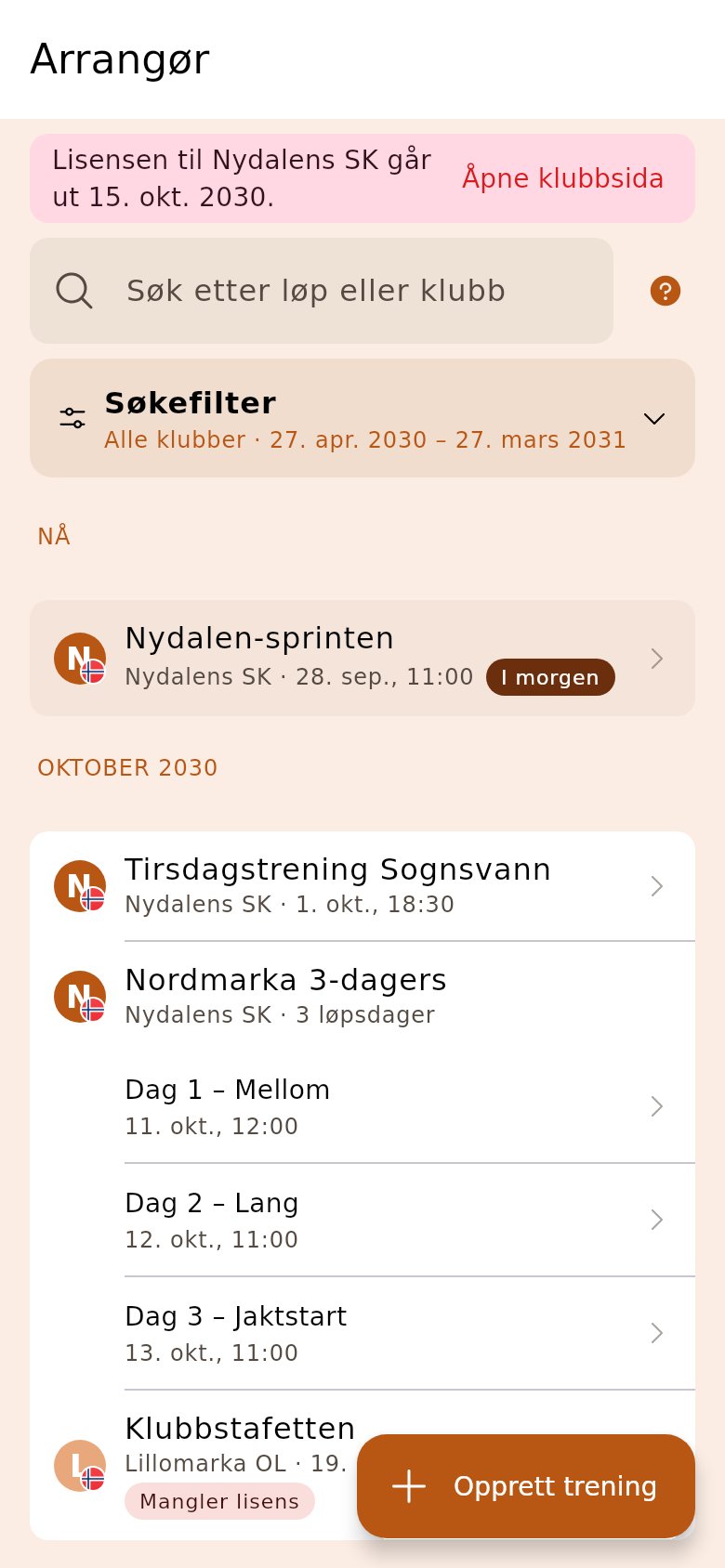
2. Trykk «Sett opp løpet»
Section titled “2. Trykk «Sett opp løpet»”Kortet står i sidemenyen, og viser hvor langt du er kommet. Veiviseren henter påmeldingene fra Eventor hver gang den åpnes.
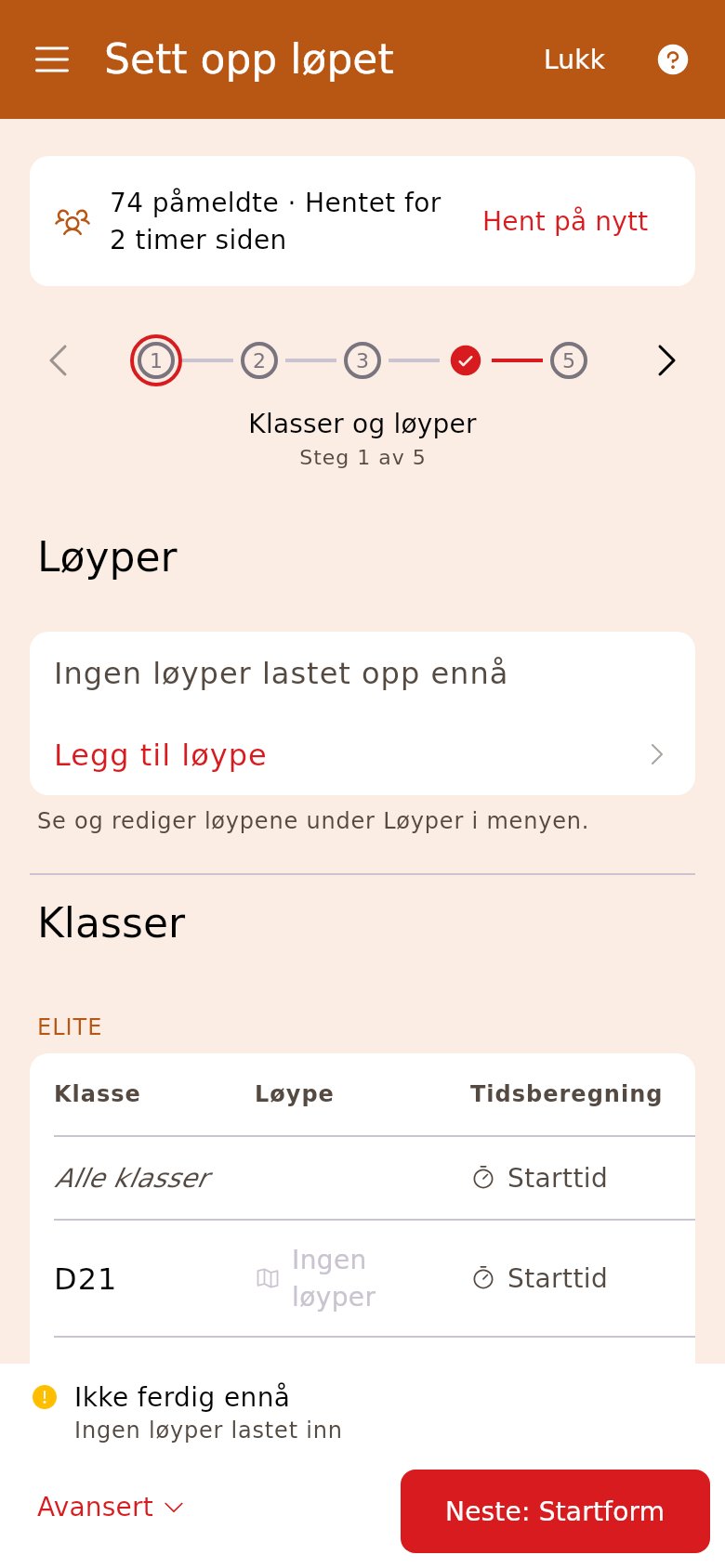
3. Last opp løypefila
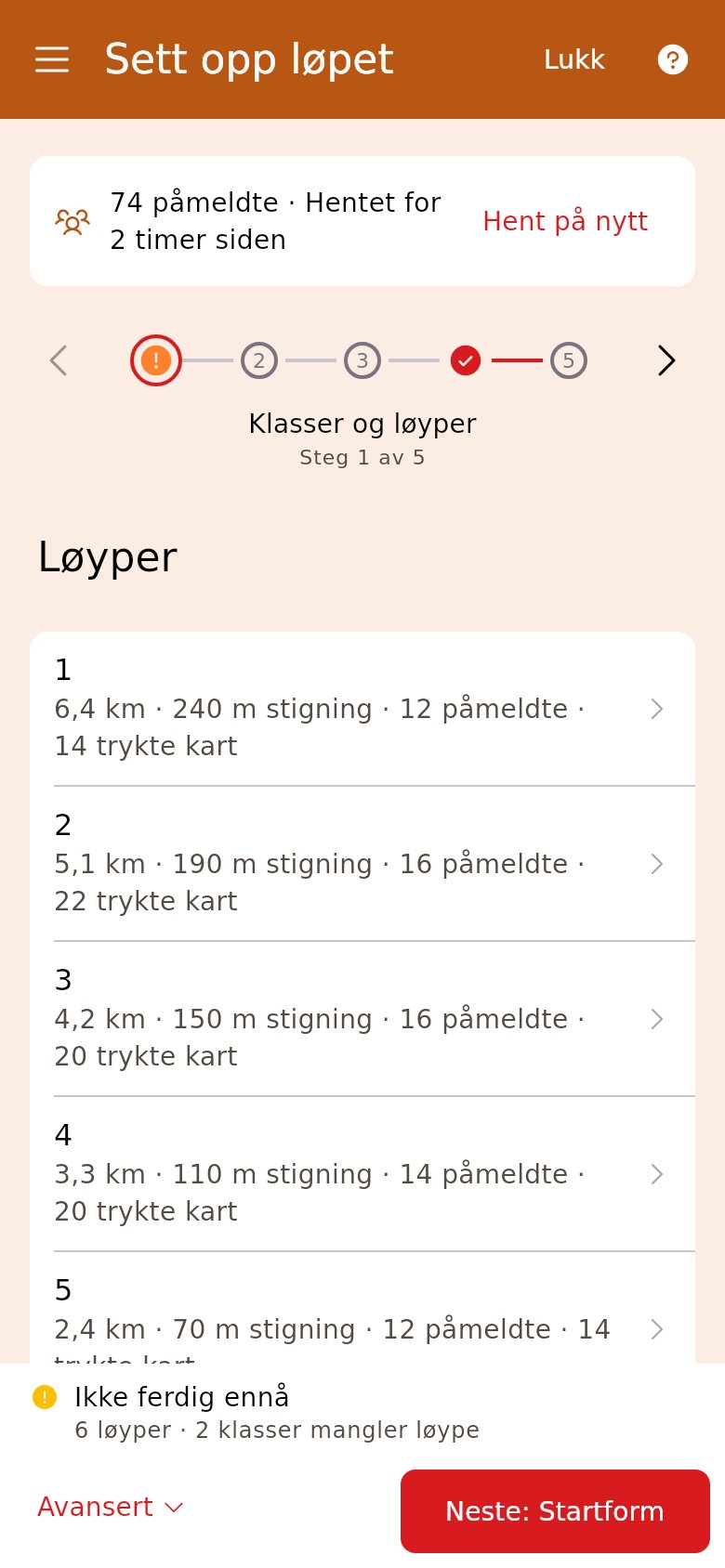
Section titled “3. Last opp løypefila”Trykk «Legg til løype» og velg fila fra Purple Pen eller OCAD. Klassene kobles til løypene fila nevner. En klasse med «Ikke valgt» i rødt mangler løype — trykk på den og velg.
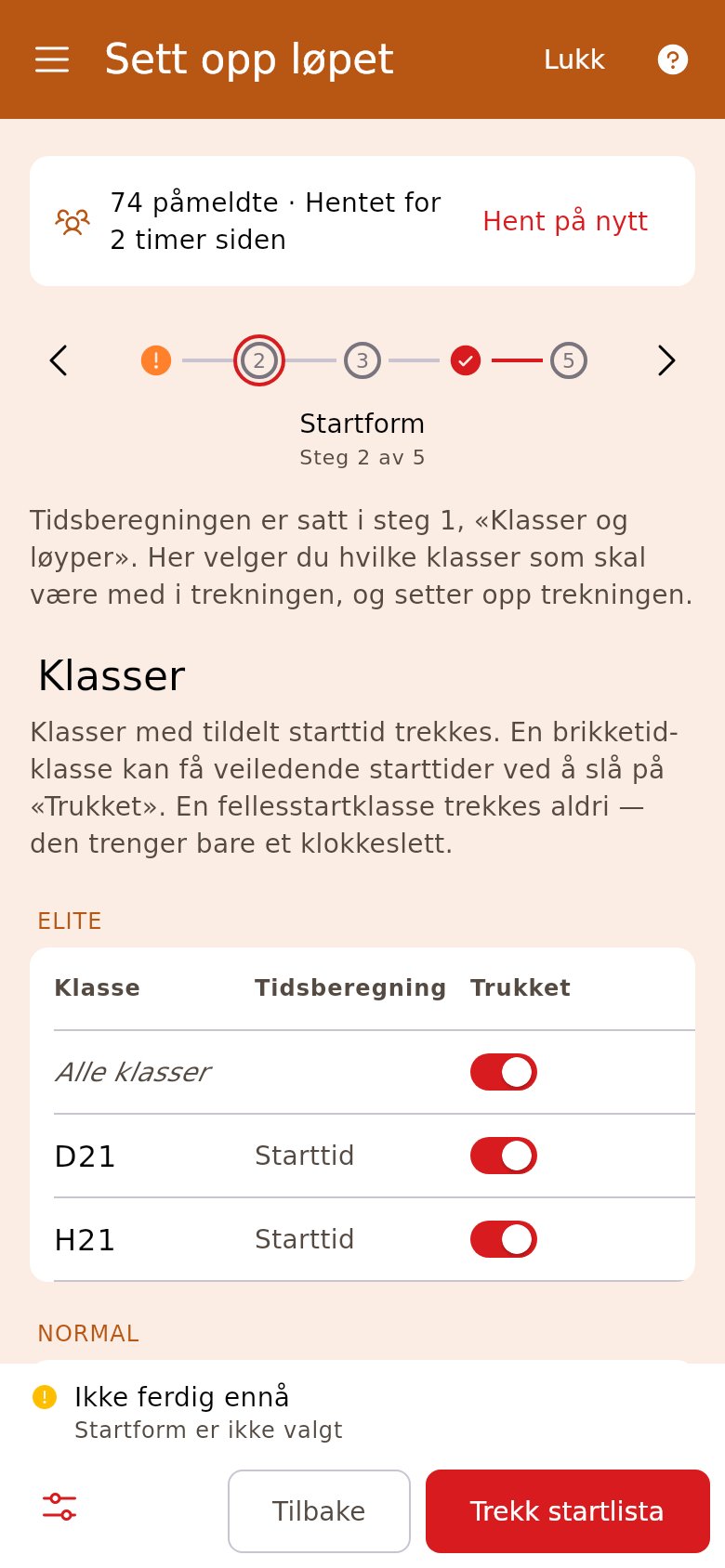
4. Trekk startlista
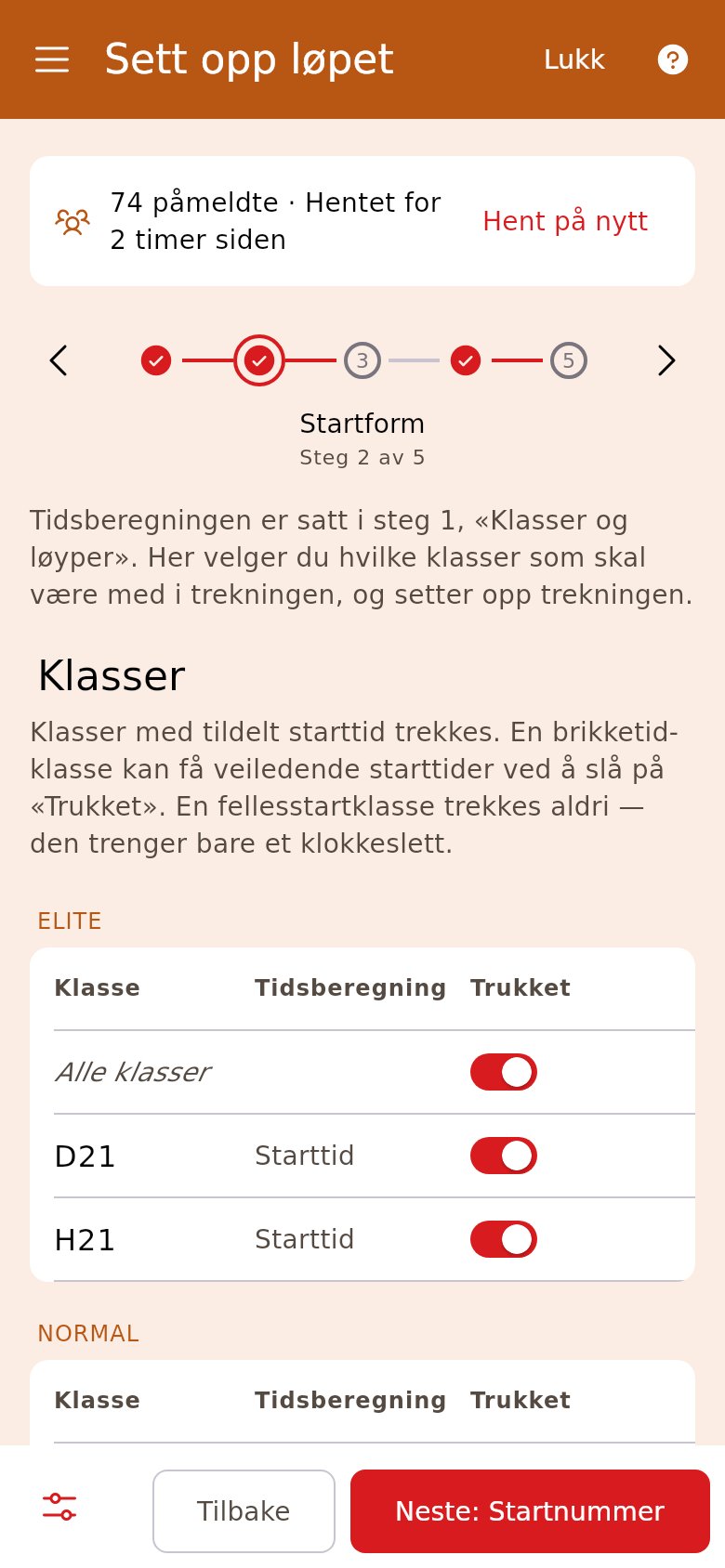
Section titled “4. Trekk startlista”I «Startform» er de klassene som skal ha trukket starttid, slått på. Sjekk første start og intervallet, og trykk «Trekk startlista».
5. Les gjennom trekningen
Section titled “5. Les gjennom trekningen”Etterpå står hvor mange som fikk starttid. «Startliste (PDF)» gir lista klassevis, så du kan sjekke den før den publiseres.
6. Tildel startnummer
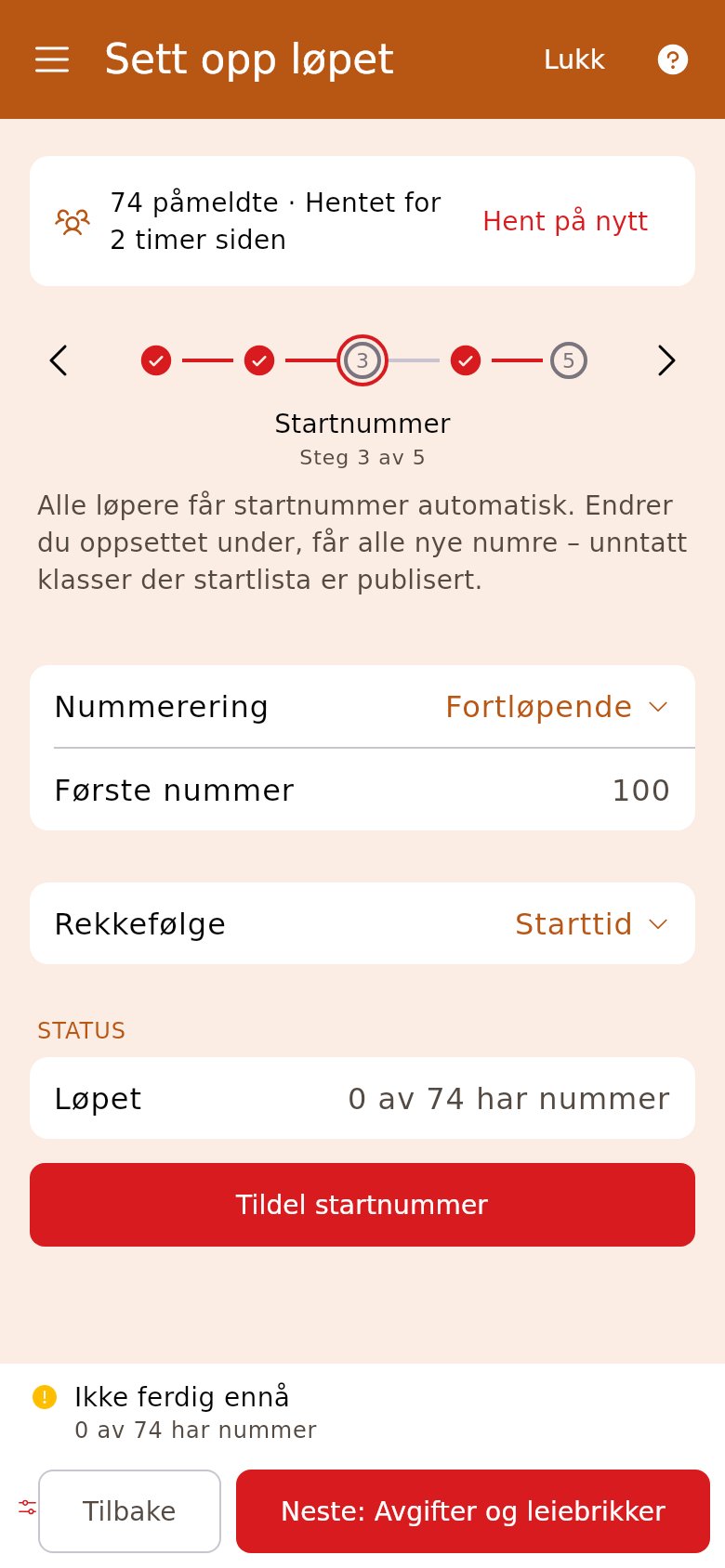
Section titled “6. Tildel startnummer”Standarden er fortløpende numre fra 100, og nye påmeldinger får nummer av seg selv. Står det at noen mangler nummer, trykker du «Tildel startnummer».
7. Publiser
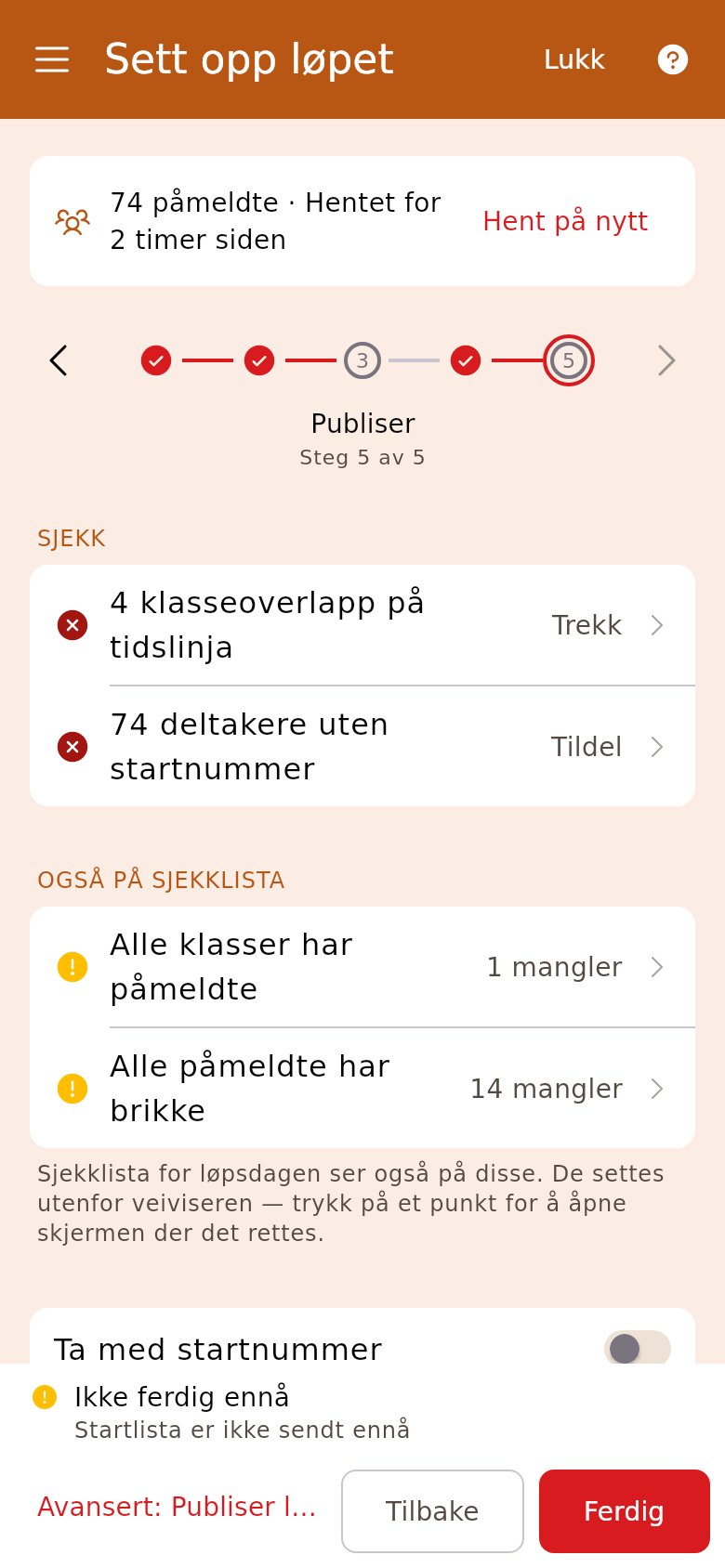
Section titled “7. Publiser”Sjekklista øverst viser det som mangler — trykk på en rad for å rette den. Trykk så «Publiser startlista i Eventor» og slå på «Publiser startlista» for appen. Løperne får starttida som varsel.
8. Publiser i OriGo-appen
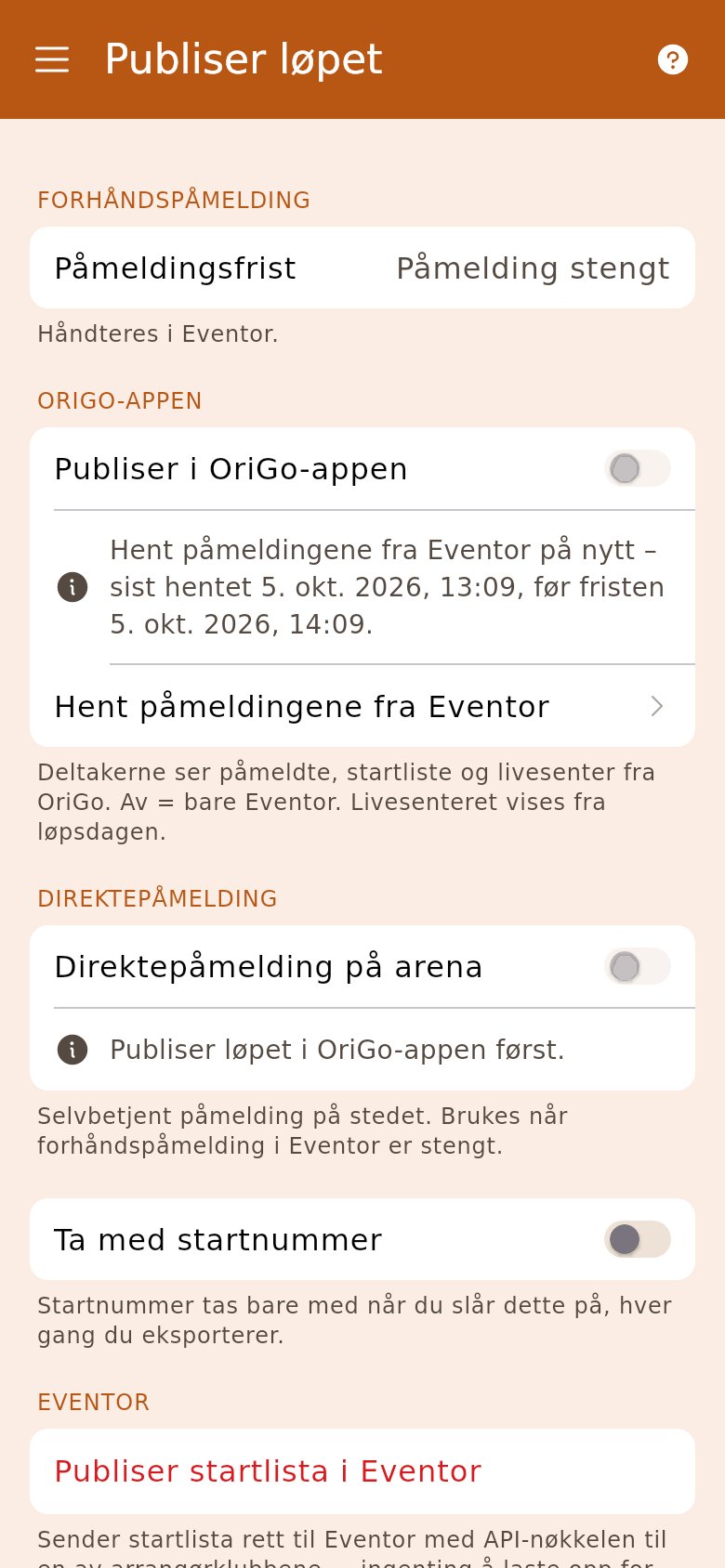
Section titled “8. Publiser i OriGo-appen”Når påmeldingen i Eventor er stengt, trykker du «Hent påmeldingene fra Eventor» og slår på «Publiser i OriGo-appen». Da ser deltakerne påmeldte og startliste fra OriGo, og livesenteret på løpsdagen.
Gaflede løyper, avgifter og flerdagersløp
Er en løype gaflet, dukker steget «Gaflinger» opp etter «Startnummer». Et løp fra Eventor får også steget «Avgifter og leiebrikker». Et flerdagersløp viser én dag om gangen, med dagvelgeren øverst i hvert steg.