

Meld deg på et løp
Når arrangøren har åpnet for direktepåmelding i OriGo, melder du deg på rett fra mobilen eller nettleseren — uten å opprette konto. Alt du trenger, er brukernavnet og passordet ditt i Eventor. Starttida får du med en gang, og på løpsdagen følger du resultatene live.
Skjermbildene viser et eksempelløp, KM Sprint arrangert av IL Gneist.
1. Finn løpet
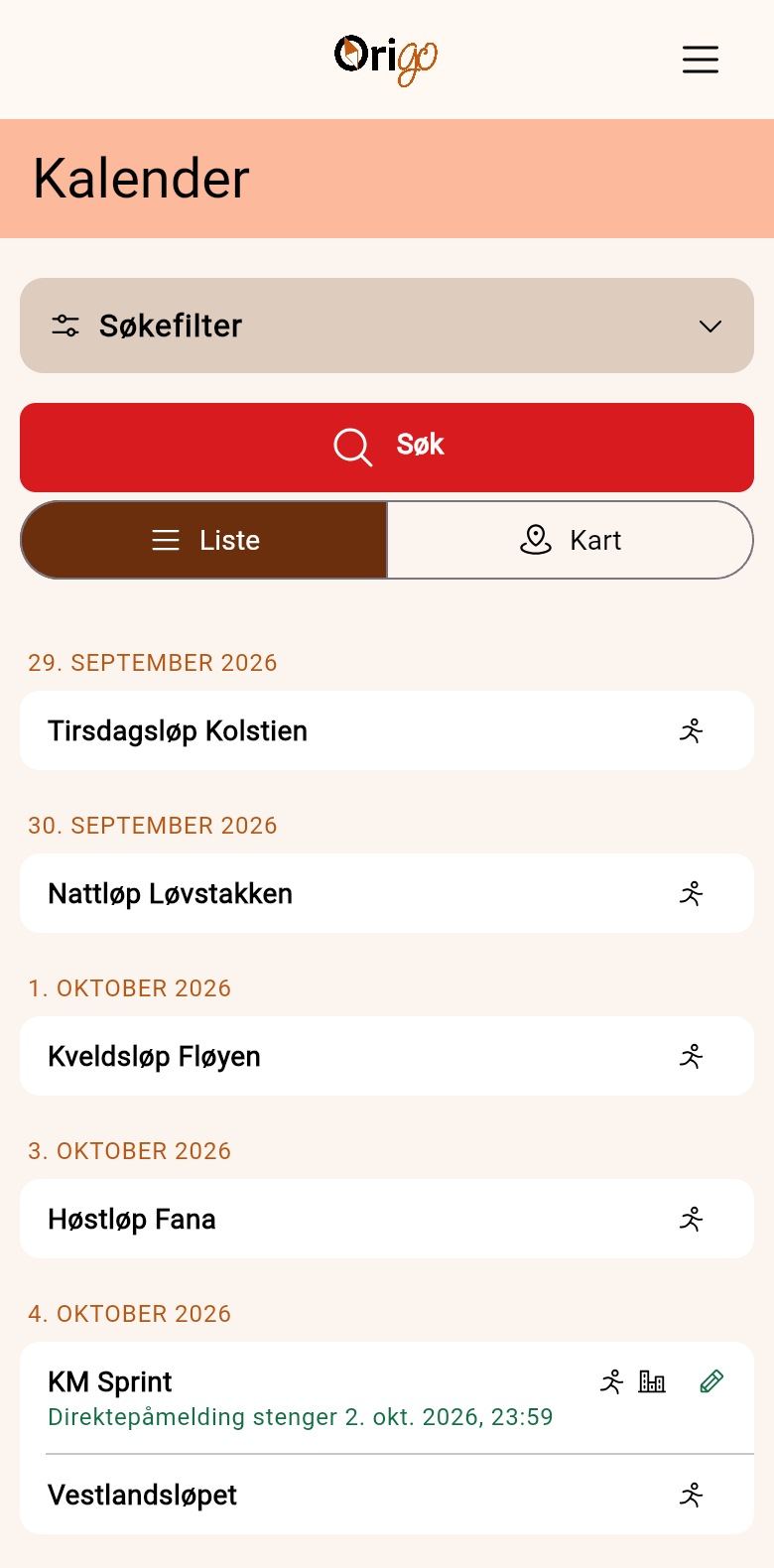
Section titled “1. Finn løpet”Åpne OriGo og gå til «Kalender». Løp du kan melde deg på direkte, har fristen skrevet under navnet: «Direktepåmelding stenger …». Trykk på løpet for å åpne det.
2. Trykk «Meld deg på her»
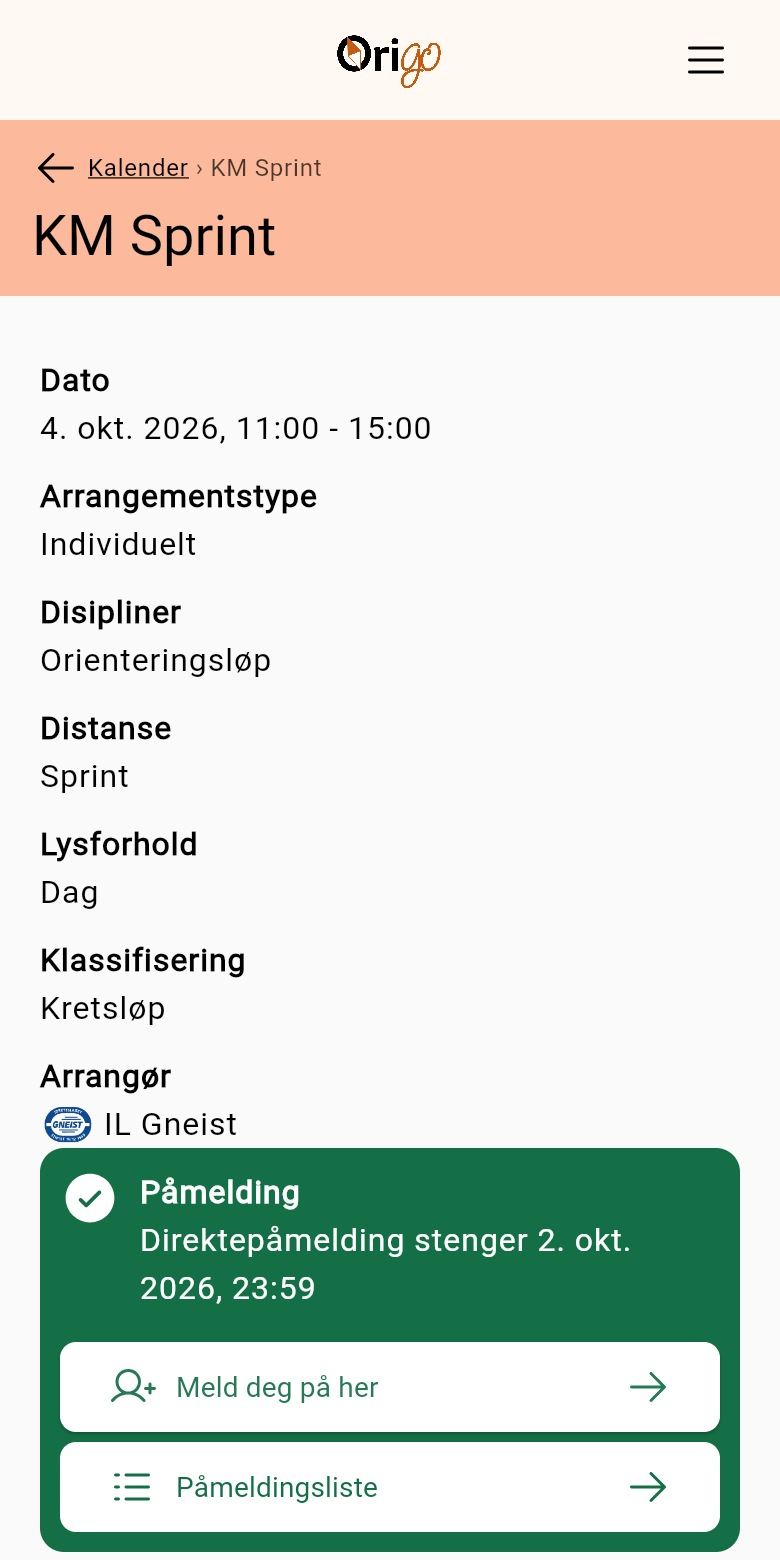
Section titled “2. Trykk «Meld deg på her»”På løpssida står kortet «Påmelding» med fristen for direktepåmeldingen. Trykk «Meld deg på her». Er påmeldingen fortsatt åpen i Eventor, tar knappen deg dit i stedet, og da melder du deg på i Eventor som vanlig.
3. Logg inn med Eventor
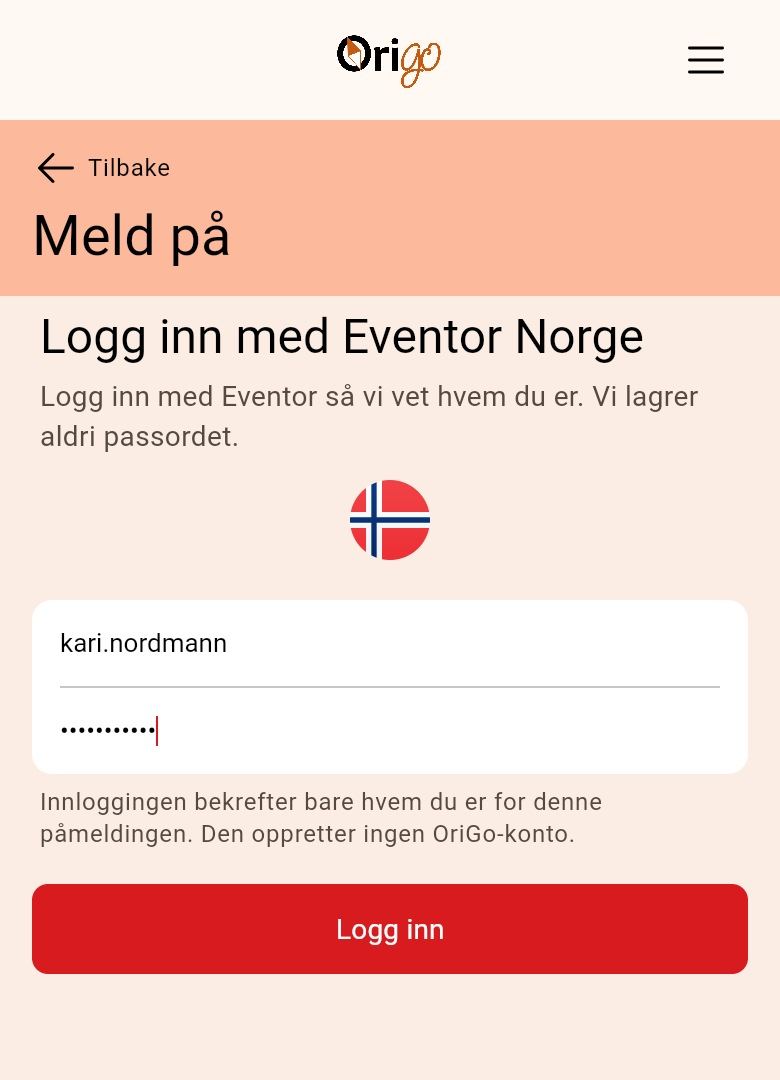
Section titled “3. Logg inn med Eventor”Skriv inn brukernavnet og passordet du bruker i Eventor, og trykk «Logg inn». Innloggingen bekrefter bare hvem du er for denne påmeldingen: OriGo lagrer aldri passordet og oppretter ingen konto. Har du koblet Eventor-brukeren din til en OriGo-konto og er logget inn, hopper du rett over dette steget.
4. Sjekk klasse og brikke
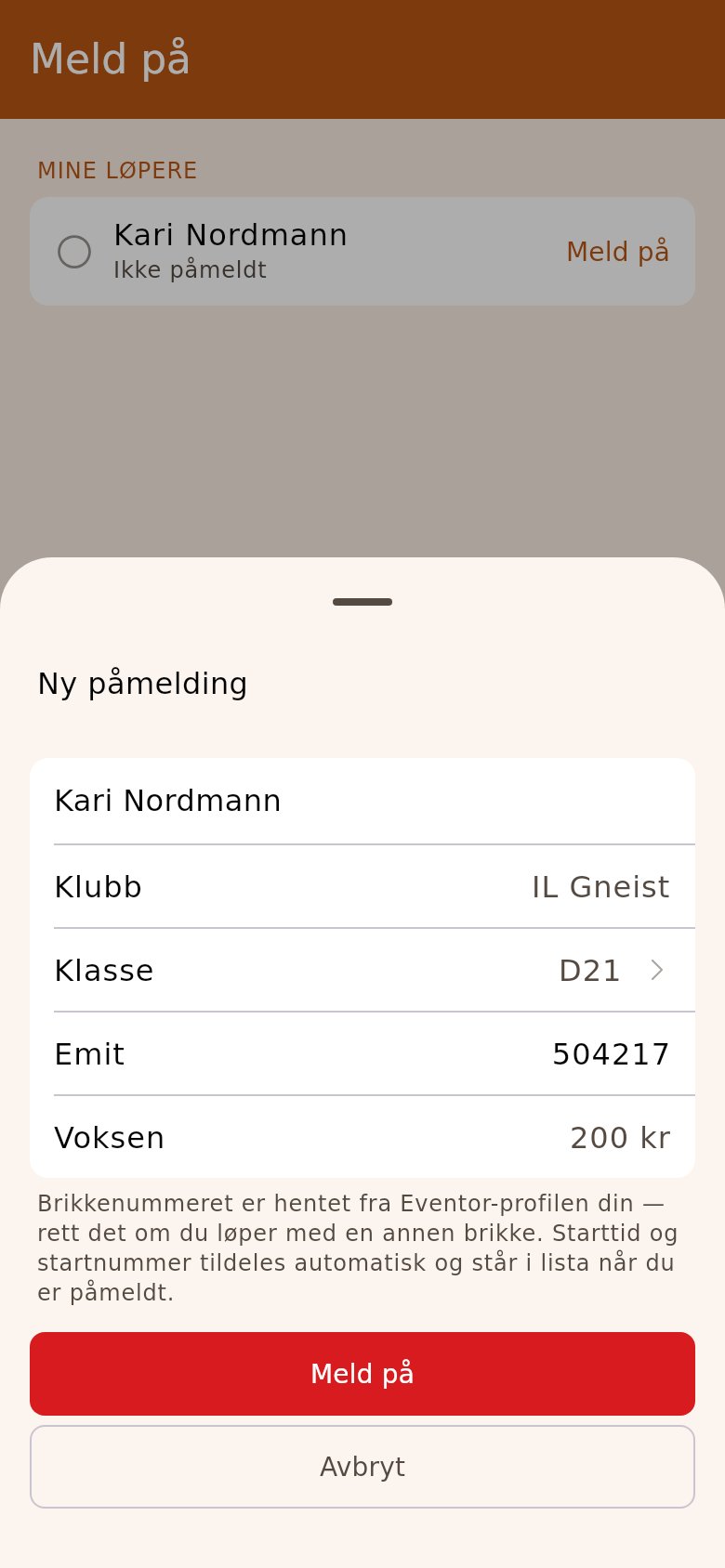
Section titled “4. Sjekk klasse og brikke”Under «Mine løpere» trykker du «Meld på» ved navnet ditt. Klubb, klasse og brikkenummer er hentet fra Eventor-profilen din. Løper du i en annen klasse eller med en annen brikke, retter du det her. Har du ingen brikke, lar du feltet stå tomt og får leiebrikke på arena. Lar arrangøren deg velge starttid, velger du den under «Starttid» — «Første ledige» gir deg den tidligste. Trykk «Meld på» i skjemaet.
5. Få starttida med en gang
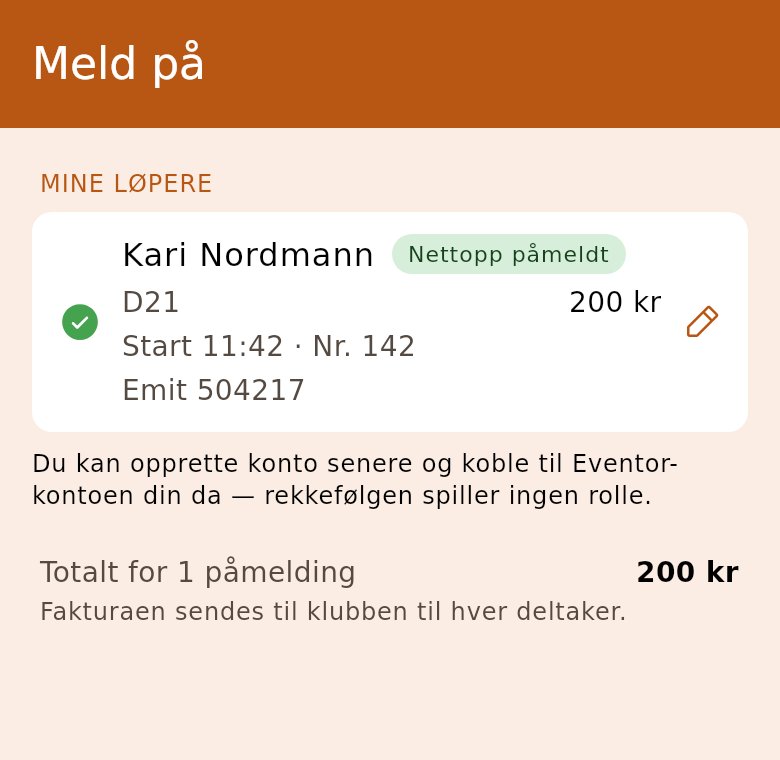
Section titled “5. Få starttida med en gang”Du er påmeldt med en gang, og lista er kvitteringen. Navnet ditt har fått grønn hake og merket «Nettopp påmeldt», og raden viser klasse, starttid og startnummer — du trenger ikke vente på at startlista blir publisert. Vil du melde på flere, trykker du «Meld på» ved neste navn.
6. Følg resultatene på løpsdagen
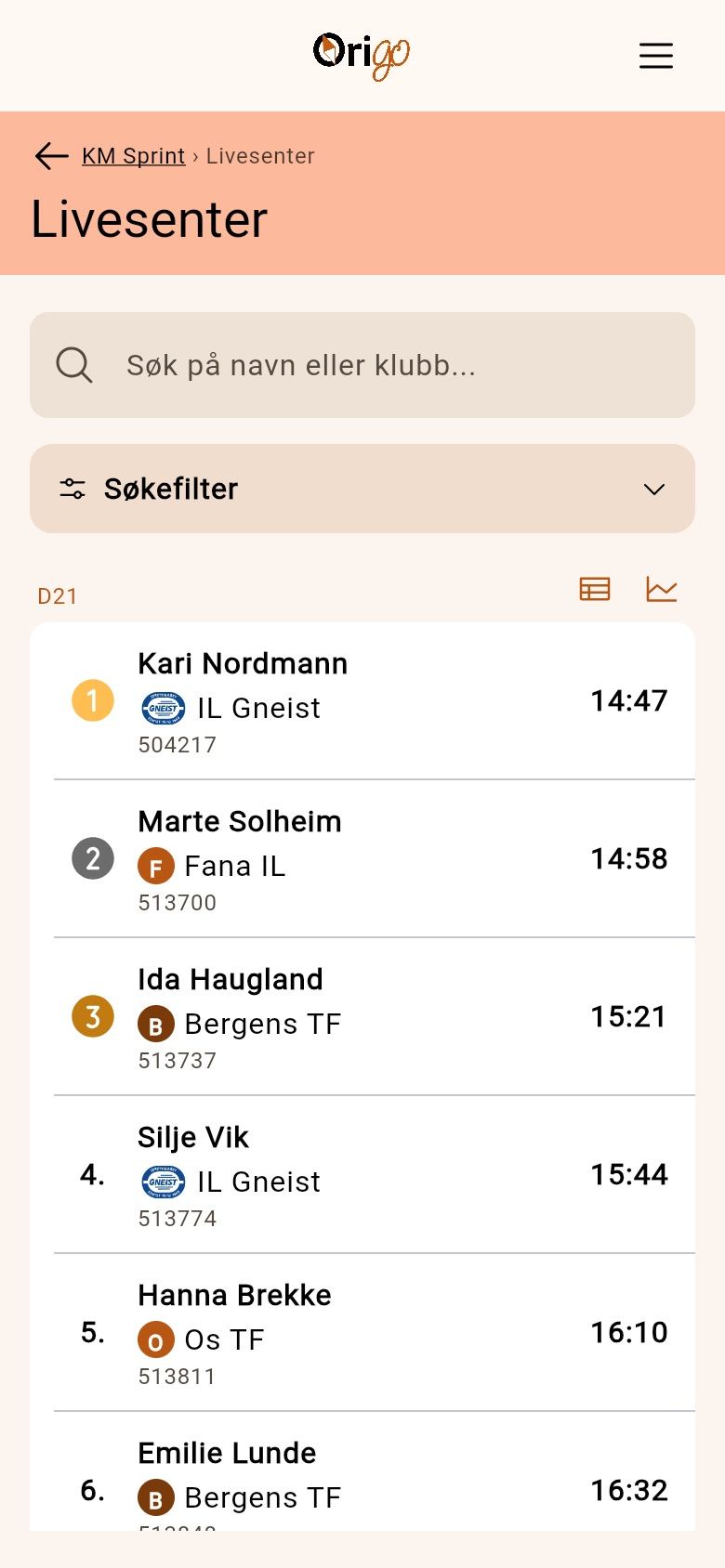
Section titled “6. Følg resultatene på løpsdagen”Åpne løpet og velg «Livesenter» — kortet står på løpssida fra løpsdagen. Lista oppdaterer seg selv: løpere som er ute i løypa, har tida tikkende, og når noen kommer i mål, dukker tida og plasseringen opp med en gang — du trenger ikke laste inn sida på nytt.
7. Sammenlign deg med de andre
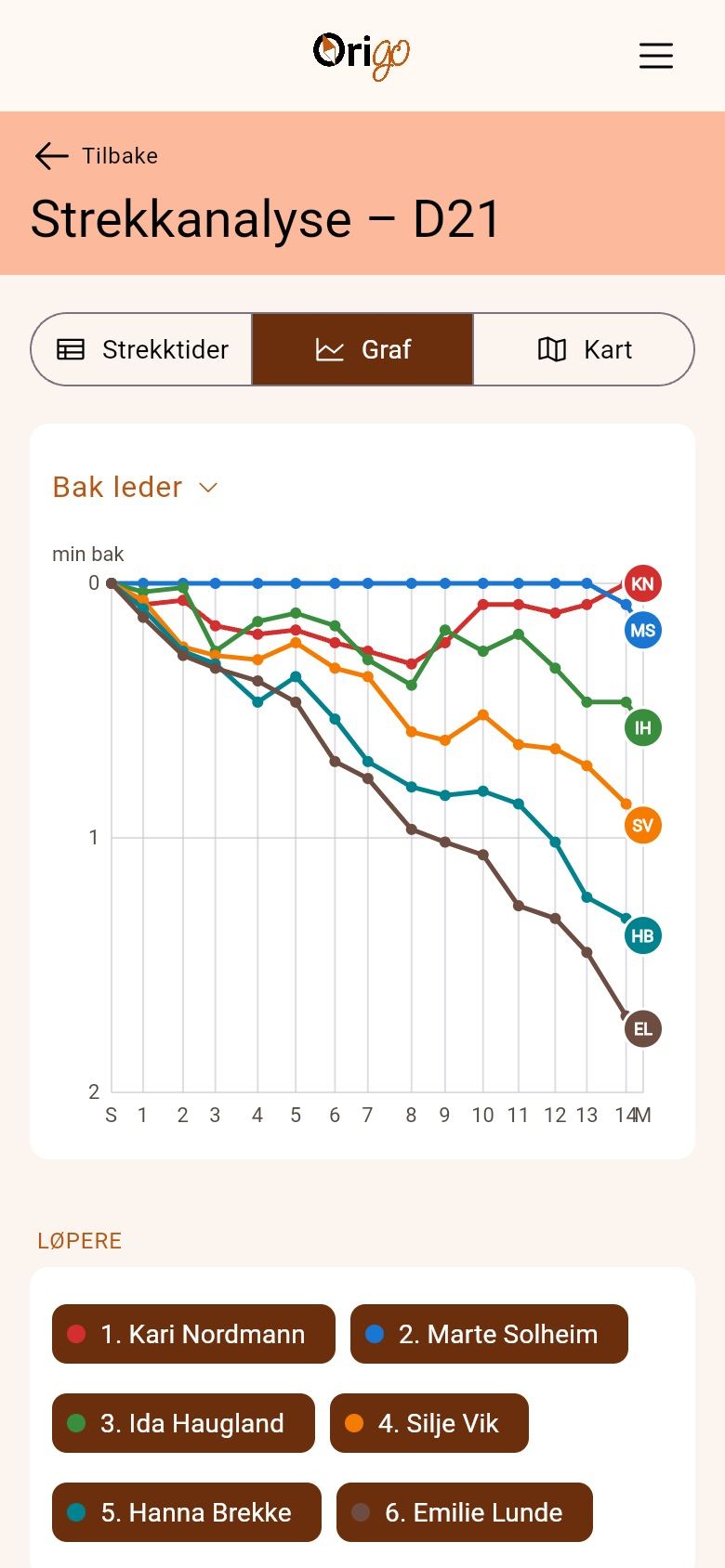
Section titled “7. Sammenlign deg med de andre”Når strekktidene er lest ut fra brikkene, står det et tabell- og et grafikon ved klassenavnet. De åpner strekkanalysen: «Strekktider» viser tida på hver post, og grafen «Bak leder» viser hvor du tapte eller tok inn tid på de andre. Har arrangøren publisert løypene, kan du se strekkene på kartet også.
Greit å vite
Section titled “Greit å vite”- Direktepåmeldingen tar ikke betalt i appen: fakturaen går til klubben du er påmeldt for. Er du ikke medlem i noen klubb, skriver du e-postadressen din i «E-post for faktura» — den fra Eventor-profilen står der fra før. Du får faktura på e-post etter løpet og kan betale med kort.
- Du kan melde på familie og venner som er medlem i samme klubb som deg, slik det også fungerer i Eventor — også uten OriGo-konto. Se «Meld på andre i klubben» under.
- Vil du bytte klasse eller brikke, trykker du på blyanten ved navnet ditt. Uten OriGo-konto logger du inn med Eventor på nytt først.
- Direktepåmeldingen stenger på tidspunktet som står på løpet. Etter fristen tar du kontakt med arrangøren.
Uten Eventor-konto
Noen arrangører tar også imot påmeldinger fra løpere uten Eventor-konto. Da står «Meld på uten Eventor-konto» under innloggingen. Der skriver du inn navn, fødselsår og kjønn selv, og velger klasse og brikke. Påmeldingen står uten klubb, og du betaler selv, med faktura på e-post. Løper du for en klubb, sier du fra ved disken, på brikkesjekk eller ved start, så legger arrangøren den til.
Sjekk at alt stemmer før du trykker «Meld på»: en påmelding uten Eventor-konto kan du ikke endre selv etterpå. Må noe rettes, tar du kontakt med arrangøren.
Meld på andre i klubben
Innloggingen med Eventor forteller OriGo hvilke klubber du er medlem i. Da kan du melde på andre i de samme klubbene, uten at de eller du trenger en OriGo-konto.
- Velg «Klubb» øverst. Under hver av klubbene dine står de som alt er påmeldt.
- Trykk «Legg til påmelding» under klubben, og velg løperen under «Klubbmedlemmer». Klasse og brikke fylles inn fra Eventor, og du retter dem om det trengs.
- Trykk «Meld på» i skjemaet. Løperen er påmeldt med en gang og står under klubben med merket «Nettopp påmeldt». Gjør det samme for neste.
- Bare medlemmer som alt finnes i OriGo, kan velges. Finner du ikke noen, melder vedkommende seg på selv med sin egen Eventor-innlogging.
Stafett: meld på et lag
På et stafettløp melder du på lag, ikke deg selv. Et lag hører til klubben: du melder på for en klubb du er medlem i, med løpere fra klubben. Du logger inn med Eventor som ellers, eller med OriGo-kontoen din.
- Under navnet på klubben står lagene klubben alt har meldt på. Trykk «Legg til lag».
- Lagnavnet er foreslått, for eksempel «IL Gneist 1». Du kan endre det. Har løpet flere stafettklasser, velger du klasse.
- Velg etappe øverst, trykk «Velg løper» og velg løperen. Brikka fylles inn fra Eventor. En etappe kan stå tom, og en løper uten brikke får leiebrikke på arena.
- Trykk «Meld på laget». Laget står da i lista med grønn hake.
- Vil du bytte løper, trykker du på blyanten ved laget og «Lagre endringene». Det går til laget har startet; etter det tar du kontakt med arrangøren.
- Et lag med løpere fra flere klubber meldes på ved arrangørens skranke. Det står under hver av klubbene, med alle klubbene ved klassen, og du kan rette det når du er medlem i en av dem.