

Deltakere
«Deltakere» er hele deltakerlista for løpsdagen, og stedet der alt kan rettes: påmelding, brikker, avgifter og resultat.
Slik retter du en påmelding
Section titled “Slik retter du en påmelding”1. Søk opp deltakeren
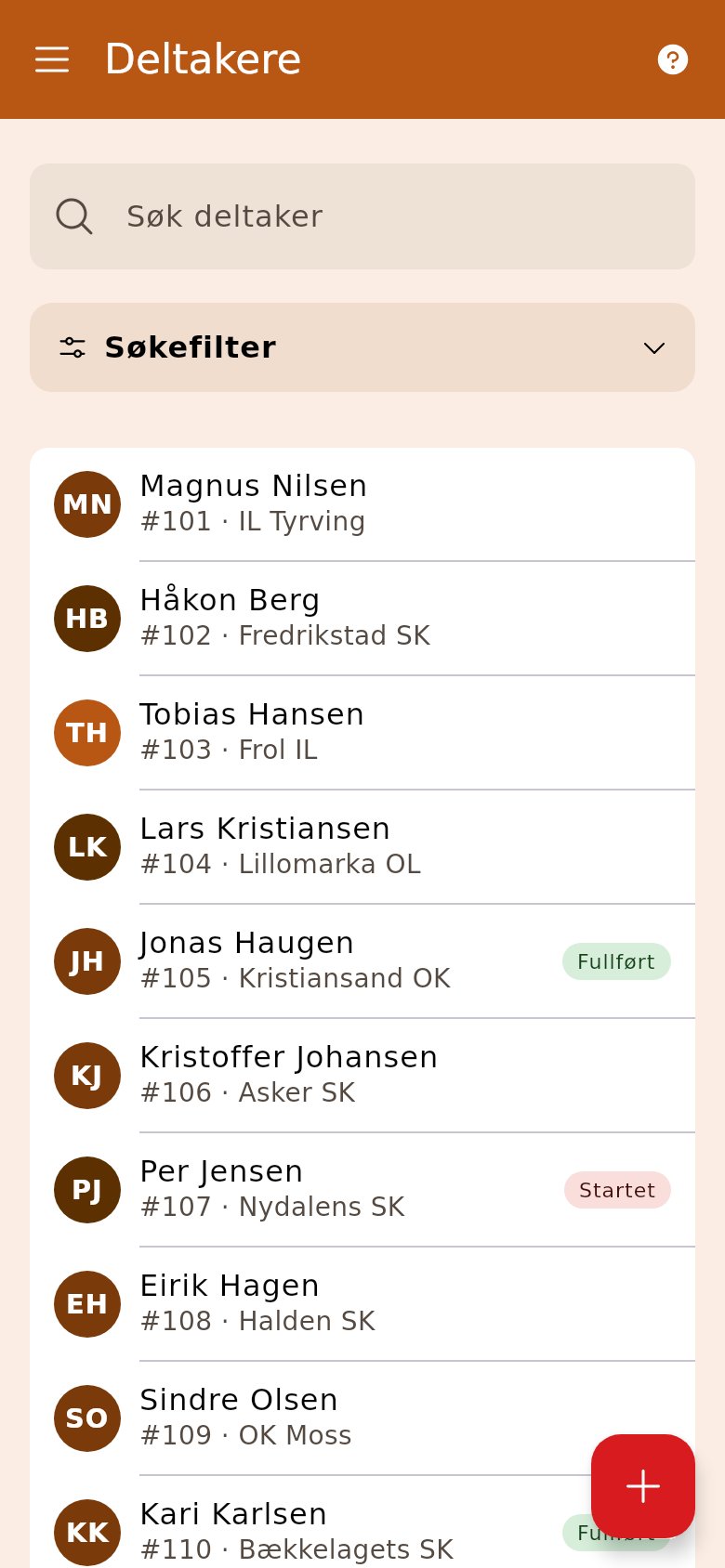
Section titled “1. Søk opp deltakeren”Søk på navn, klubb, startnummer, brikkenummer eller starten av klassenavnet — «H21» finner hele H21.
2. Åpne deltakeren
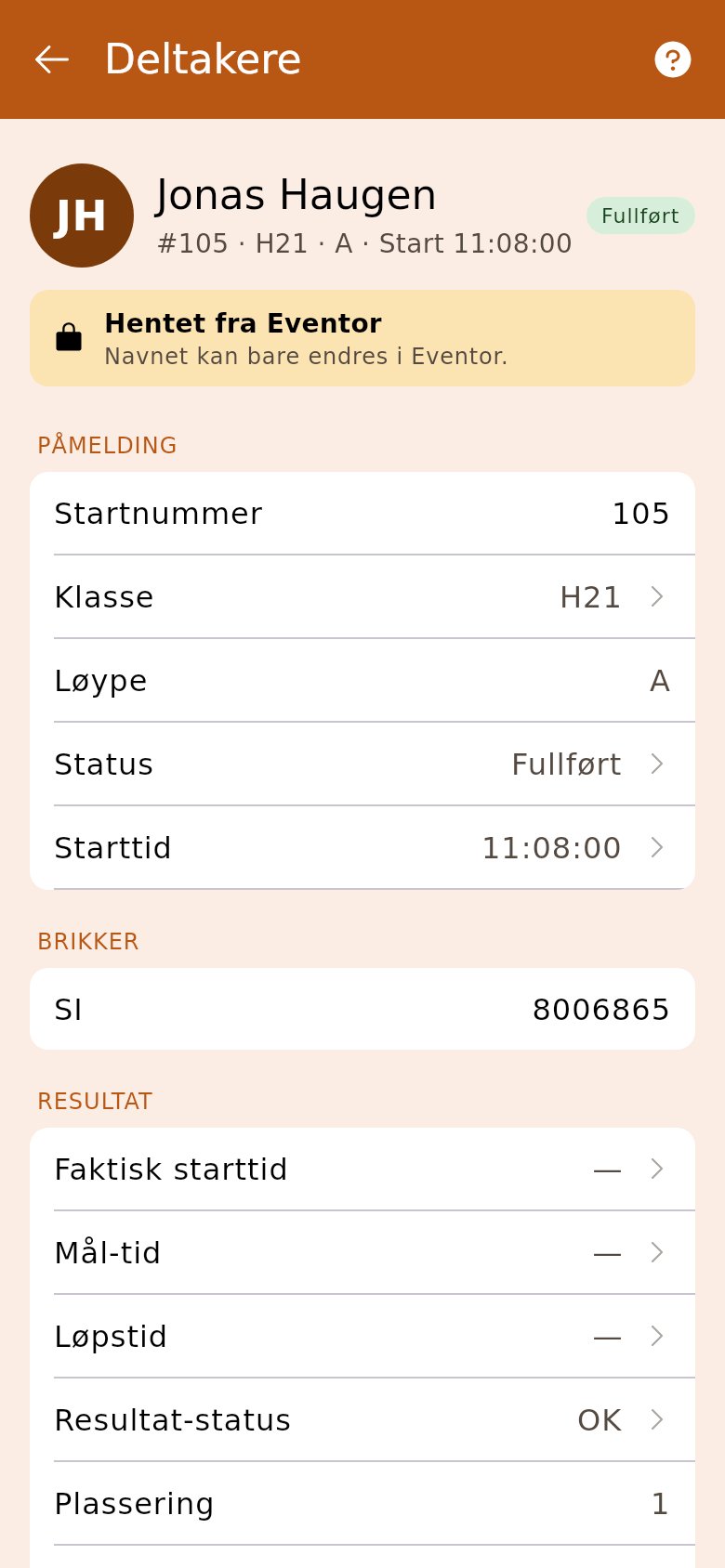
Section titled “2. Åpne deltakeren”Trykk på raden. Seksjonene står i den rekkefølgen de brukes på løpsdagen: påmelding, brikker, resultat, avlesninger, strekktider, personalia, avgifter — og nederst endringsloggen.
3. Rett påmeldingen
Section titled “3. Rett påmeldingen”Klasse, løype, startnummer, status og starttid endres under påmeldingen. Endringen lagres med en gang.
4. Bytt brikke
Section titled “4. Bytt brikke”Legg til den nye brikka i brikkeseksjonen. Den erstatter en gammel av samme type. Står brikka på en annen deltaker, spør Origo om den skal flyttes.
5. Rett resultatet
Section titled “5. Rett resultatet”Er deltakeren i mål, kan starttid, måltid, løpstid og status overstyres i resultatseksjonen.
6. Velg riktig avlesning
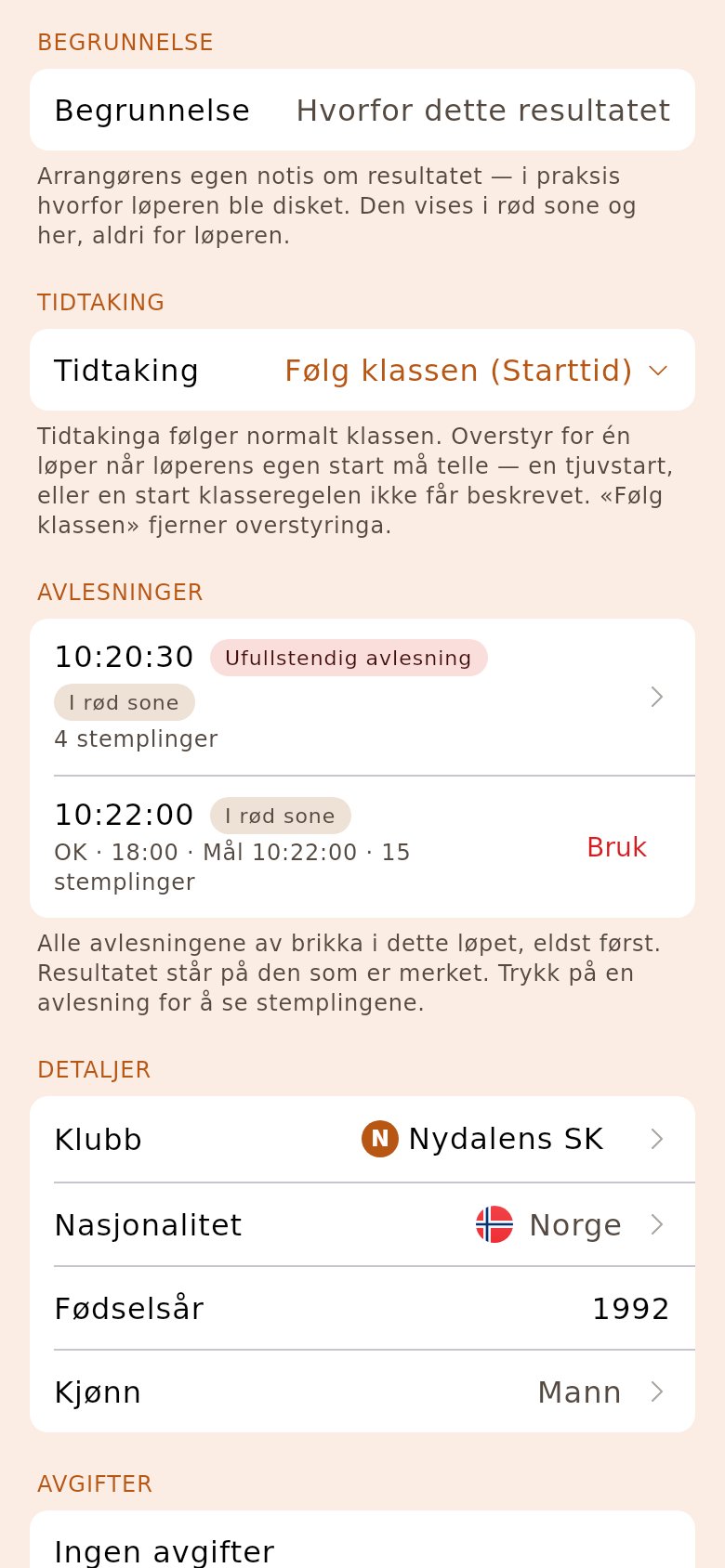
Section titled “6. Velg riktig avlesning”Under «Avlesninger» står hver gang brikka er lest i mål, med klokkeslett, eldst først. Den resultatet står på, er merket «Brukt i resultatet». Står resultatet på feil avlesning, trykker du «Bruk» på den riktige.
- Etteranmeldte legger du inn med pluss-knappen og «Ny deltaker».
- På Eventor-løp henter «Hent fra Eventor» under pluss-knappen påmeldingene på nytt — typisk etter fristen, og igjen for etteranmeldte.
- Filteret over lista finner dem som er «Uten brikke» eller «Uten startnummer».
- På en stafett står lagene gruppert per klasse, så «Klubb 1» i to klasser er to rader under hver sin overskrift.
- «Betaling» under avgiftene viser hva deltakeren skal betale: merk «Kontant» eller «Vipps» for den som betalte på arena, og skriv «E-post for faktura» for en løper uten klubb som skal ha faktura etter løpet. Uten noe å betale vises ikke «Betaling». Er deltakeren fakturert, står «Faktura» med betaleren og statusen der. Bytter du klubb etter det, blir avgiften stående på den fakturaen.
- «Endringslogg» nederst i deltakeren viser alt som har skjedd med deltakeren: hvem som endret hva, og når.
Avlesningene
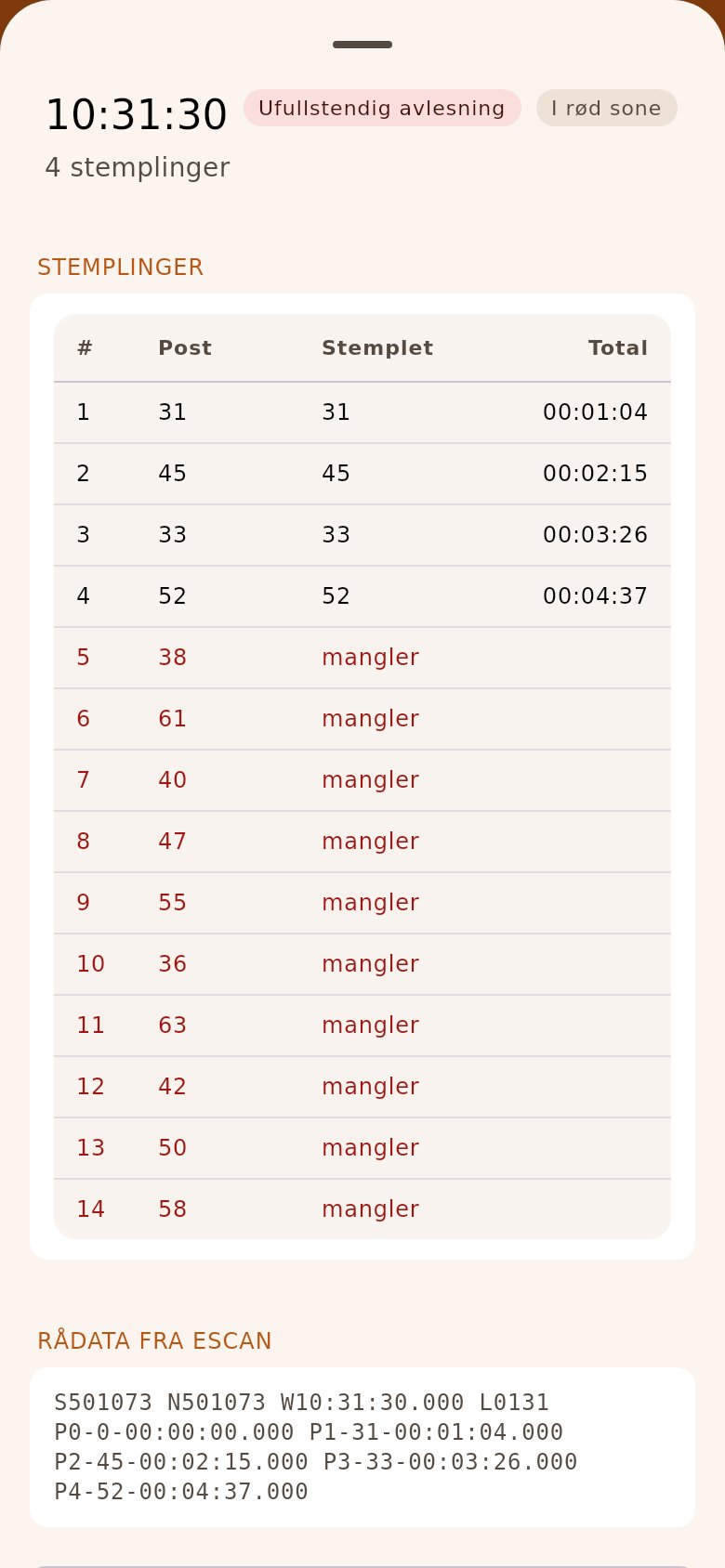
Lista viser alle avlesningene av deltakerens brikker i dette løpet — også dem som står i rød sone eller er parkert. Hver rad viser hva avlesningen gir for akkurat denne deltakeren: status, løpstid, måltid og antall stemplinger. Trykk på en avlesning, så åpnes den med løypa mot stemplingene og rådataene slik eScan sendte dem. Der kan du også trykke «Bruk avlesningen».
«Brukt i resultatet» står på avlesningen som gir måltida som er lagret. Stemmer resultatet ikke med noen av dem, er tida satt for hånd eller regnet ut av en eldre versjon av Origo. Da står det under lista, og du kan velge avlesningen som skal gjelde.
«Bruk» spør først. Så skrives måltid, status og strekktider fra avlesningen over det som står, på samme måte som «Overskriv resultat» i rød sone. Faktisk starttid blir stående.
På en stafett står avlesningene på etappen. Går samme brikke på flere etapper, viser hver etappe hva avlesningen gir for den etappen.
Stafett: lagets løp
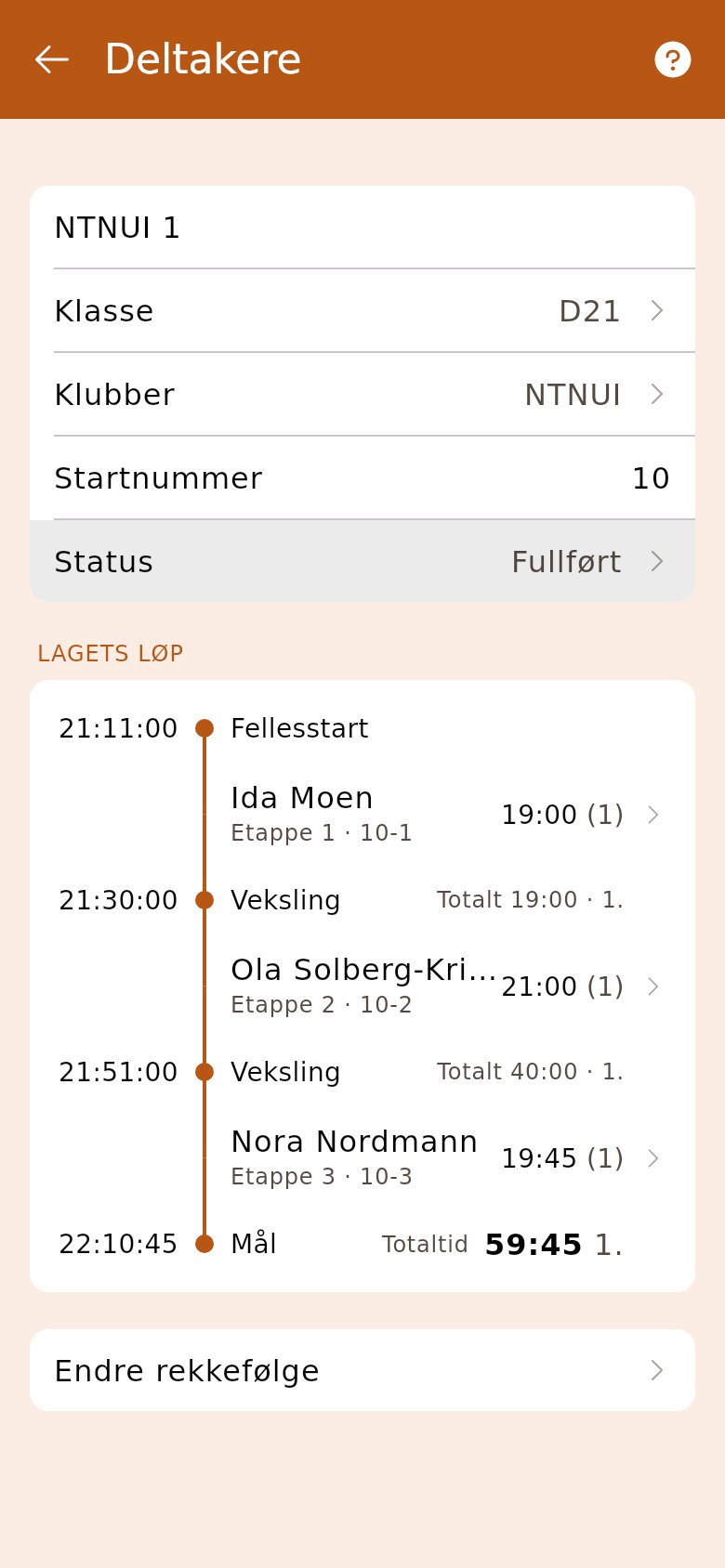
Et lag viser hele løpet i «Lagets løp», som en rutetabell. Til venstre står klokkeslettet for fellesstarten, hver veksling og mål. Løperne står mellom vekslingene, med etappetida til høyre. Ved hver veksling står lagets tid «Totalt» så langt, og i mål «Totaltid». Plassen og differansen til laget som leder står bak når klassen har rangert resultatliste.
Linja er farget så langt laget har kommet. Løperen som er ute, står i oransje med tida som går. Trykk på en løper for å rette løperen, brikka eller etappens resultat.
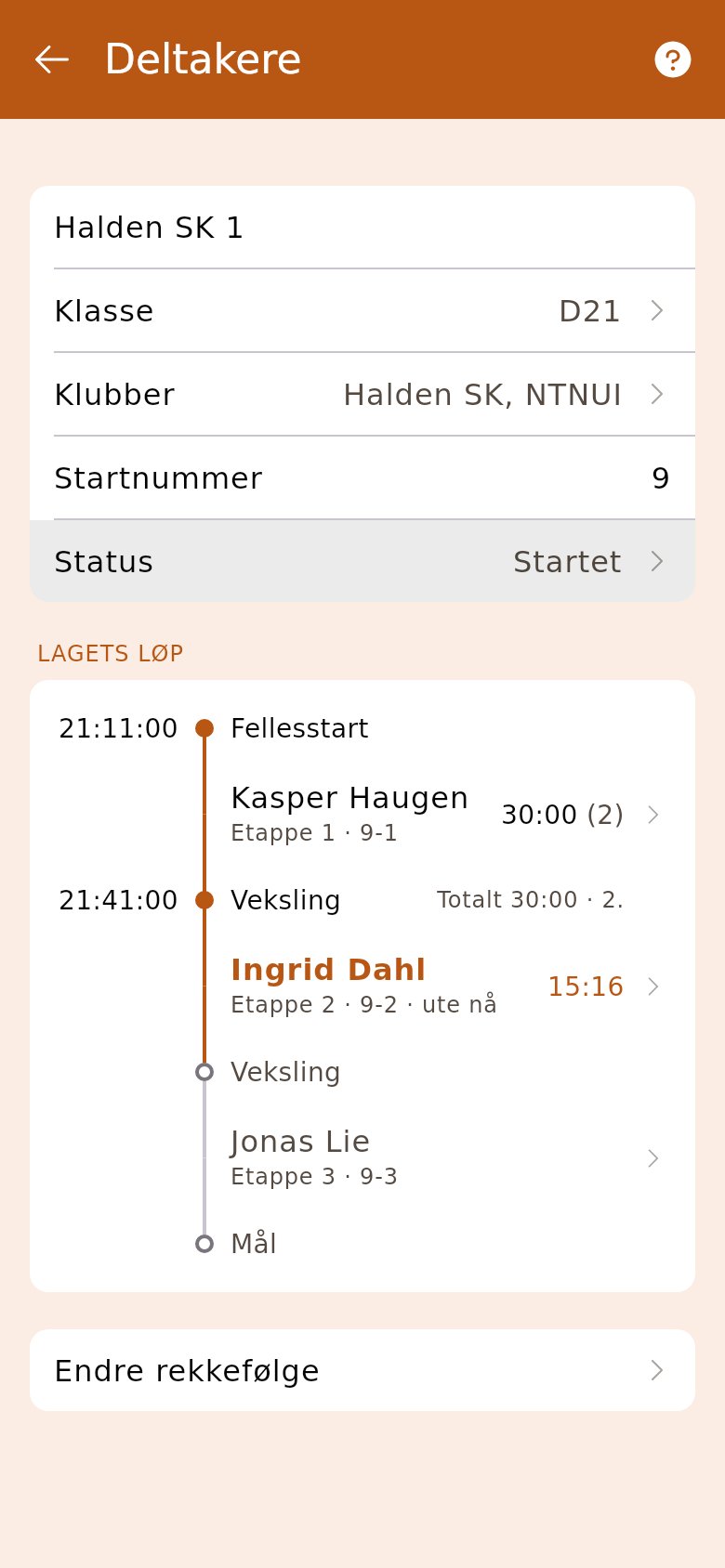
I lista står laget med etappen som er ute, og med totaltida når det er i mål. Et lag som ikke er godkjent, står med statusen i rødt, for eksempel «Feilstempling» eller «Brutt», og uten tid. Den samme statusen står under «Status» på laget og ved etappen.
Stafett: «Sjekk tidene»
Er en etappe i mål før etappen foran kom inn, eller før den startet, henger ikke lagets tider sammen. Det skjer oftest når to løpere har byttet brikker. Laget står da med «Sjekk tidene» i lista, og i lagets løp står en rød linje under etappen det gjelder.
Laget får verken totaltid eller plass før tidene er rettet. Åpne etappen og rett måltida eller brikka under resultatet. Da kommer tida og plassen tilbake av seg selv.
Stafett: løperne på laget
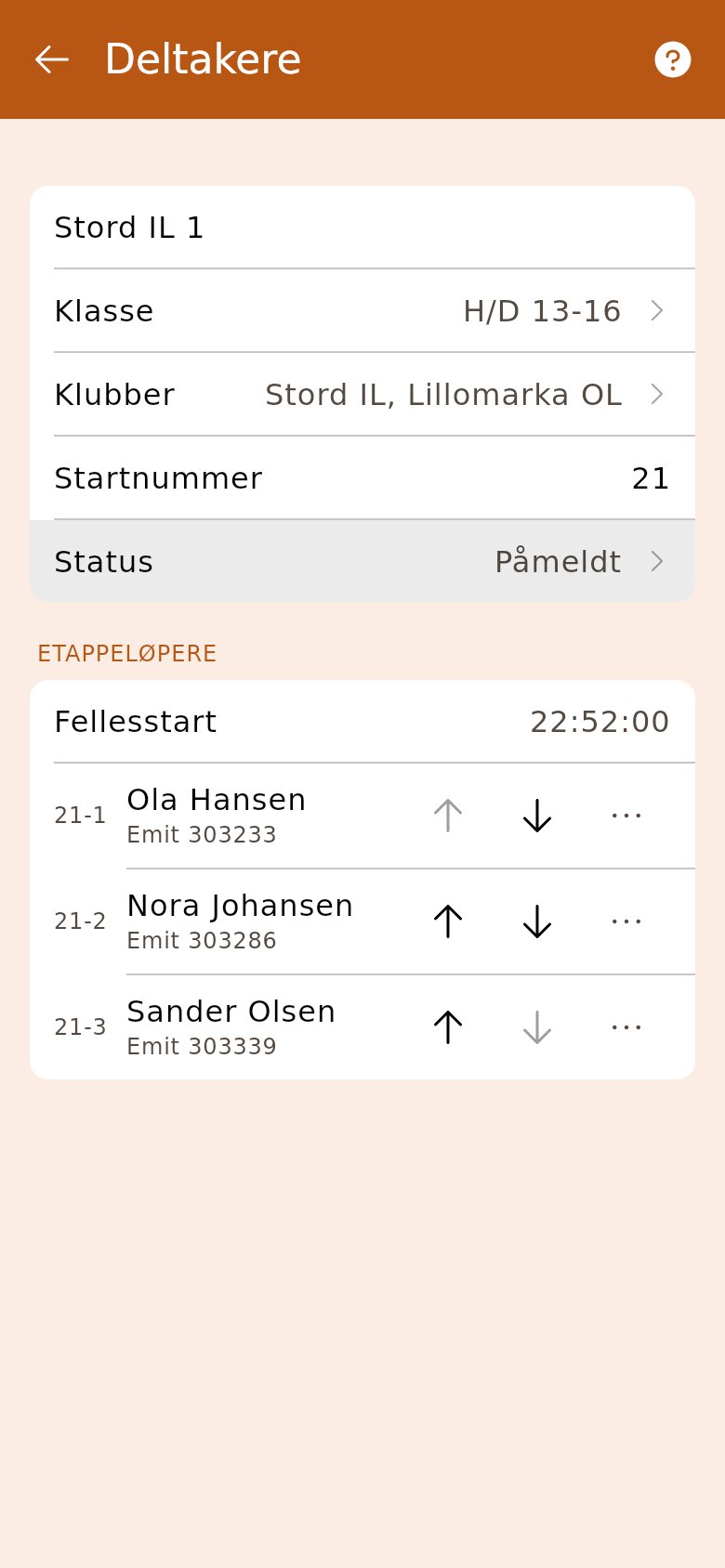
Før start står laget som en liste over etappene, med brikka under hver løper. Alt om hvem som går hvilken etappe, gjør du her. Pilene bytter løperen med etappen over eller under. Laget har like mange etapper som klassen, og en ledig etappe står i lista.
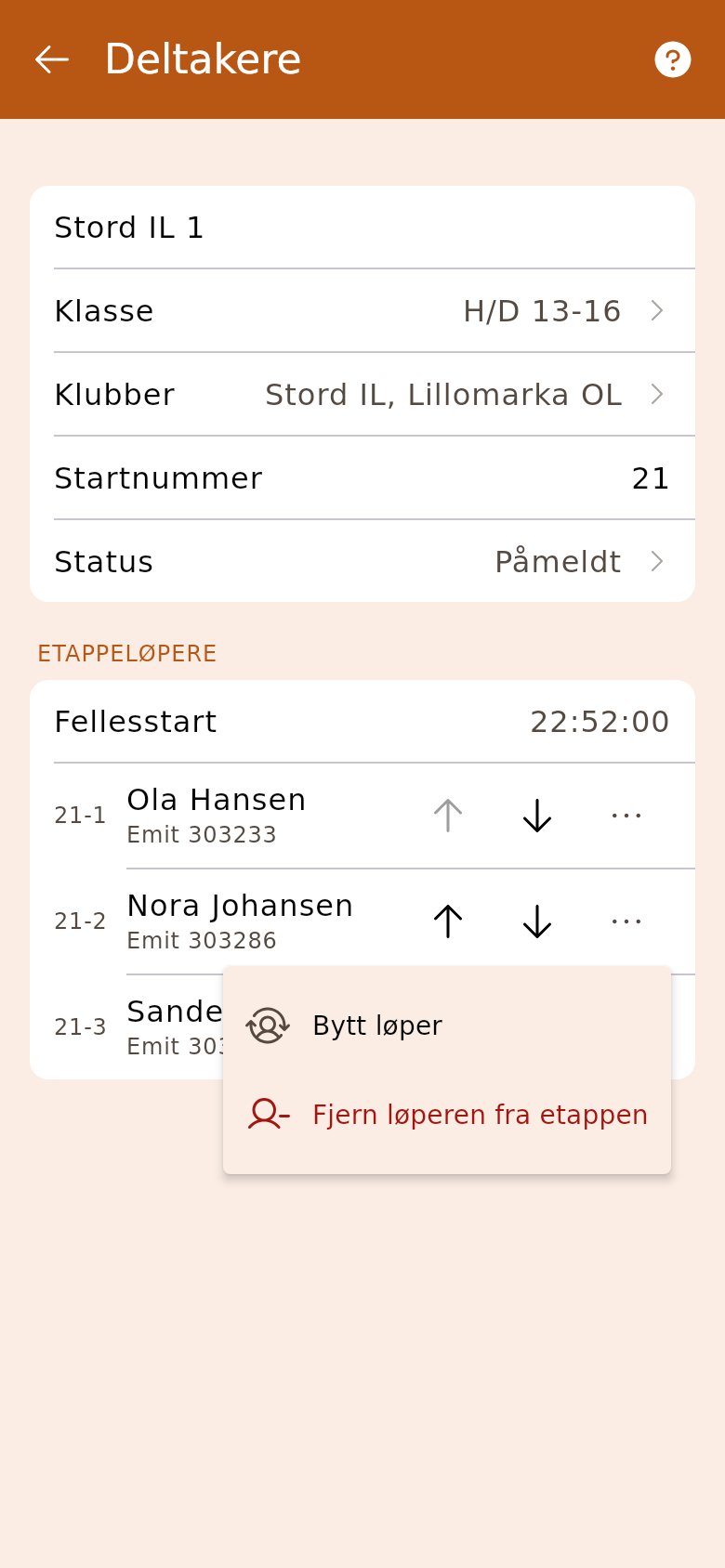
«⋯» på en etappe har «Bytt løper» («Velg løper» på en ledig etappe) og «Fjern løperen fra etappen», som gjør etappen ledig.
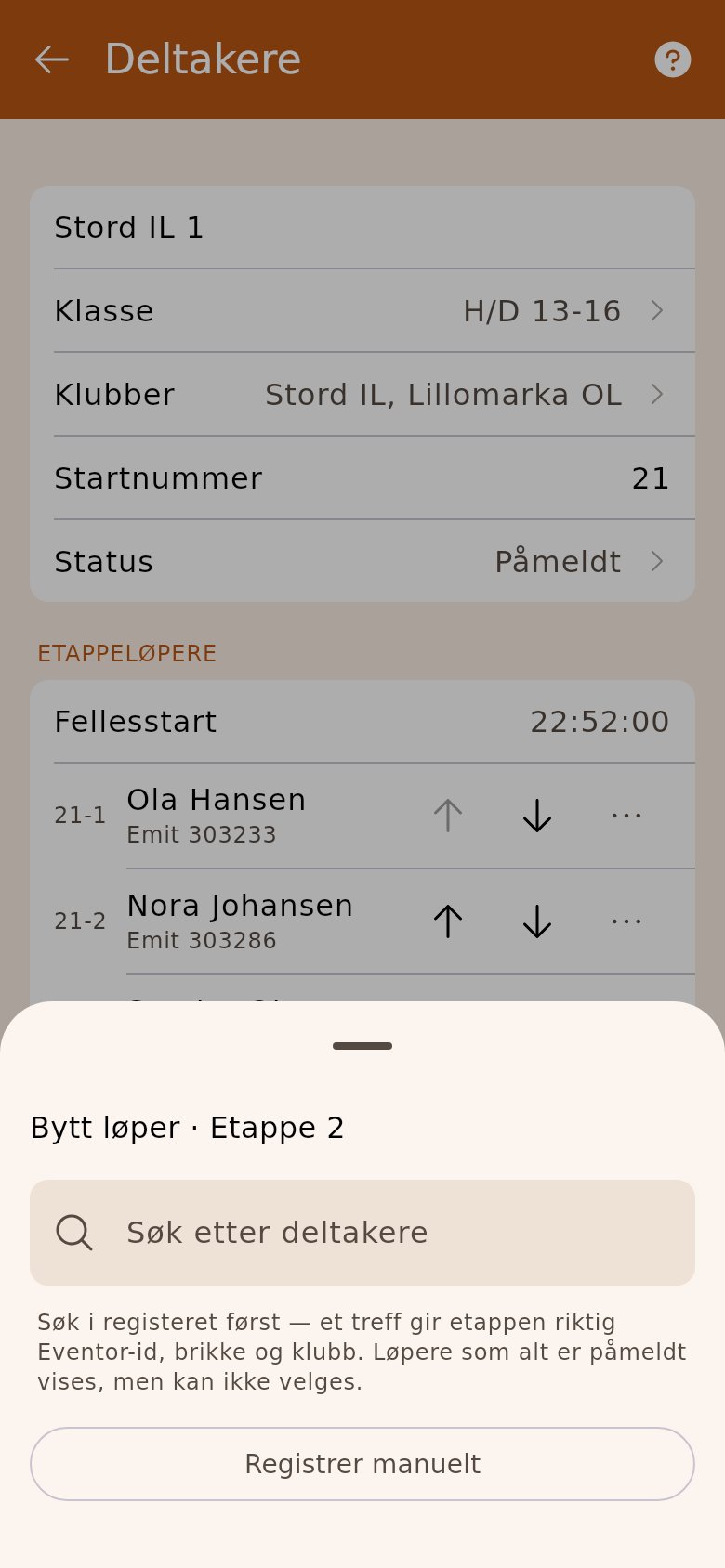
«Bytt løper» åpner personsøket. Den nye løperen tar med seg navn, personalia og egen brikke, mens etappens tider blir stående. Kommer løperen fra en annen klubb, får laget klubben. Finnes ikke løperen i registeret, trykker du «Registrer manuelt» og skriver navnet.
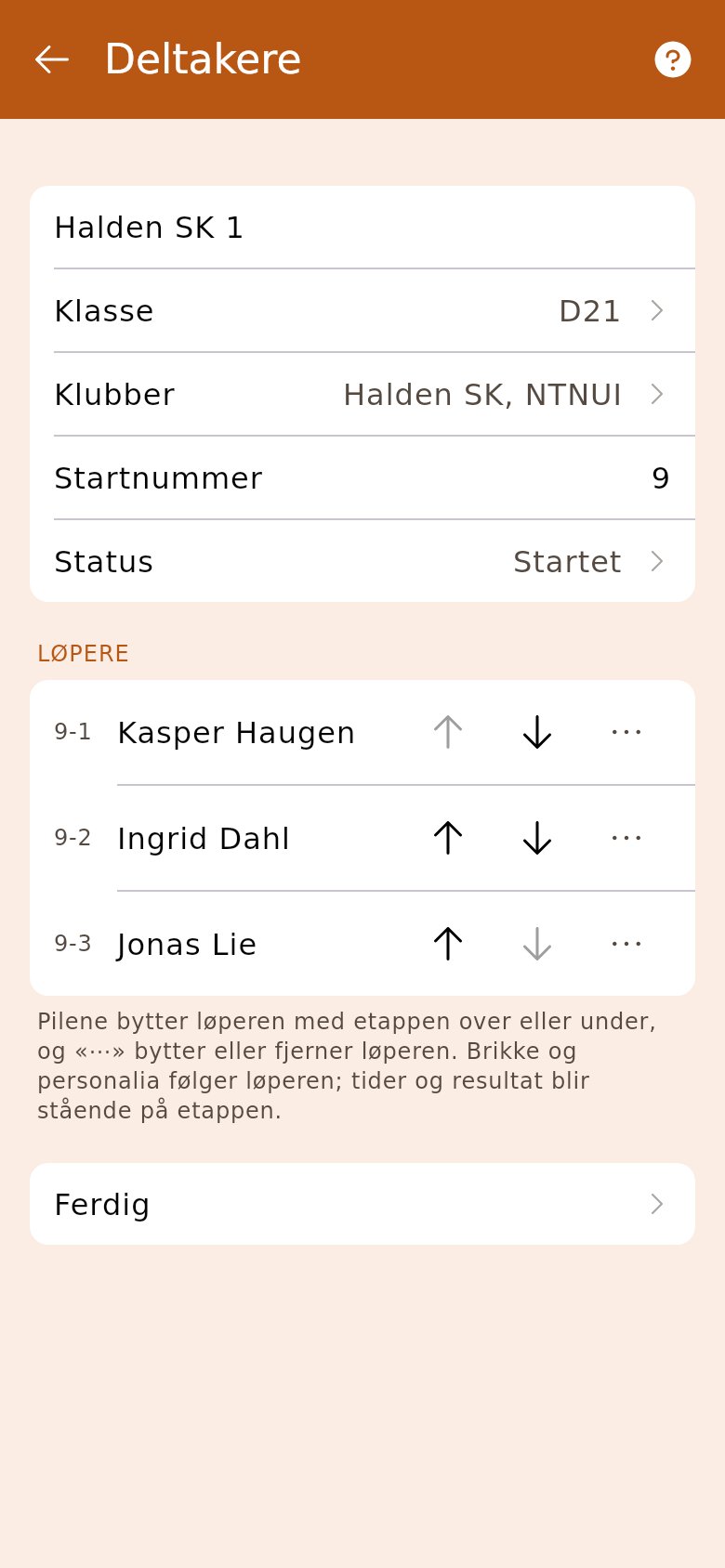
Når laget har startet, står lagets løp der i stedet. «Endre løpere» under det viser lista igjen, for å rette opp en etappe som ble løpt av en annen enn påmeldt. Brikke og personalia følger løperen. Tider og resultat blir stående på etappen.
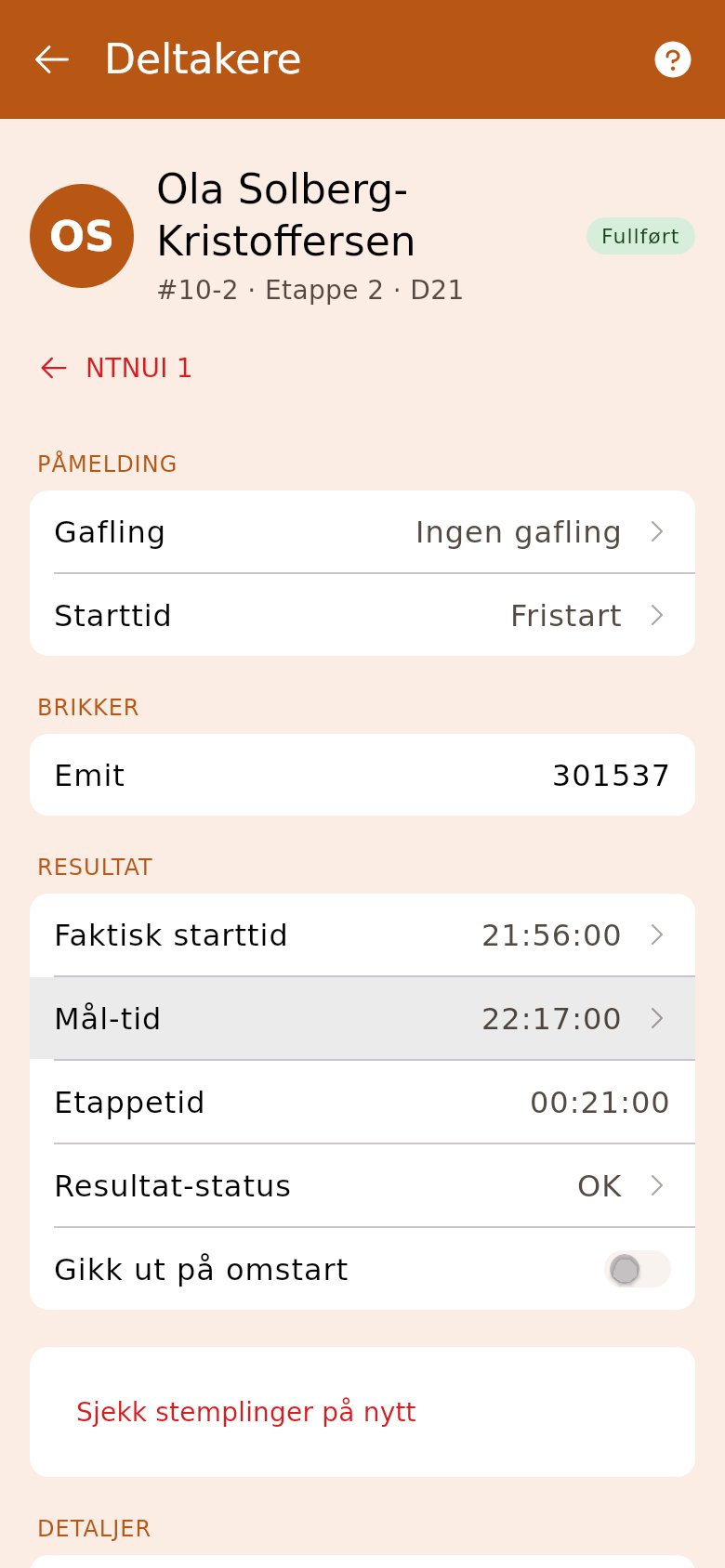
Trykk på en løper for å åpne etappen. Den ser ut som en enkeltløper: påmelding, brikker, resultat, avlesninger, detaljer og avgifter. Brikkenummeret skrives rett i raden. «←» med lagnavnet tar deg tilbake til laget.
Hent fra Eventor
Sammendraget har fem kategorier: nye fra Eventor (legges til), oppdatert automatisk (endret i Eventor, ikke lokalt), konflikter (endret begge steder), lagt til i Origo (beholdes) og trukket i Eventor. En klasse du har byttet i Origo, blir stående ved senere hentinger så lenge den ikke endres i Eventor.
Konfliktene må du ta stilling til: «Behold mine endringer for alle», eller gå gjennom felt for felt og velg «Bruk Eventor» eller din egen verdi. Når alt er løst, tas hentingen i bruk, og kvitteringen viser hvor mange som ble lagt til, oppdatert og fjernet. Hentingen kan kjøres så mange ganger du vil.
Hentingen rører bare det Eventor eier: klasse, navn, fødselsår, nasjonalitet, kjønn, klubb, avgifter og brikker. Starttider, startnummer, måltider og resultater — også etappetider og etapperesultater på stafettlag — blir stående og gir ingen konflikter.
Deltakerstatusen blir også stående; den skrives av oppropet, startregistreringen og målregistreringen. Nye påmeldinger kommer inn som «Påmeldt», også når startlista i Eventor er sluppet.
De som er trukket i Eventor, slettes ikke av seg selv. De står som en egen liste nederst i gjennomgangen, der du slår på radene som skal slettes. Sletting tar med startslot og resultater og kan ikke angres. Uten konflikter kommer du til lista gjennom «Gå gjennom» i sammendraget.
Ny deltaker
«Ny deltaker» melder på en deltaker eller et lag for hånd; på et Origo-løp åpner pluss-knappen skjemaet direkte. Skjemaet starter med et søk i registeret, så påmeldingen får riktig Eventor-id, og klasse og brikkenummer fylles ut. De som alt er påmeldt, er merket og kan ikke velges. «Registrer manuelt» er for dem registeret ikke kjenner.
Lista og filteret
Hver rad viser navnet, med startnummer og klubb under. Påmeldte har ikke noe merke; de som har startet, er i mål eller er avmeldt, har det.
Filteret snevrer inn på klasse, status og det som mangler. Med filter på står det hvor mange som er igjen. Før du har valgt en deltaker, viser detaljruta de samme tallene for hele lista, og et trykk på en av dem setter filteret.
Påmeldingen: klasse, starttid og startnummer
Øverst står navnet, med startnummer, klasse, løype og starttid under og statusen til høyre. Påmeldingen har klasse, løype og gafling, startnummer, status og starttid; personalia har klubb, nasjonalitet, fødselsår og kjønn; resultatet med strekktider vises når deltakeren er i mål. På Eventor-løp står navnet bare i overskriften, med et gult kort som sier at det bare kan endres i Eventor.
Klassevelgeren viser klassene deltakeren er kvalifisert for øverst, og hvor mange plasser hver klasse har igjen — for lag er det lagplasser. Deltakeren du flytter, er regnet ut av tallet, så en flytting mellom klasser på samme løype ikke ser full ut.
«Deltakere» er det eneste stedet en deltaker kan flyttes inn i en full klasse. Origo spør først: flytter du likevel, må det printes flere kart enn løypa er satt opp med. I påmeldingsskjemaet er en full klasse sperret.
Bytter du klasse, får deltakeren en ny plass i den nye klassen: den første ledige starttiden som ikke er passert, med startnummeret som hører til den. Er det ingen ledig starttid, får deltakeren et nytt startnummer og ingen starttid — den setter du selv. Plassen i den gamle klassen blir ledig for en etteranmeldt, med tid og nummer.
Har deltakeren alt fått nummeret, spør Origo om det skal beholdes. Med «Behold» tar deltakeren nummeret med seg, og det varsles ikke om at det ligger utenfor klassens serie. Den gamle starttiden blir ledig uten nummer, og en etteranmeldt får et nytt.
Melder du av en deltaker, blir starttiden og nummeret ledig for en etteranmeldt. Meldes deltakeren på igjen, får hen en ny ledig starttid og nummer.
Har deltakeren startet, følger starttid og startnummer med uendret. Bruker dagen samme nummer som en tidligere dag, beholder deltakeren nummeret sitt.
For fristartklasser kan du sette et veiledende starttidspunkt. Startnummerfeltet varsler med det samme hvis nummeret er i bruk av en annen aktiv deltaker.
Brikker og leiebrikke
En deltaker kan ha én brikke av hver type, aldri to av samme type. Er brikka en leiebrikke fra registeret, legges leiebrikke på under «Tilleggstjenester» uten at du blir spurt. Der huker du den vekk hvis brikka skal lånes ut gratis.
«Tilleggstjenester» står rett under avgiftene og er det som ikke er påmeldingsavgift — i dag leiebrikke. Seksjonen er borte når arrangementet ikke har noen tilleggstjeneste.
Nulltid, starttid og måltid
«Nulltid» er da brikka ble nullstilt — nullpunktet strekktidene måles fra. Et kvarter før starttiden er helt normalt. Den er en måling og kan ikke endres. «Faktisk starttid» er da løperen gikk ut, og kan endres. I brikkestart er de to det samme øyeblikket.
Faktisk starttid er startstemplinga og måltid er målstemplinga. For emiTag måles de fra øyeblikket brikka ble lest, på klokka til maskinen leseren står i, minus brikketida siden stemplinga. Uten passeringsstasjon på start er faktisk starttid da brikka ble nullstilt. Finnes ingen måling, brukes avlesningstida, og måltida tar da med gangtiden til leseren.
For deltakere i mål vises faktisk starttid, måltid, løpstid, resultatstatus, plassering og tid bak, med strekktidene fra brikka. Alt kan overstyres. En løpstid som avviker mye fra stemplingene, må bekreftes. Å sette en deltaker som har startet eller er i mål tilbake til en tidligere status, går bare her, ikke i registreringsskjermene.
En deltaker uten status står som «Uten resultat», ikke «OK», og en feil status kan settes tilbake dit. Uten måltid er løperen da ute igjen: hen teller i «Ute i løypa» og står på «Avslutt løpet». Med måltid står hen i mål uten resultat, og tida ordnes i «Rød sone». Å rette starttida på en løper som er ute, gjør hen ikke ferdig.
Strekktidene
Tabellen er den samme som kvitteringen og livesenteret: nummer, postkode, strekktid og totaltid, med en mål-rad nederst. Avlesningsenhetens egne stemplinger (kode 250–253) er ikke med.
Totaltida måles fra samme start som løpstida, ikke fra nullstillingen — ellers ville ventetiden før start havnet i første strekk. En post stemplet før den offisielle starten står med minus: det er en tjuvstart, og den dukker opp i «Rød sone». I jaktstart står ventetiden fra fellesstarten som egen rad øverst.
Begrunnelse og tidtaking
«Begrunnelse» er arrangørens egen notis om resultatet, som regel hvorfor løperen ble disket. Den vises her og på diskraden i «Rød sone», aldri for deltakeren. Disker du en tjuvstart fra rød sone, er feltet fylt ut.
«Tidtaking» står normalt på «Følg klassen». Overstyr den når løperens egen start må telle — typisk en tjuvstart som skal ha brikketid i stedet for måltid minus tildelt tid. Under står hvor lenge før start brikka ble nullstilt (normalt), og — når den finnes — posten som ble stemplet før den offisielle starten.
Stafettlag
I stafettløp er lista lag. Laget har en oversikt med etappene, og hvert lagmedlem har sin egen side med brikke, avgifter, løypevariant og resultat. Endrer du rekkefølgen, nummereres etappene om.
Ubesatte etapper er lov, men laget får aldri godkjent resultat og rangeres ikke. I resultatlista til Eventor står det som «Ikke startet».
Hver etappe har egen status og bryteren «Gikk ut på omstart». En etappe som ikke er løpt, står som «Uten resultat», og en feil status kan settes tilbake dit. Status og måltid rører aldri etappens starttid. Omstart kan slås på fra etappe 2 når klassen har en omstarttid etter fellesstarten. Lag med omstart rangeres bak lagene med ubrutt veksling, og tida er summen av etappetidene.