

Startregistrering
«Startregistrering» merker hvem som faktisk har gått ut i løypa. Den brukes for klasser med fristart; klasser med tildelt starttid bruker «Opprop».
Slik gjør du det
Section titled “Slik gjør du det”1. Velg søket eller brikkeleseren
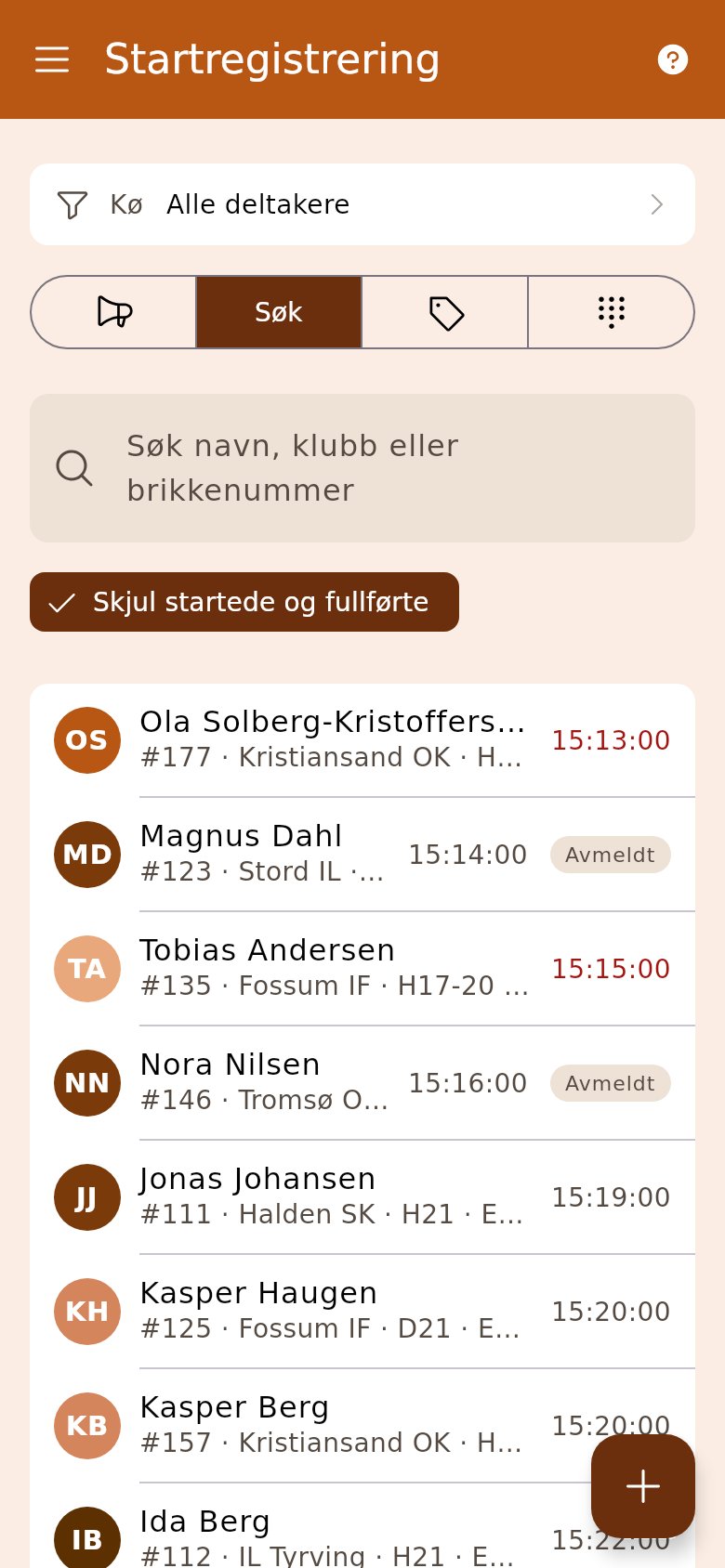
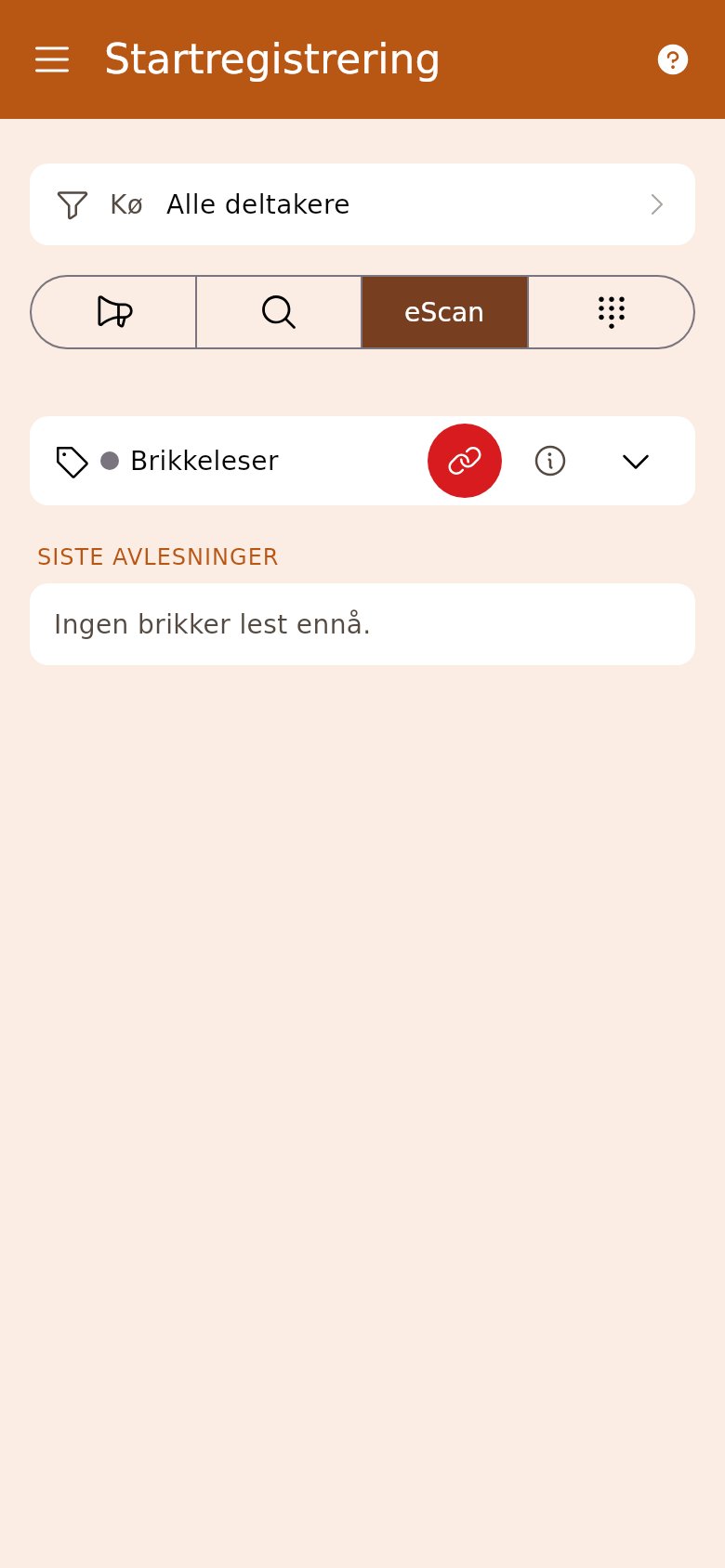
Section titled “1. Velg søket eller brikkeleseren”Åpne «Startregistrering» i sidemenyen. I modusvelgeren velger du søket (forstørrelsesglasset) eller brikke-ikonet («eScan») når du har en brikkeleser.
2. Filtrer på din kø
Section titled “2. Filtrer på din kø”Har løpet flere startpunkter, trykker du «Kø» over modusvelgeren og velger startpunkt, klasse eller løype. Filteret gjelder bare din enhet.
3. Les brikka
Section titled “3. Les brikka”Legg brikka på leseren, eller søk opp løperen. Uten søkeord står de som skal ut nå øverst.
4. Kontroller brikka
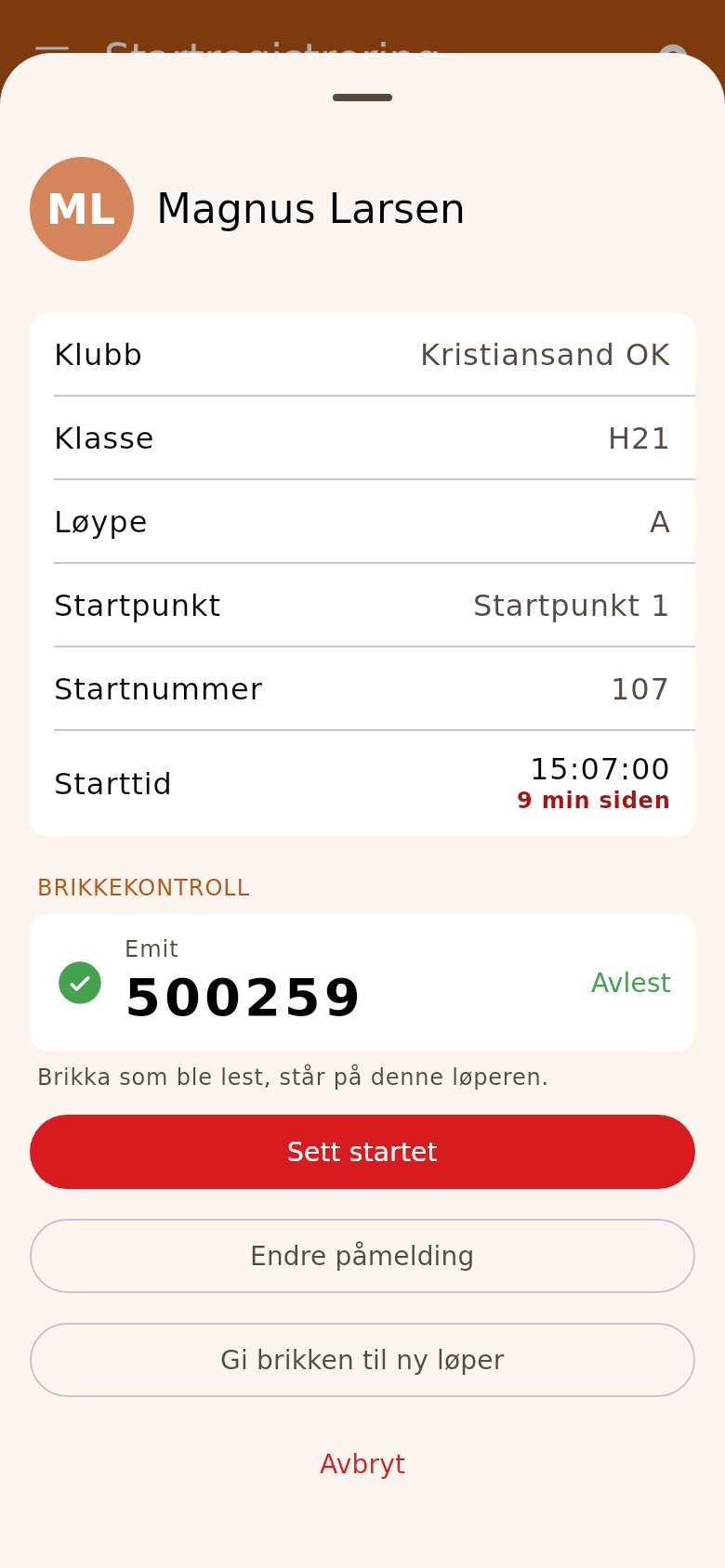
Section titled “4. Kontroller brikka”Under «Brikkekontroll» står brikkenummeret stort. En grønn hake og «Avlest» betyr at brikka står på løperen. Fant du løperen i søket, sammenligner du nummeret med brikka løperen har i hånda.
5. Trykk «Sett startet»
Section titled “5. Trykk «Sett startet»”Løperen står nå som ute i løypa, og øverst står «X er startet — klar for neste løper».
6. Ta hånd om en ukjent brikke
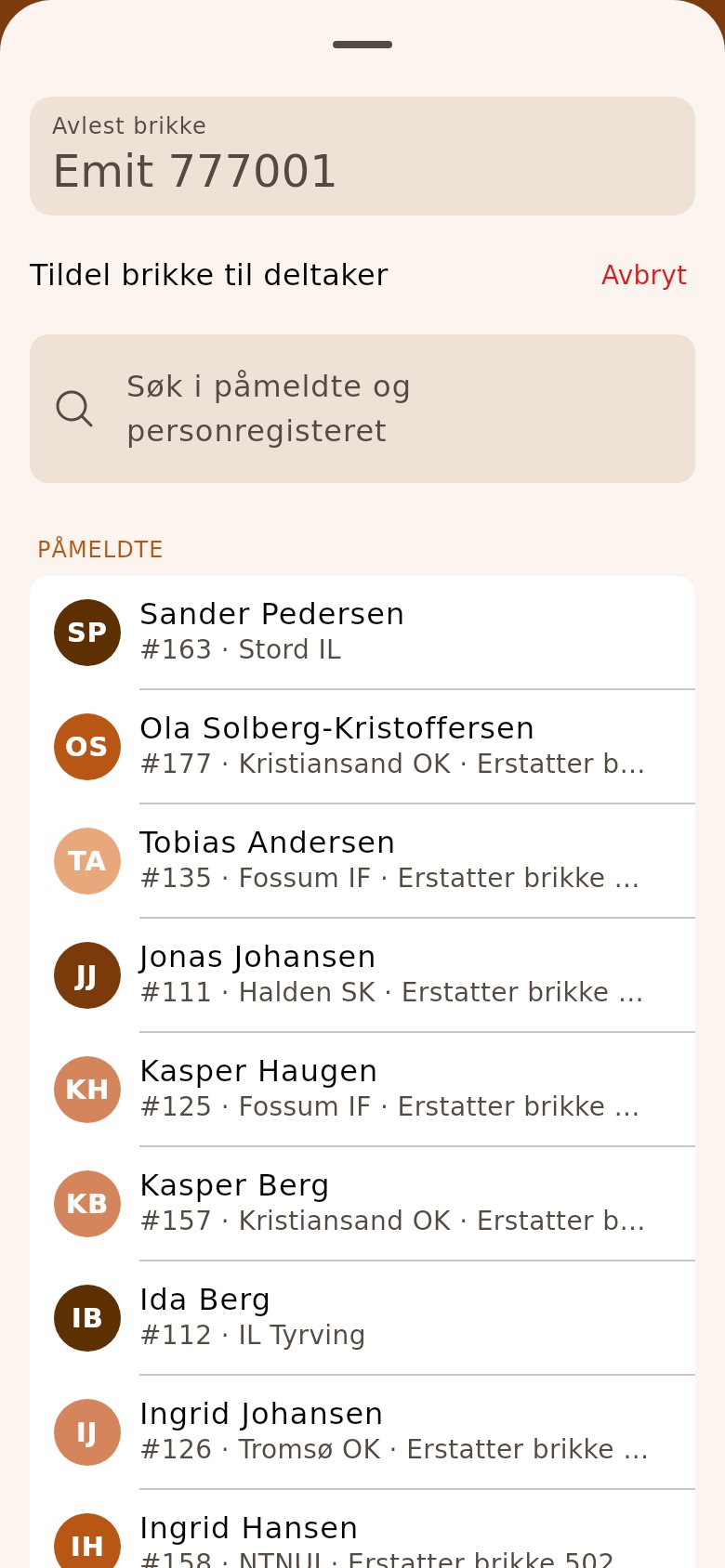
Section titled “6. Ta hånd om en ukjent brikke”Står brikka ikke på noen påmeldt, foreslår Origo en person fra personregisteret eller viser tildelingslista. Lagrer du, meldes personen på og settes rett til startet — det står i skjemaet.
- Har løpet både fristart og tildelt starttid, bytter du mellom «Opprop» og søket etter hvilken klasse løperen går i.
Lista og løperkortet
Uten søkeord står lista i starttidsrekkefølge: de som skal ut nå øverst, så de neste. Løpere som skulle startet for mer enn fem minutter siden kommer etter, med starttida i rødt. Hver rad viser klassen og brikka løperen skal ha.
Mangler løperen brikke, står det i rødt på kortet. Starttida står med hvor lenge det er til, eller hvor lenge siden den var.
Køfilteret
Et treff utenfor filteret forsvinner ikke — det havner i seksjonen «Utenfor ditt filter» og kan åpnes derfra. Kortet sier da hvilken klasse og løype personen hører til, så du kan sende hen til riktig start.
Filteret påvirker ikke hva andre ser. Det står som én rad, «Kø», og valgene åpnes i et eget ark. Det følger med når du bytter mellom oppropet og søket.
Stafett: lagets ark
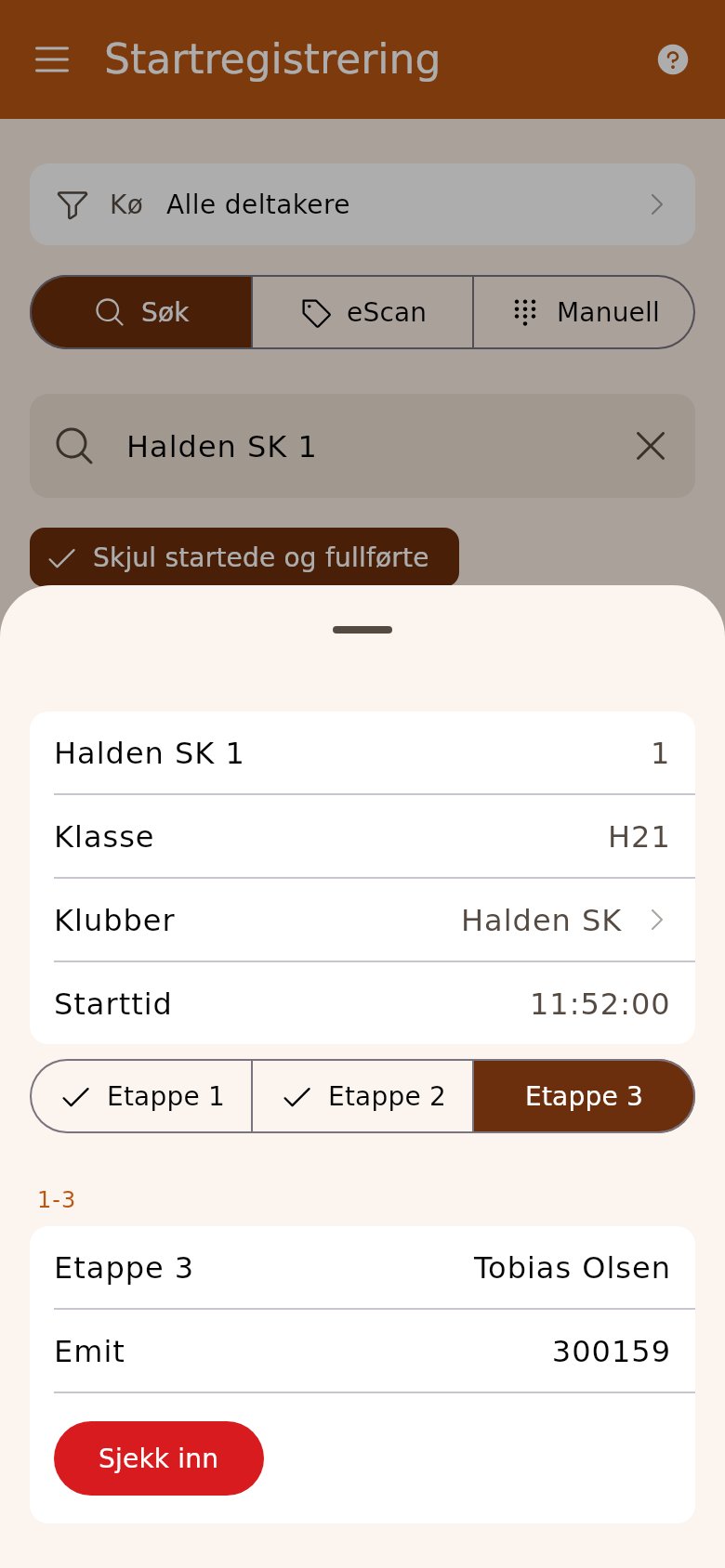
På stafett står det lag i lista, og et lag åpner sitt eget ark. Øverst står lagnummer, klasse og fellesstart, og under det fanene for etappene. Arket åpner på etappen til løperen med brikka du leste, ellers på den neste som skal møte; en hake viser etapper som har møtt. Etappen viser løper, kartet den skal ha (varianten på en gaflet løype) og brikke. «Ubesatt etappe» kan fylles inn der og da. En etappe som er ute, står med «Ute i løypa siden», og en etappe i mål med etappetida — de har ingenting å sjekke inn.
I lista står laget med etappen som er ute («Etappe 2 ute»), og med totaltida når siste etappe er i mål. Før fellesstarten står starttida der.
- «Sjekk inn» merker at etappeløperen har møtt, med klokkeslett. «Angre innsjekk» tar det bort.
- Brikka kan rettes per etappe. Deler flere etapper brikke, åpner arket på den første etappen som ikke har sjekket inn — det er løperen foran deg.
- «Omstart» sender en etappe ut på klassens omstart i stedet for en veksling. Den finnes fra etappe 2, når klassen har en omstarttid etter fellesstarten (settes i veiviserens «Starttider»). «Angre omstart» gjør den om.
«Sett startet» nederst gjelder hele laget, og vises så lenge laget bare er påmeldt. «Skjul startede og fullførte» skjuler et lag først når alle etappene er ute eller i mål, så etappe 2 og 3 kan sjekkes inn etter fellesstarten.
Sent oppmøte og bytter
Dukker det opp noen som ikke er påmeldt, melder du dem på herfra med samme skjema som i påmeldingen. De settes da rett til startet, og skjemaet sier tydelig fra: her sender du løperen ut i løypa. Påmelding og brikkesjekk melder bare på. Skjemaet starter på personsøket, så påmeldingen kobles til riktig person med klasse og brikke utfylt.
En brikke ingen påmeldt har, slås opp i personregisteret. Treffer den én person som ikke er påmeldt, åpnes skjemaet ferdig utfylt, og sier fra at lagring også melder personen på. Er forslaget feil, tar «Tildel brikka til en annen deltaker» deg til tildelingslista.
Tildelingslista har ett søkefelt over både deltakerlista og personregisteret, med «Påmeldte» og «Ikke påmeldt» i hver sin seksjon. Skal en brikke videre til en annen løper, bruker du «Gi brikken til ny løper», som i påmeldingen.