

Arranger en stafett
En stafett settes opp i den samme veiviseren som et individuelt løp, men stegene handler om lag, etapper og fellesstart. Gaflingen lager du i OCAD eller Purple Pen — Origo leser den fra løypefila.
1. Åpne stafetten
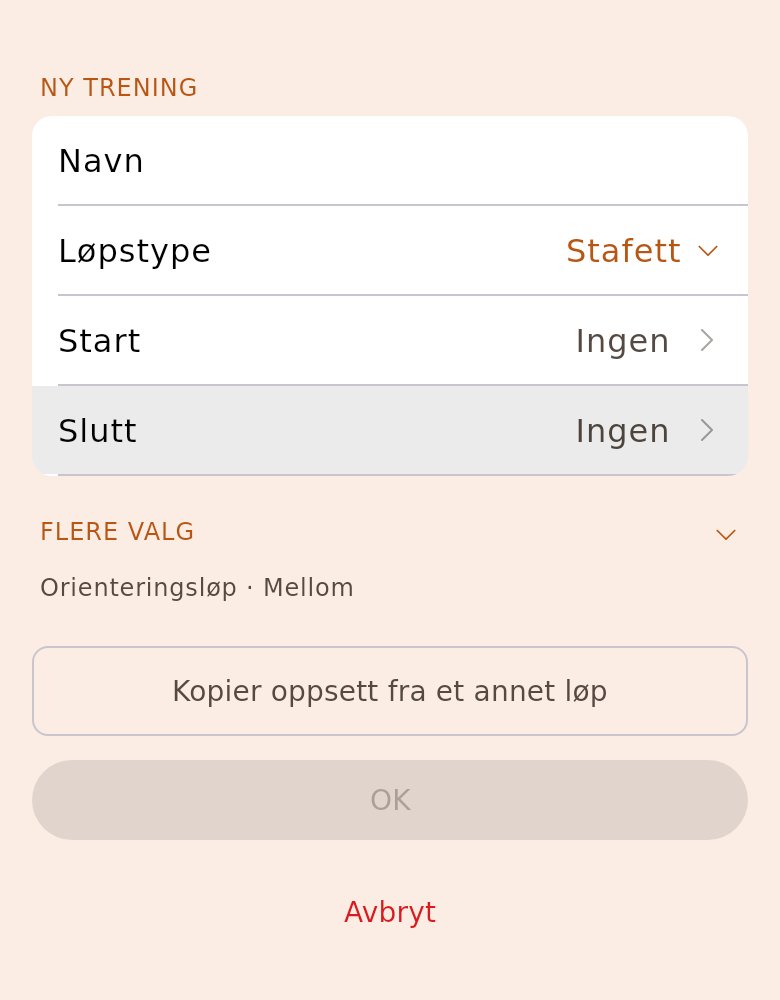
Section titled “1. Åpne stafetten”En stafett fra Eventor står på startsiden med klassene og lagene. En klubbstafett oppretter du selv: trykk «Opprett trening» og sett «Løpstype» til «Stafett».
2. Trykk «Sett opp løpet»
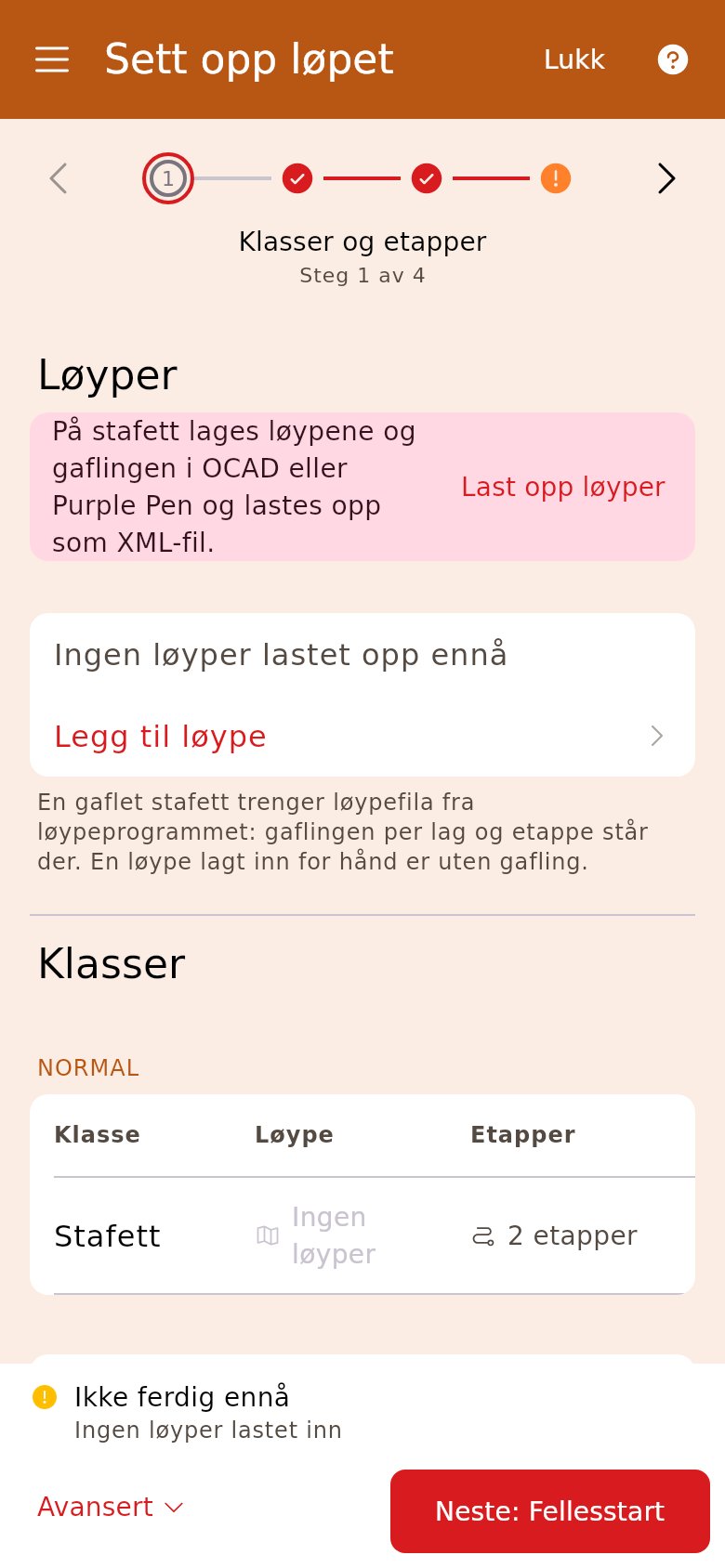
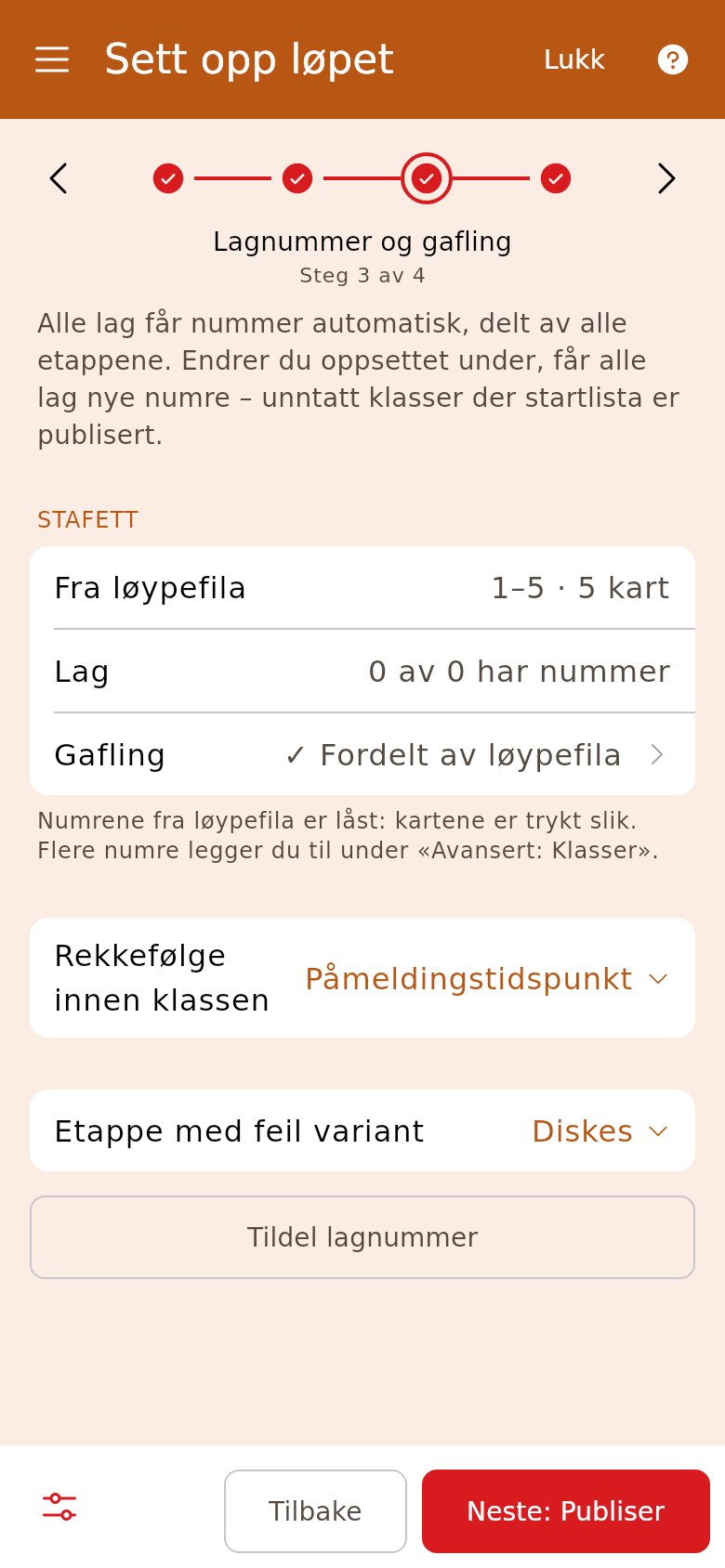
Section titled “2. Trykk «Sett opp løpet»”Kortet står i sidemenyen. På en stafett heter de tre første stegene «Klasser og etapper», «Fellesstart» og «Lagnummer og gafling». Før løypefila er lastet opp, står et varsel over løypene.
3. Last opp løypefila
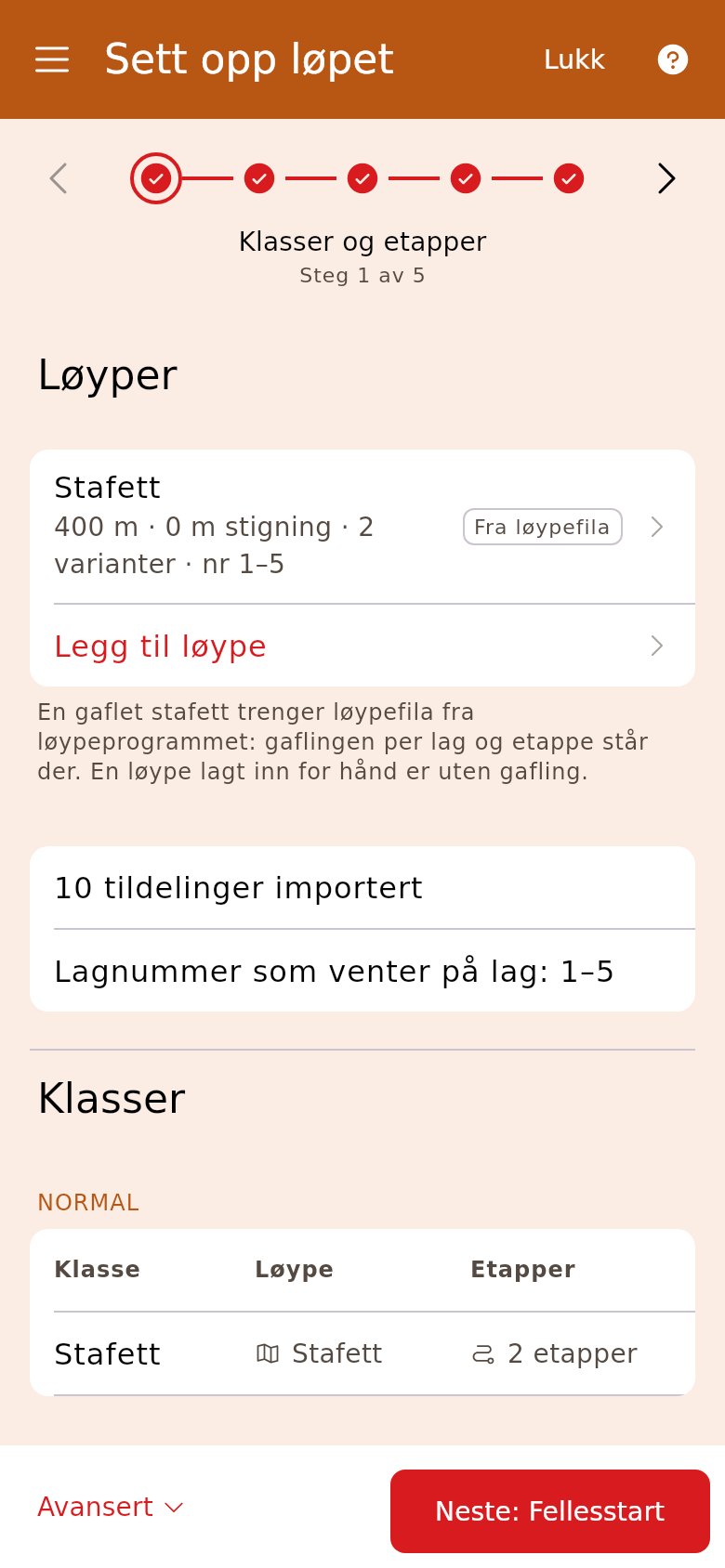
Section titled “3. Last opp løypefila”Trykk «Last opp løyper» og velg XML-fila fra OCAD eller Purple Pen. Fila sier hvilket kart hvert lag løper på hver etappe. Sjekk at hver klasse har riktig antall under «Etapper» — trykk på tallet for å endre det.
4. Sett fellesstart
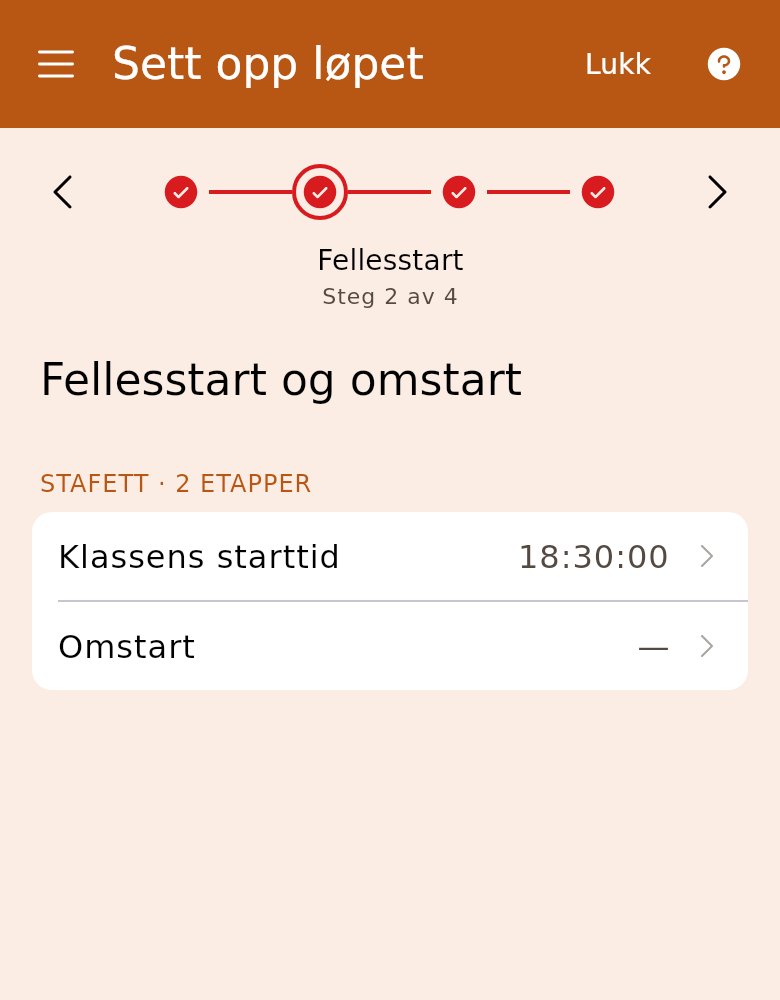
Section titled “4. Sett fellesstart”Trykk «Klassens starttid» i hver klasse og velg klokkeslettet. Vil du sende ut løpere som venter på en veksling som aldri kommer, setter du også «Omstart».
5. Tildel lagnummer
Section titled “5. Tildel lagnummer”Numrene fra løypefila står låst, for kartene er trykt for dem. En klasse uten løypefil får et forslag til første nummer. Trykk «Tildel lagnummer».
6. Publiser
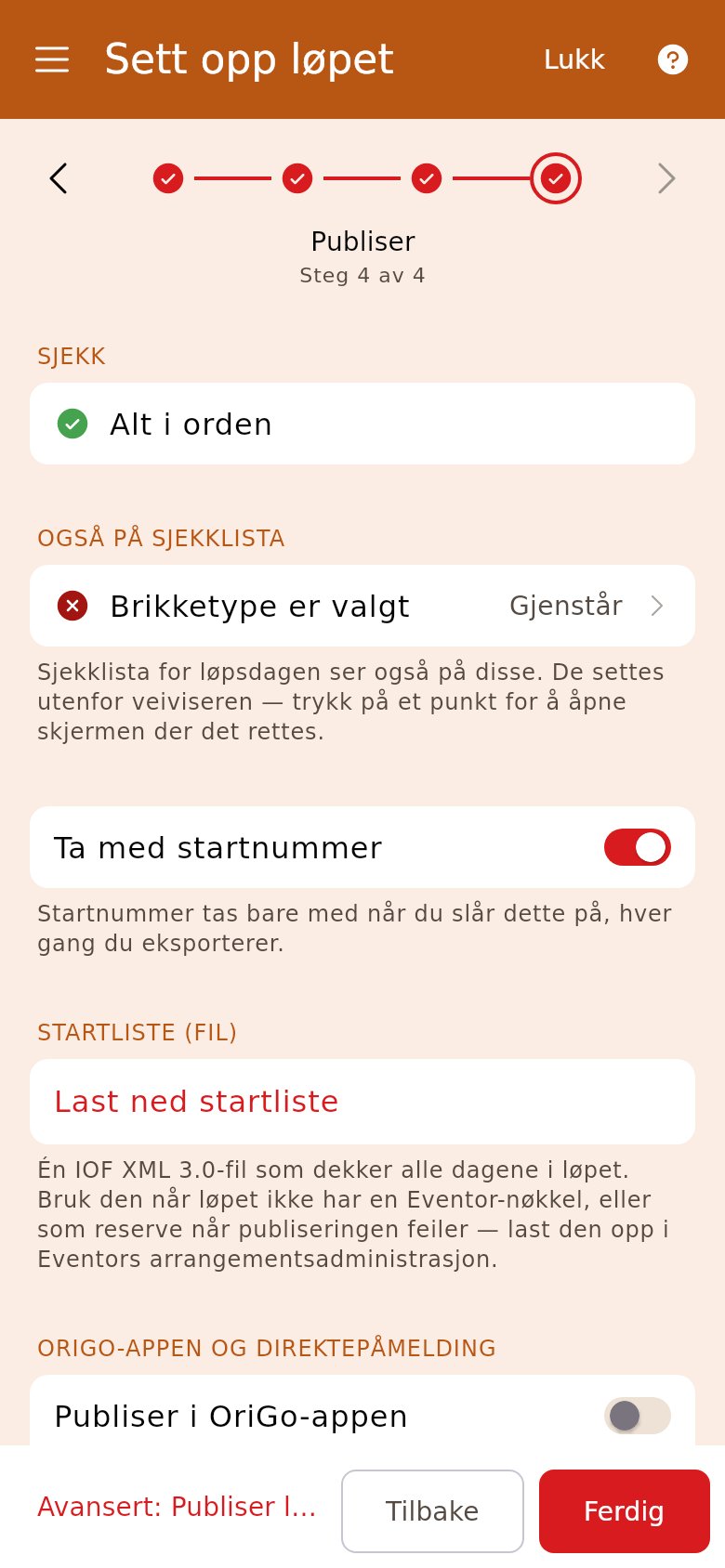
Section titled “6. Publiser”Sjekklista øverst viser det som mangler — trykk på en rad for å rette den. Slå på «Publiser i OriGo-appen», så lagene ser startlista og følger løpet live. Et løp fra Eventor sender også startlista dit med «Publiser startlista i Eventor».
7. Rett lagoppstillingen
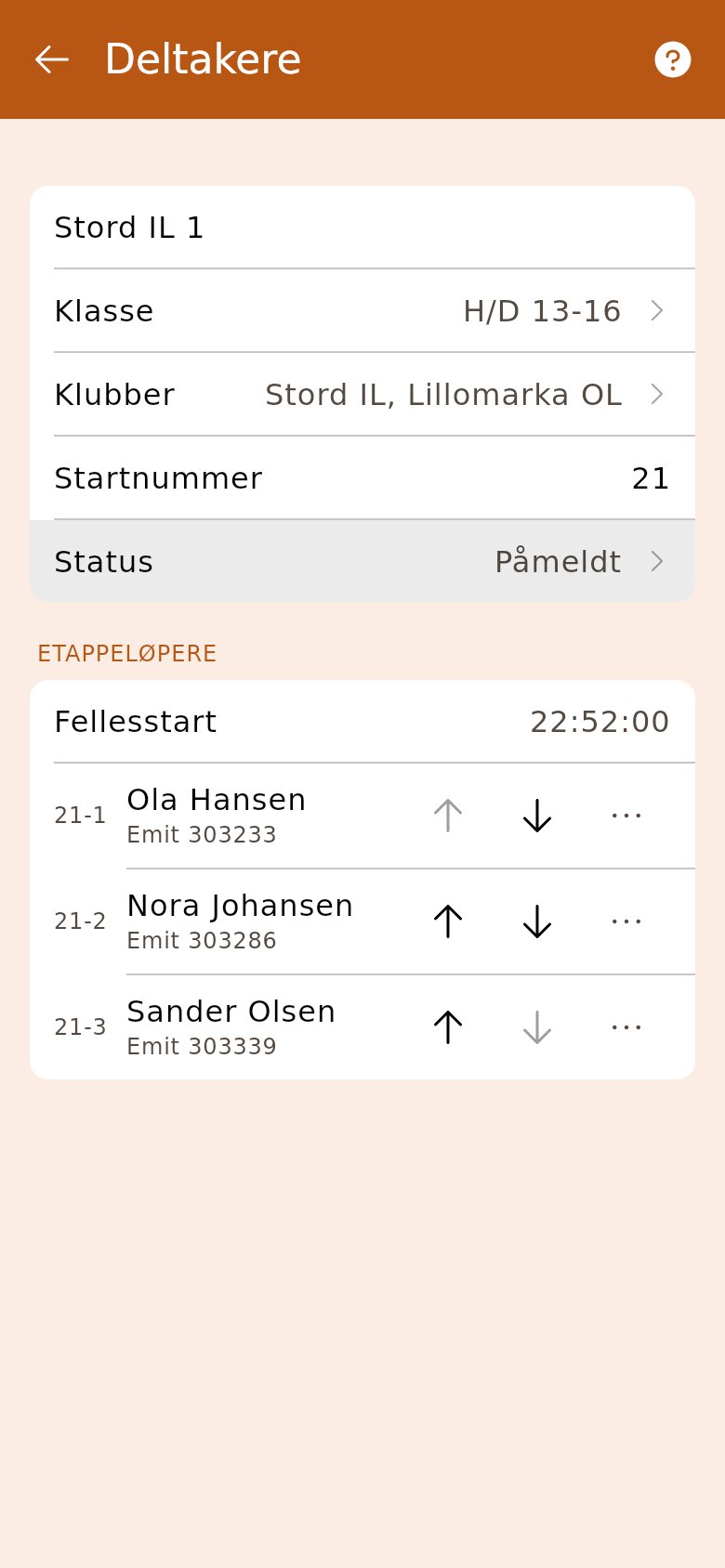
Section titled “7. Rett lagoppstillingen”Lagene endrer seg til siste stund. Åpne laget i «Deltakere»: pilene flytter en løper til etappen over eller under, og «⋯» på etappen har «Bytt løper». Et nytt lag melder du på i «Påmelding».
8. Sjekk inn på start
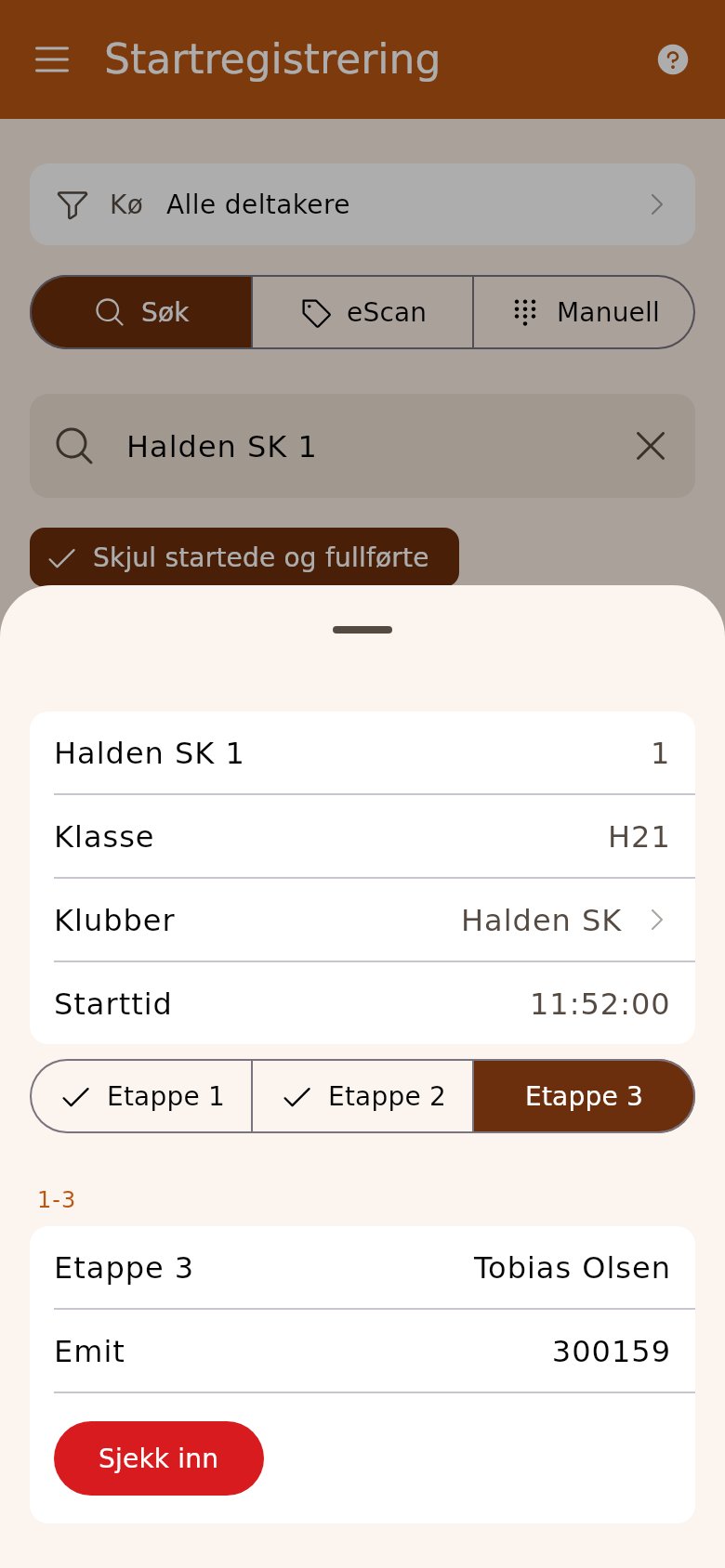
Section titled “8. Sjekk inn på start”I «Startregistrering» står lagene. Les brikka, så åpner lagets ark på etappen til løperen. Trykk «Sjekk inn».
9. Les inn brikkene i mål
Section titled “9. Les inn brikkene i mål”Hver løper leser brikka i «Målregistrering» som i et individuelt løp. Kortet viser etappetida, lagets tid «Sammenlagt» og hvem løperen veksler til. På siste etappe står «Laget i mål».
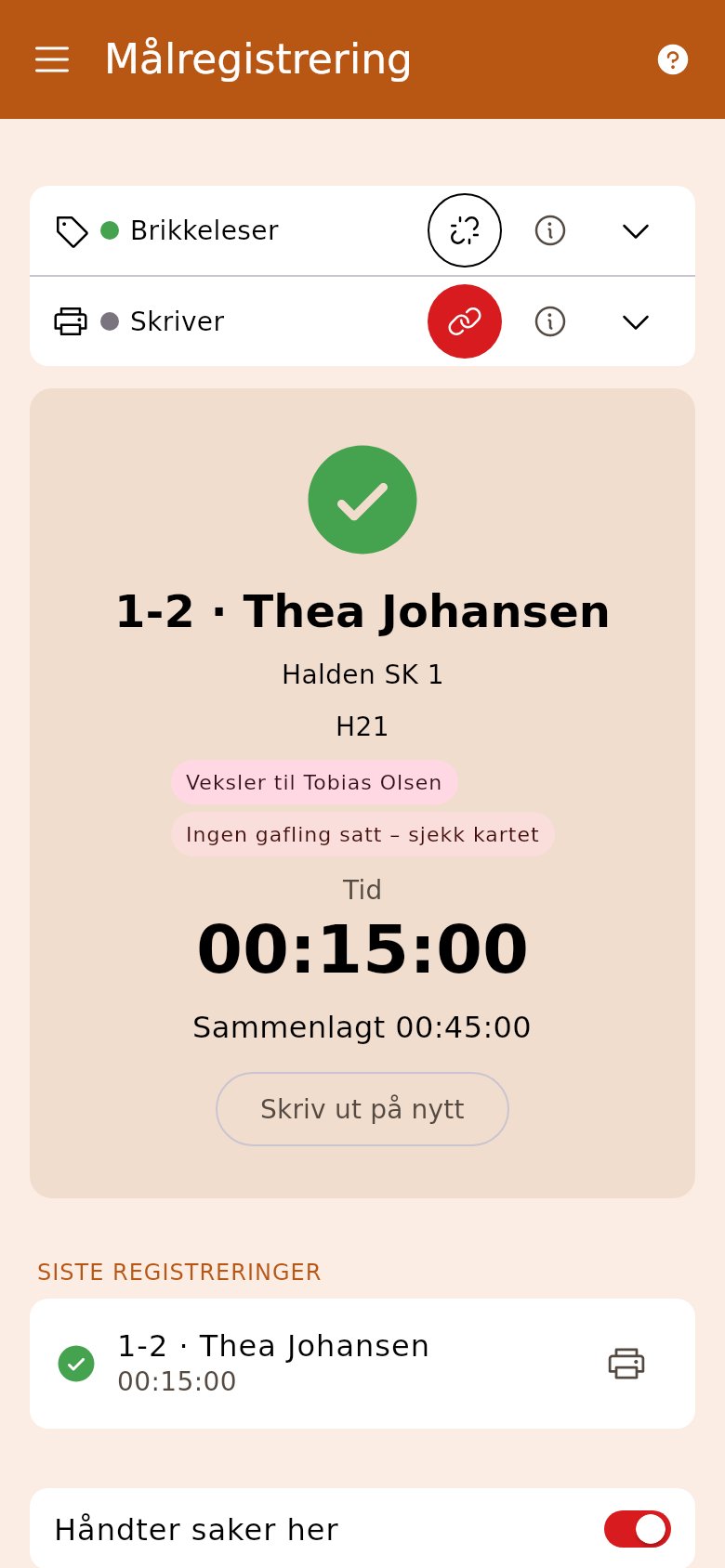
- Hver løper får lagets nummer med etappen bak — «12-2» er etappe 2 på lag 12.
- Er løpet opprettet som individuelt og fila er en stafett, sier steget fra. Trykk «Gjør om til stafett» — det går så lenge ingen er påmeldt.
- Stafett over flere dager støttes ikke av veiviseren. Da bruker du modulene i sidemenyen direkte.
Veksling og omstart
Første etappe regnes fra fellesstarten, de neste fra vekslingen, og en løper på omstart fra omstarttida. Vekslingen er måltida til løperen foran, så den er på plass så snart hen er lest inn i mål.
En løper som skal ut på omstart, sender du ut med «Omstart» på etappen i lagets ark på start. Knappen finnes fra etappe 2, når klassen har en omstart etter fellesstarten.
Flere lag enn kart
Klassen tar imot så mange lag som løypefila har kart for. Når alle numrene er tatt, stopper påmeldingen i klassen. Kommer det flere lag fra Eventor, sier «Lagnummer og gafling» fra, og lagene utover fila får ikke nummer. Juster løypefila og last den opp på nytt.
Når to løpere har byttet brikker
Kommer en etappe i mål før etappen foran, henger ikke tidene sammen. Laget står med «Sjekk tidene» i «Deltakere», og får verken totaltid eller plass før tidene er rettet. Åpne etappen og rett måltida eller brikka.
Etter løpet
«Avslutt løpet» viser én rad per etappe som mangler resultat. En etappe som aldri fikk veksling, foreslås som «Ikke startet»; en som var ute, som «Brutt». Resultatlista til Eventor har lagene med alle etappene.