

Arrangera en stafett
En stafett sätts upp i samma guide som ett individuellt lopp, men stegen handlar om lag, sträckor och gemensam start. Gafflingen gör du i OCAD eller Purple Pen — Origo läser den från banfilen.
1. Öppna stafetten
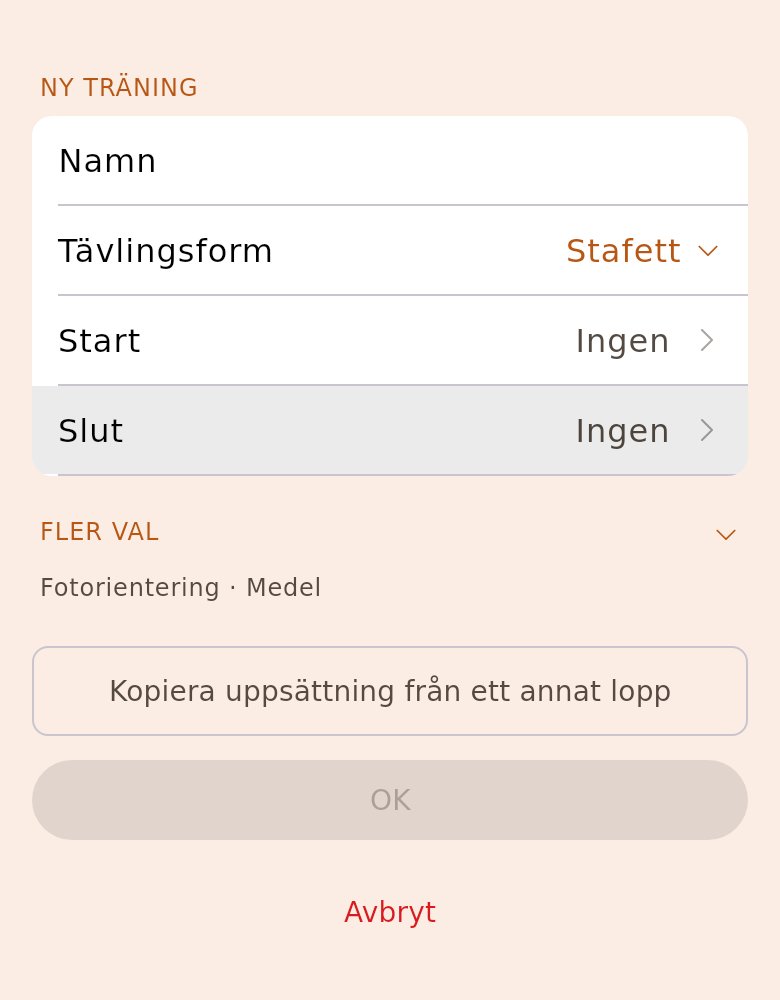
Section titled “1. Öppna stafetten”En stafett från Eventor står på startsidan med klasserna och lagen. En klubbstafett skapar du själv: tryck «Skapa träning» och sätt «Tävlingsform» till «Stafett».
2. Tryck «Sätt upp loppet»
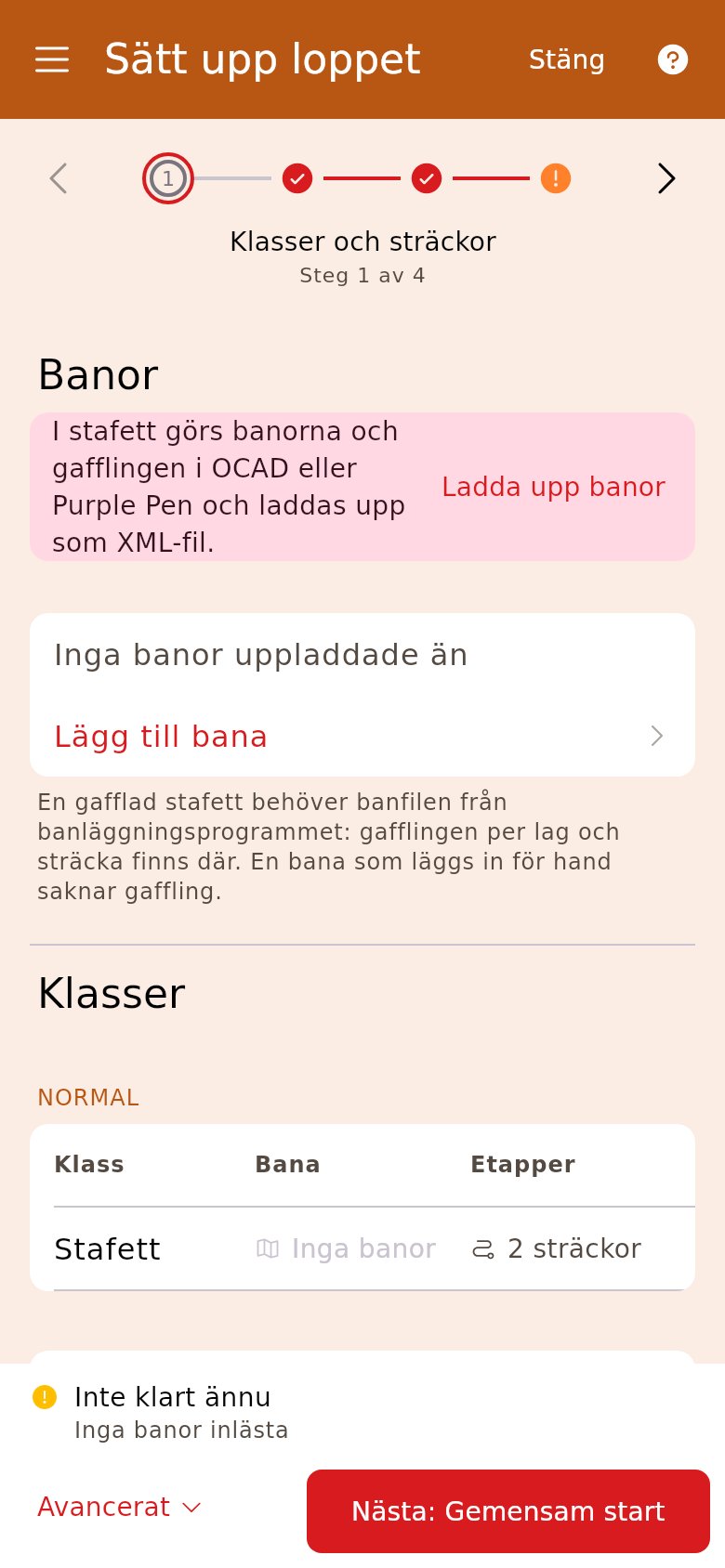
Section titled “2. Tryck «Sätt upp loppet»”Kortet står i sidomenyn. På en stafett heter de tre första stegen «Klasser och sträckor», «Gemensam start» och «Lagnummer och gaffling». Innan banfilen är uppladdad står ett meddelande ovanför banorna.
3. Ladda upp banfilen
Section titled “3. Ladda upp banfilen”Tryck «Ladda upp banor» och välj XML-filen från OCAD eller Purple Pen. Filen säger vilken karta varje lag springer på varje sträcka. Kontrollera att varje klass har rätt antal under «Etapper» — tryck på siffran för att ändra den.
4. Sätt gemensam start
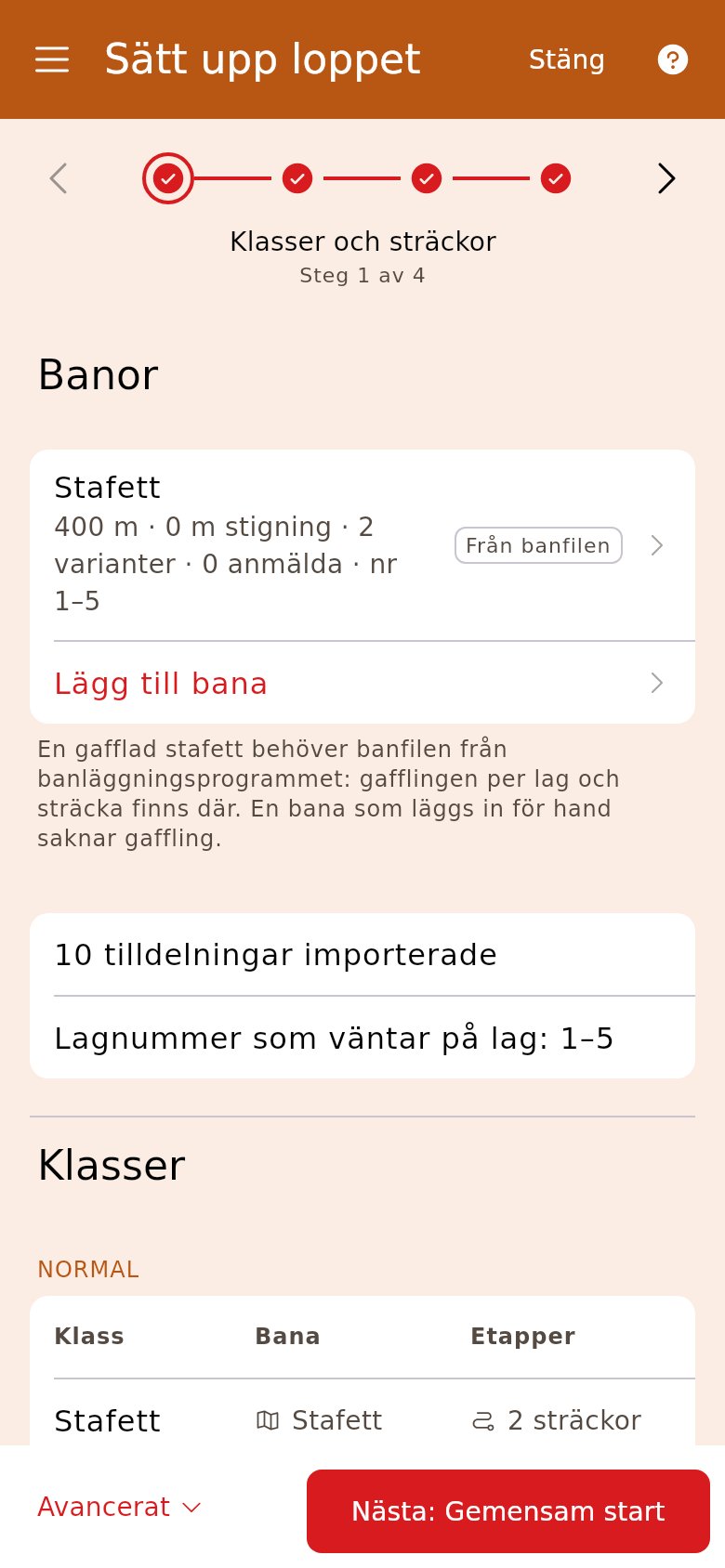
Section titled “4. Sätt gemensam start”Tryck «Klassens starttid» i varje klass och välj klockslaget. Vill du skicka ut löpare som väntar på en växling som aldrig kommer, sätter du också «Omstart».
5. Tilldela lagnummer
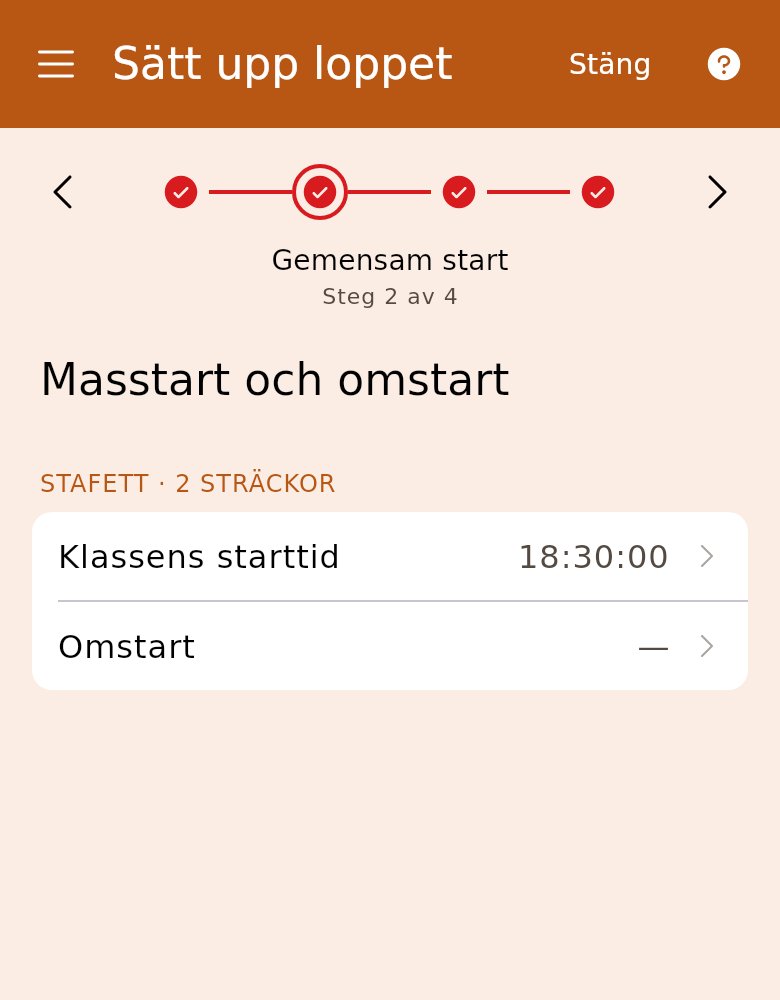
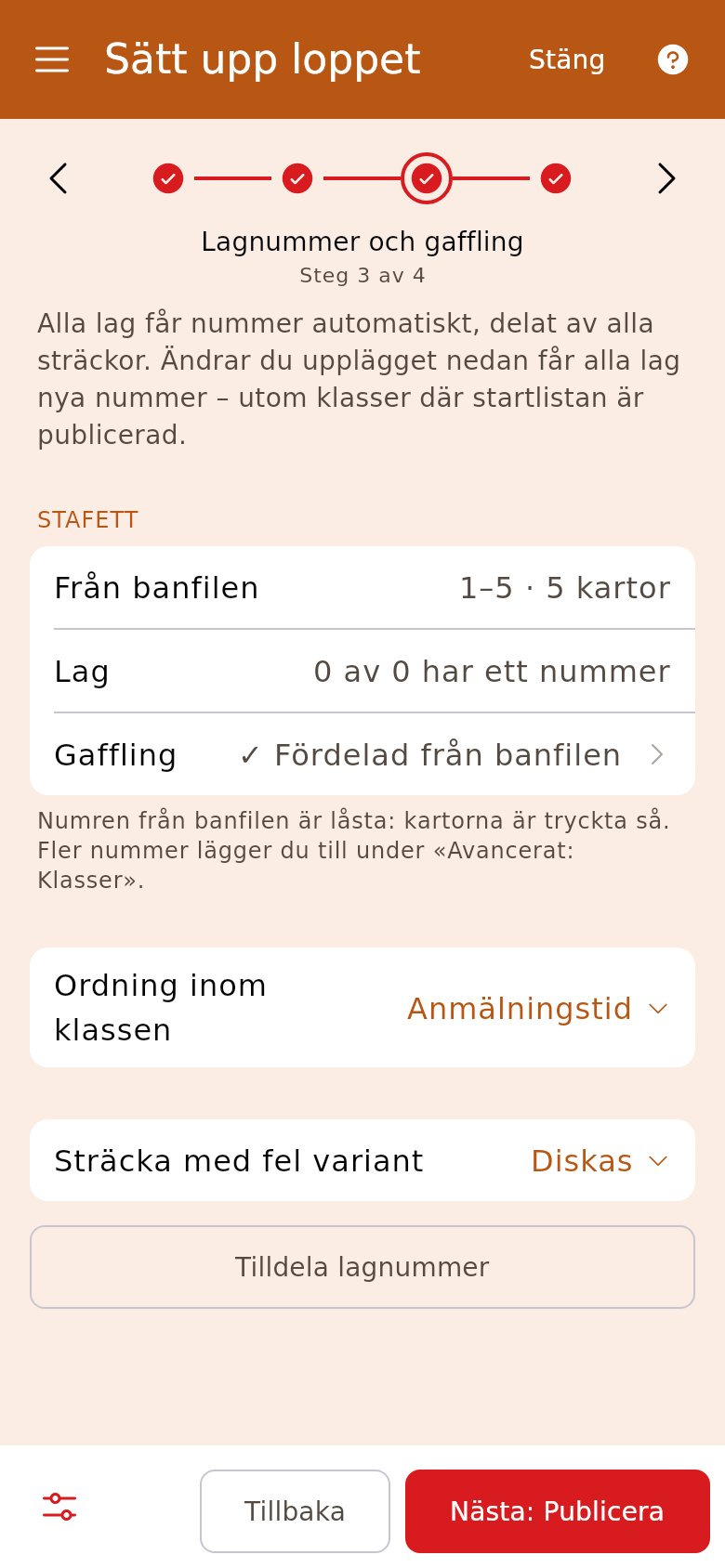
Section titled “5. Tilldela lagnummer”Numren från banfilen är låsta, eftersom kartorna är tryckta för dem. En klass utan banfil får ett förslag på första nummer. Tryck «Tilldela lagnummer».
6. Publicera
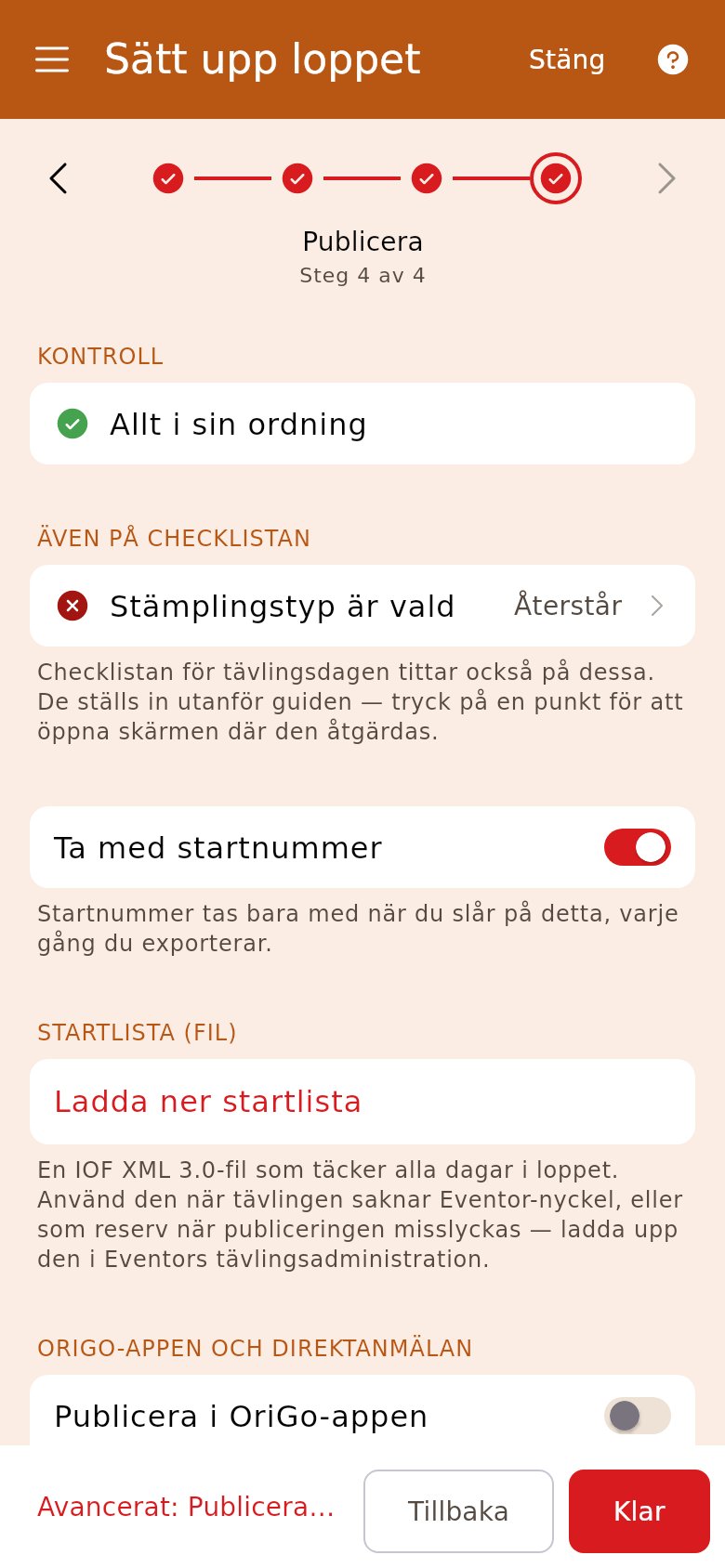
Section titled “6. Publicera”Checklistan överst visar det som saknas — tryck på en rad för att rätta det. Slå på «Publicera i OriGo-appen», så ser lagen startlistan och följer loppet live. Ett lopp från Eventor skickar också startlistan dit med «Publicera startlistan i Eventor».
7. Rätta laguppställningen
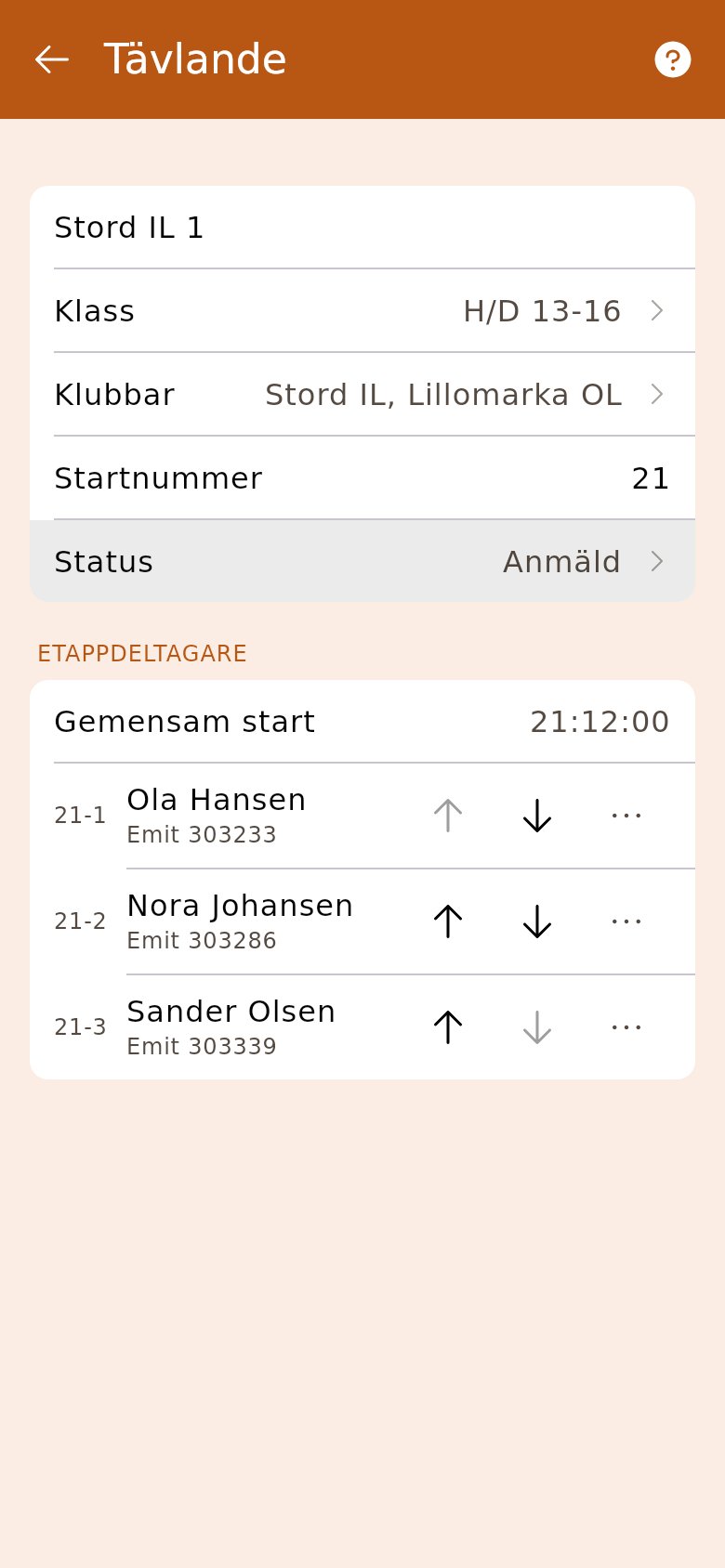
Section titled “7. Rätta laguppställningen”Lagen ändras in i det sista. Öppna laget i «Tävlande»: pilarna flyttar en löpare till sträckan ovanför eller nedanför, och «⋯» på sträckan har «Byt löpare». Ett nytt lag anmäler du i «Anmälan».
8. Checka in på starten
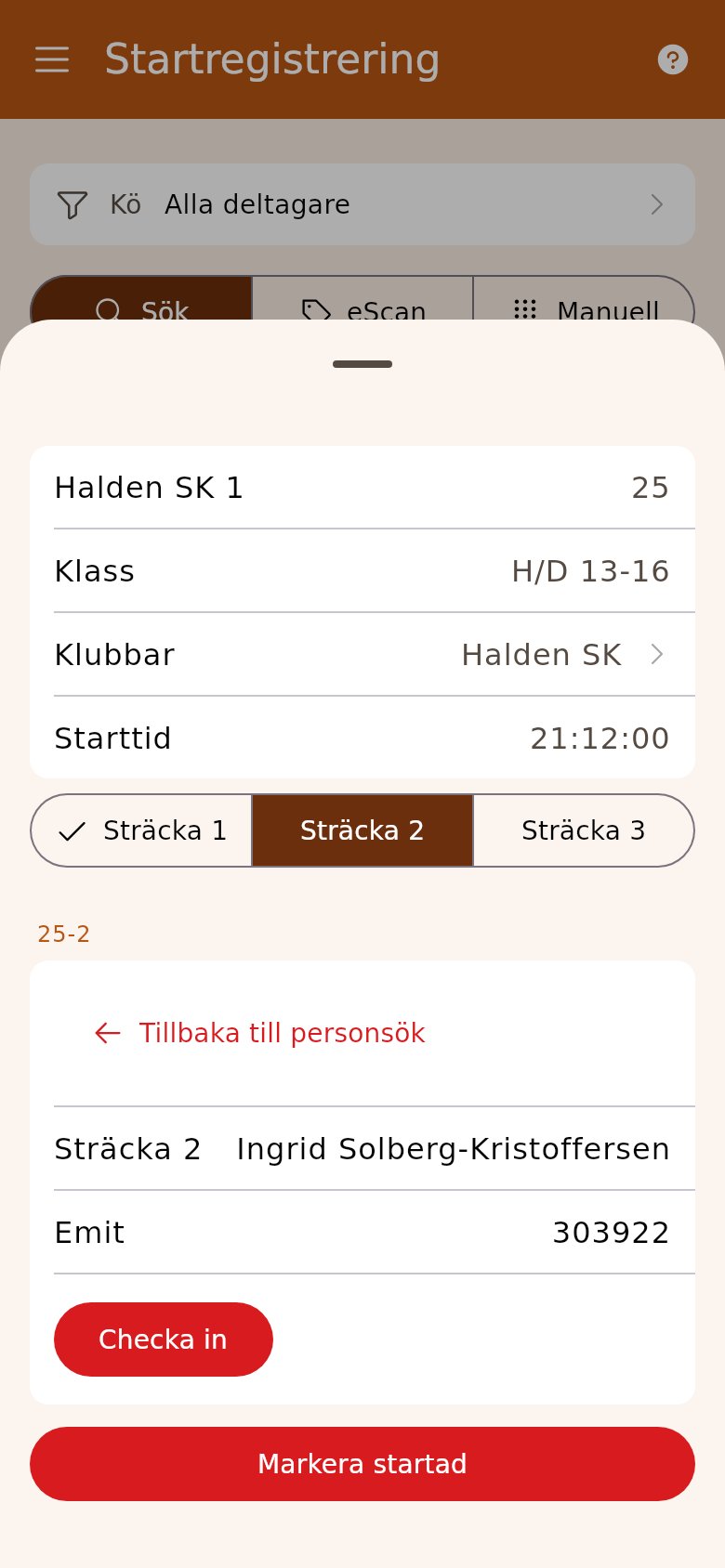
Section titled “8. Checka in på starten”I «Startregistrering» står lagen. Läs brickan, så öppnas lagets blad på löparens sträcka. Tryck «Checka in».
9. Läs in brickorna i mål
Section titled “9. Läs in brickorna i mål”Varje löpare läser sin bricka i «Målregistrering» som i ett individuellt lopp. Kortet visar sträcktiden, lagets tid «Totalt» och vem löparen växlar till. På sista sträckan står «Laget i mål».
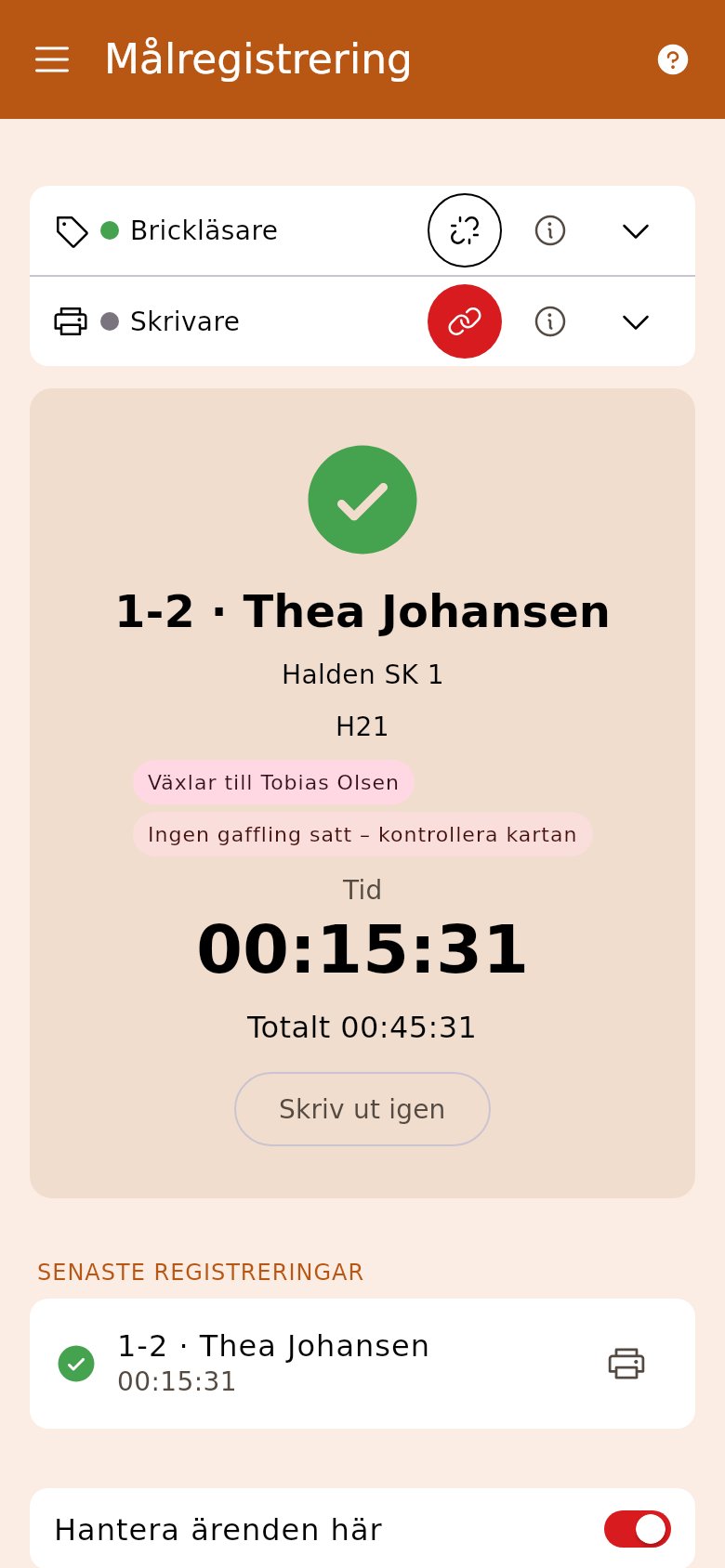
- Varje löpare får lagets nummer med sträckan efter — «12-2» är sträcka 2 i lag 12.
- Är loppet skapat som individuellt och filen är en stafett säger steget till. Tryck «Gör om till stafett» — det går så länge ingen är anmäld.
- Stafett över flera dagar stöds inte av guiden. Då använder du modulerna i sidomenyn direkt.
Växling och omstart
Första sträckan räknas från den gemensamma starten, de följande från växlingen, och en löpare på omstart från omstartstiden. Växlingen är måltiden för löparen före, så den finns på plats så snart hen har lästs in i mål.
En löpare som ska ut på omstart skickar du ut med «Omstart» på sträckan i lagets blad på starten. Knappen finns från sträcka 2, när klassen har en omstart efter den gemensamma starten.
Fler lag än kartor
Klassen tar emot så många lag som banfilen har kartor för. När alla nummer är tagna stoppar anmälan i klassen. Kommer det fler lag från Eventor säger «Lagnummer och gaffling» till, och lagen utöver filen får inget nummer. Justera banfilen och ladda upp den igen.
När två löpare har bytt brickor
Går en sträcka i mål före sträckan framför hänger tiderna inte ihop. Laget står med «Kolla tiderna» i «Tävlande», och får varken totaltid eller placering förrän tiderna är rättade. Öppna sträckan och rätta måltiden eller brickan.
Efter loppet
«Avsluta tävlingen» visar en rad per sträcka som saknar resultat. En sträcka som aldrig fick växling föreslås som «Ej startad»; en som var ute, som «Utgått». Resultatlistan till Eventor har lagen med alla sträckor.