

Arrangørappen
Denne sida finst ikkje på nynorsk enno, så ho står på bokmål.
Arrangørappen er der klubben setter opp og kjører løpene sine. Du starter på lista over løpene klubbene dine arrangerer, og inne i et løp finner du alt i sidemenyen.
Slik finner du fram
Section titled “Slik finner du fram”1. Finn løpet på forsiden
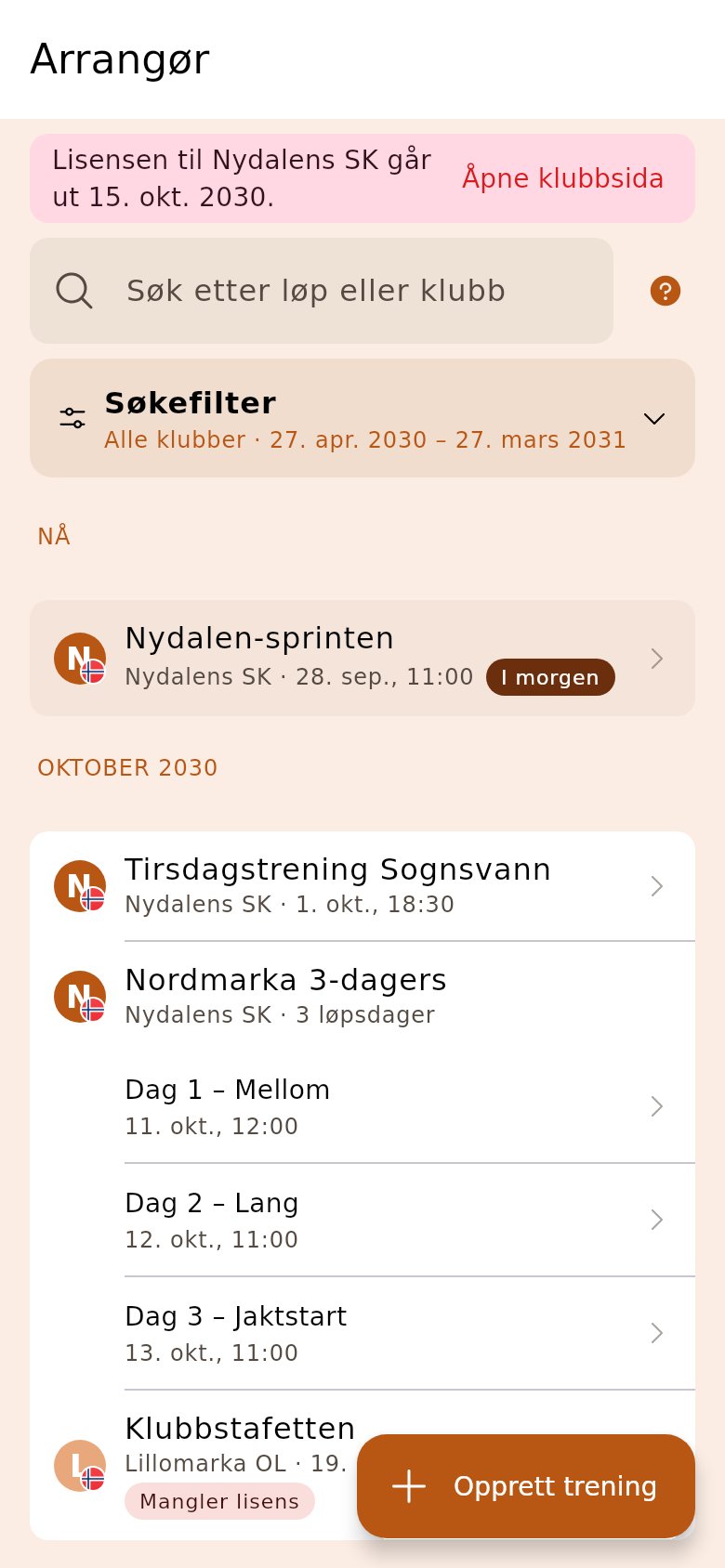
Section titled “1. Finn løpet på forsiden”Øverst står «Nå»: løp i dag og de nærmeste dagene, merket «I dag», «I morgen» eller «Om N dager». Under står månedene som kommer.
2. Søk eller filtrer
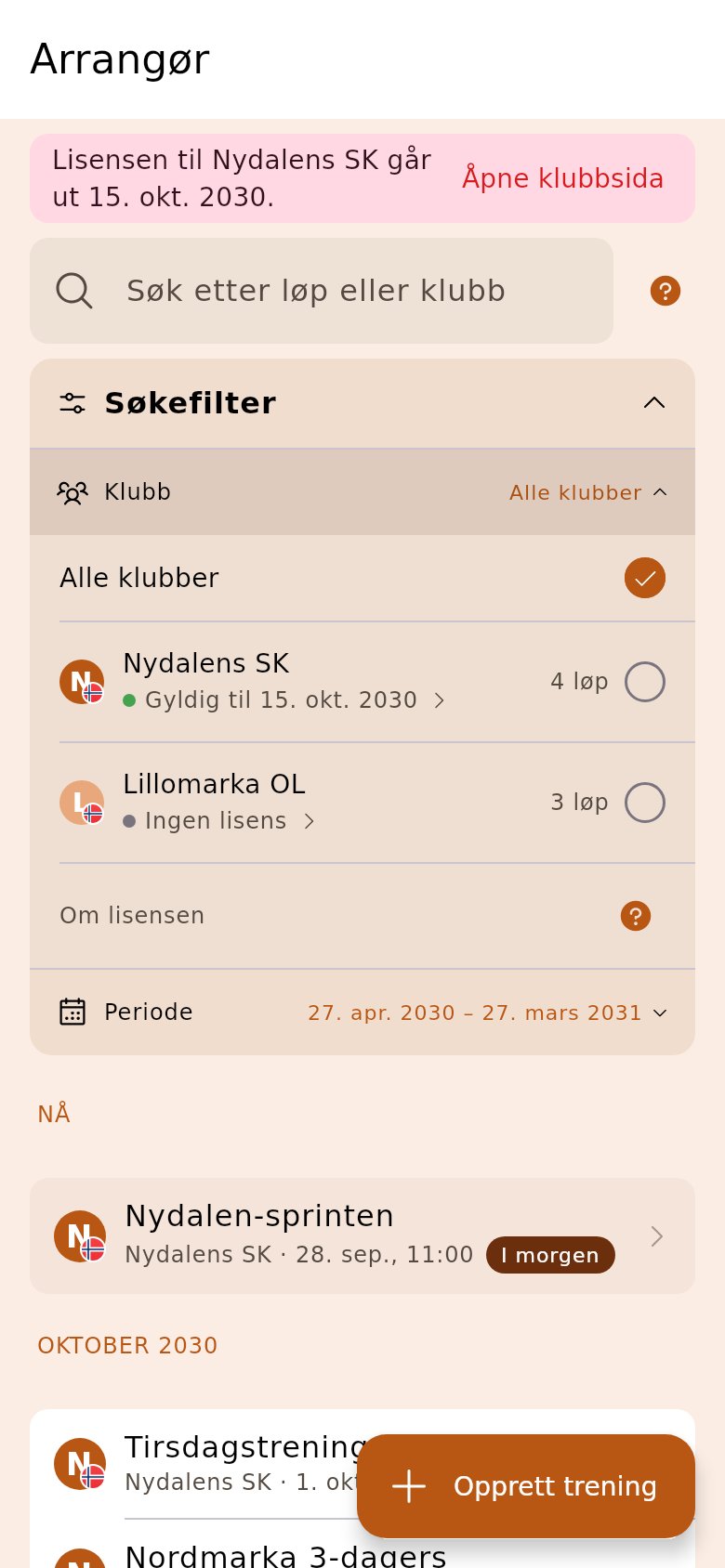
Section titled “2. Søk eller filtrer”Søkefeltet finner løp på navn, klubb eller løpsdag i alle perioder. Trykk på filterkortet for å velge klubber under «Klubb» eller flytte «Periode».
3. Åpne løpet
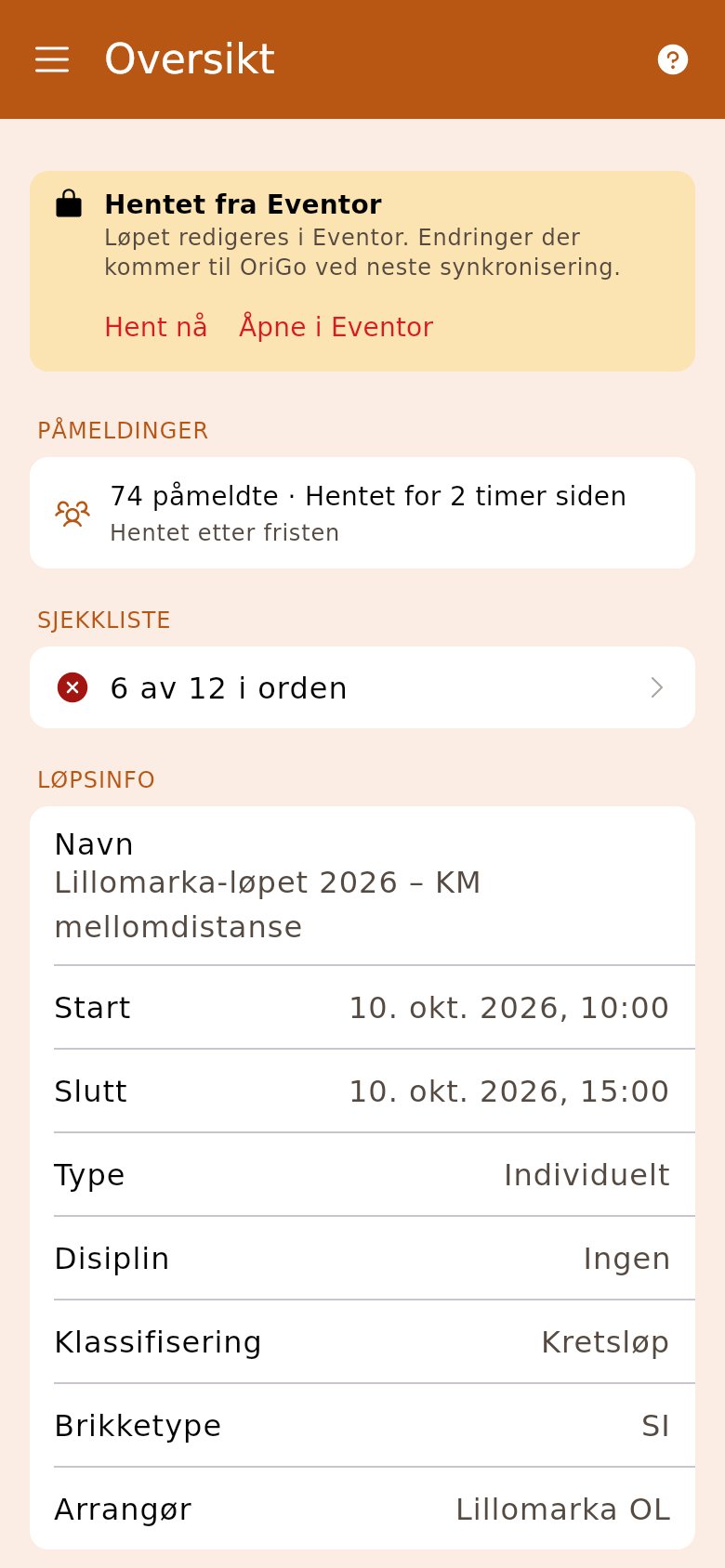
Section titled “3. Åpne løpet”Trykk på løpet. Har det flere dager, trykker du på dagen du vil jobbe med. Du kommer inn på «Oversikt».
4. Bytt løp og dag i sidemenyen
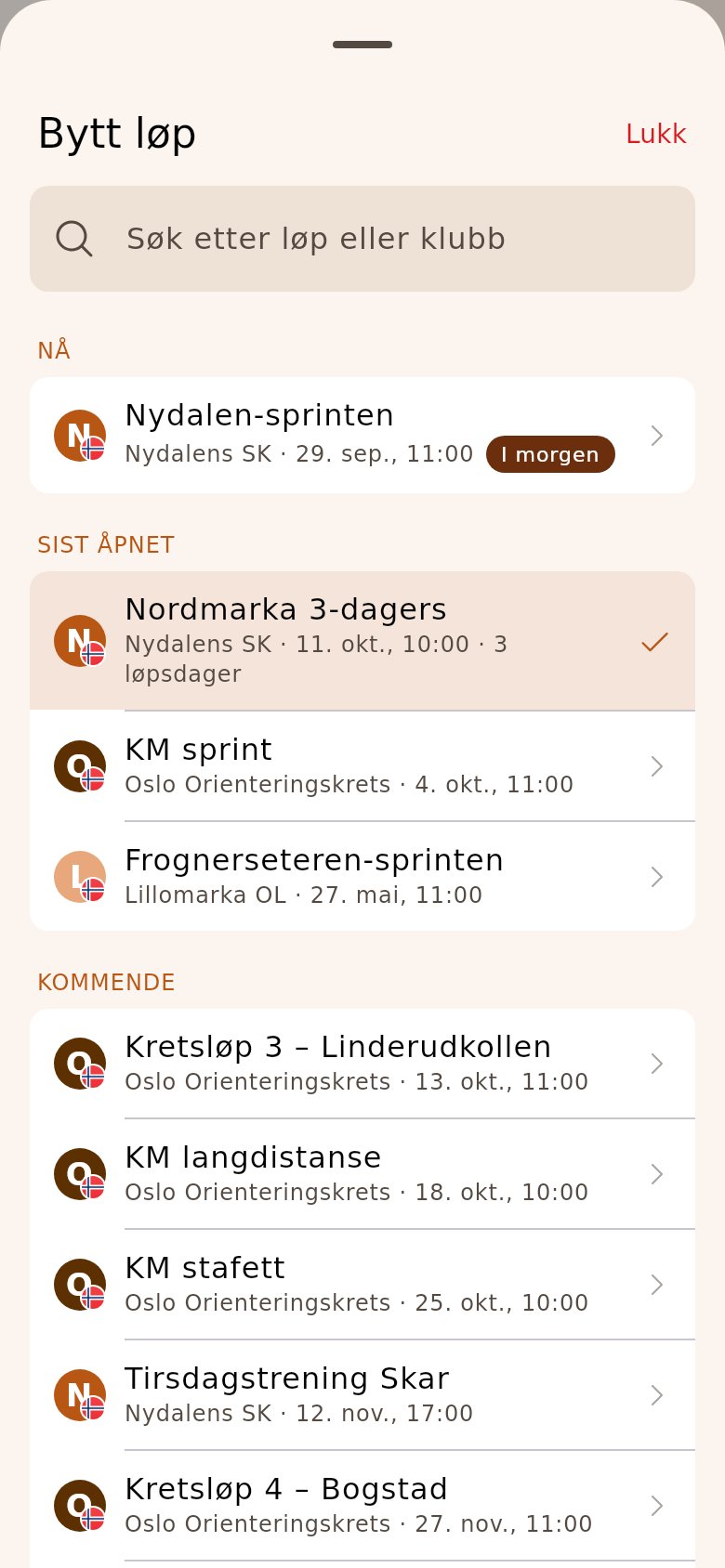
Section titled “4. Bytt løp og dag i sidemenyen”Trykk på løpet øverst i sidemenyen for å bytte løp. «Nå» og «Sist åpnet» står først, og søkefeltet finner resten. Under løpet velger du dag. Menyen gjelder dagen du har valgt, bortsett fra «Arrangement», som gjelder alle dagene.
5. Sett opp løpet
Section titled “5. Sett opp løpet”Trykk kortet «Sett opp løpet» i sidemenyen. Veiviseren tar deg gjennom forberedelsene i riktig rekkefølge.
Lista over løp
«Nå» står øverst, med løpene i dag og de tre neste dagene på tonet rad. Så kommer månedene framover. «Tidligere løp» nederst er lukket og viser hvor mange løp som har vært; trykk på den for å se dem, med den siste måneden først. Når du søker, står treffene per måned, og «Tidligere løp» er en overskrift over dem som har vært.
Hver rad har løpets navn, og under det dato og klokkeslett — året står i månedsoverskriften. Viser lista løp fra flere klubber, står klubben foran datoen. Et flerdagersløp står med navnet én gang og dagene rykket inn under. Merker som gjelder hele arrangementet, som «Mangler lisens», står ved navnet. Hver rad har klubblogoen med føderasjonsflagget.
Lista har med alle løpene klubbene dine arrangerer, også dem du ikke kan arrangere selv.
Søk og filter i detalj
Søket leter i alle løpene dine uansett periode — den raskeste veien til fjorårets klubbmesterskap.
Filterkortet er lukket når sida åpner, og sier på én linje hva lista viser, for eksempel «Alle klubber · 27. apr. 2030 – 27. mars 2031». På en bred skjerm står det åpent i et panel til venstre for lista.
- «Klubb»: velg én eller flere klubber, eller «Alle klubber». Trykk på en klubb igjen for å ta den bort. Har du bare én klubb, starter lista på den. «Alle klubber» tar med løp du har fått tilgang til gjennom «Tilgangsstyring» i andre klubber. Flagget nede i høyre hjørne av klubbmerket viser Eventor-føderasjonen, så du skiller to klubber med samme navn.
- Valget huskes på enheten til neste gang, og «Bytt løp» i sidemenyen bruker det samme.
- «Periode»: trykk på fra- eller til-datoen for å åpne kalenderen for den enden. Lista starter på de siste fem månedene og de neste seks. «Tøm» i kalenderen fjerner grensen den veien, og «Tilbakestill perioden» tar deg tilbake.
Tilgang og roller
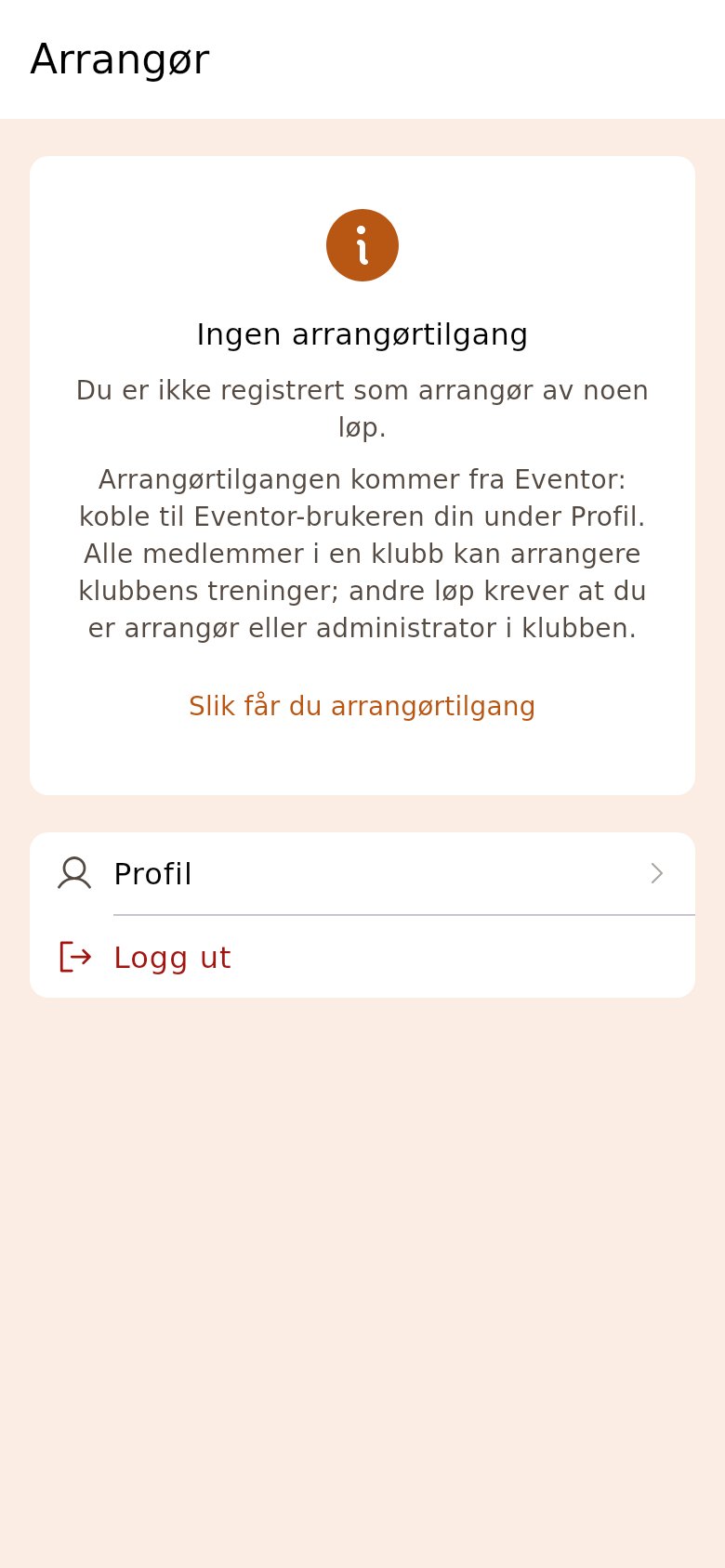
Treninger og klubbløp kan alle medlemmer arrangere. Nærløp, kretsløp, nasjonale løp og mesterskap krever at du er arrangør eller administrator i klubben i Eventor, eller i kretsen klubben ligger under. Origo kjenner rollen først når Eventor-brukeren din er koblet til kontoen.
Et løp du ikke har tilgang til, er merket «Mangler arrangørtilgang» og kan ikke åpnes — be en arrangør i klubben om tilgang under «Tilgangsstyring». Mangler løpet også lisens, står «Mangler lisens» i stedet, siden lisensen stenger løpet for alle.
Er du arrangør eller administrator i en krets, har du samme rolle i alle klubbene i kretsen, og løpene deres står på forsiden din. Lista starter da på «Mine klubber»: klubbene du er medlem i selv, og kretsen. «Alle klubber» viser hele kretsen. Klubbvalget har søk, antall løp per klubb og de egne klubbene først. Under en klubb du bare har tilgang til gjennom kretsen, står «Tilgang via» og kretsen, og det samme står på løpene deres i lista. Lisensen følger ikke med: hver klubb må ha sin egen, også når kretsen har lisens, og bare klubbens egen administrator kan bestille den.
Menyen viser bare det du har tilgang til. En arrangør ser hele menyen. En funksjonær ser oversikten og det rollen gjelder: påmelderen ser påmelding, deltakere og brikkesjekk, starteren ser opprop, startregistrering og brikkesjekk, og målfunksjonæren ser målregistrering og speaker.
Lisensen på forsiden
I filterkortet står lisensstatusen under hver klubb med en prikk: grønn når klubben er dekket i dag, rød når fakturaen har forfalt, grå uten lisens, og oransje for en lisens som er bestilt men ikke begynt. For en kretsarrangør står den bare under klubbene du er medlem i selv. Trykk på statusen for å åpne klubbsida, med status, historikk, fakturaopplysninger og bestilling for administratoren. Du blir i arrangørappen; tilbakepila tar deg til forsiden igjen.
Er du administrator i en klubb der lisensen er suspendert, eller går ut innen 30 dager uten at en ny er bestilt, står et varsel øverst på forsiden med en knapp til klubbsida.
Sidemenyen
Løpet øverst åpner «Bytt løp». Der står «Nå», «Sist åpnet» med løpet du står i, og de neste løpene i klubbvalget fra forsiden. Søkefeltet finner alle løpene dine, uansett klubb og periode, og «Alle løp» tar deg til forsiden. Rett under løpet står løpsdagen. Merkelappen «Alle dager» på «Arrangement» vises bare når løpet har flere dager. Slik kan et flerdagsløp ha ulike løyper og starttider per dag, med felles avgifter og felles leiebrikkeregister.
Skjermer som hører til samme arbeid, er faner under ett menypunkt. Fanene står øverst på skjermen, og menypunktet åpner fanen du sist brukte.
- «Arrangement» (alle dager): Oversikt og Innstillinger. Oversikten er statusbildet for løpet, med sjekklista som én rad. Innstillinger har Tilgangsstyring, Påmeldingsavgifter, Leiebrikker og Livestasjoner. Treningsløp opprettet i Origo har verken avgifter eller leiebrikker. Kortet «Sett opp løpet» står over gruppene.
- «Løpsdata»: Deltakere, Klasser og «Løyper og poster». Meldeposter når du fra raden nederst i «Løyper og poster». Tilbakepila tar deg ett steg tilbake.
- «Forberedelse»: Starttider og Løypetildeling når løpet bruker dem, «Publiser løpet» og Utskrifter.
- «Løpsdag»: Påmelding og Brikkesjekk i skranken, «Startregistrering» (oppropet er én modus ved siden av søk, eScan og kamera), Målregistrering, Rød sone, Speaker og «Skjermer» med startskjermer, resultatskjermer og arenaskjermer.
- «Etter løpet»: «Avslutt løpet», der løperne uten resultat får en status og resultatlista går til Eventor.
Menyen krymper etter hva dagen bruker. Starttider og oppropet under Start dukker opp når en klasse får starttid — trukket start, fellesstart, jaktstart eller startvindu. Til da åpner Start rett på startregistreringen. Løypetildeling dukker opp når en løype har mer enn én variant. Veiviseren slår funksjonene på, og lenker fra den åpner skjermene uansett.
På en smal skjerm starter sidemenyen sammenslått til en stripe med ikoner; knappen øverst i stripa åpner den. På en telefon ligger menyen bak knappen øverst til venstre, og detaljene åpnes over lista med en tilbakepil i toppfeltet.
Meld fra om en feil eller kom med et forslag
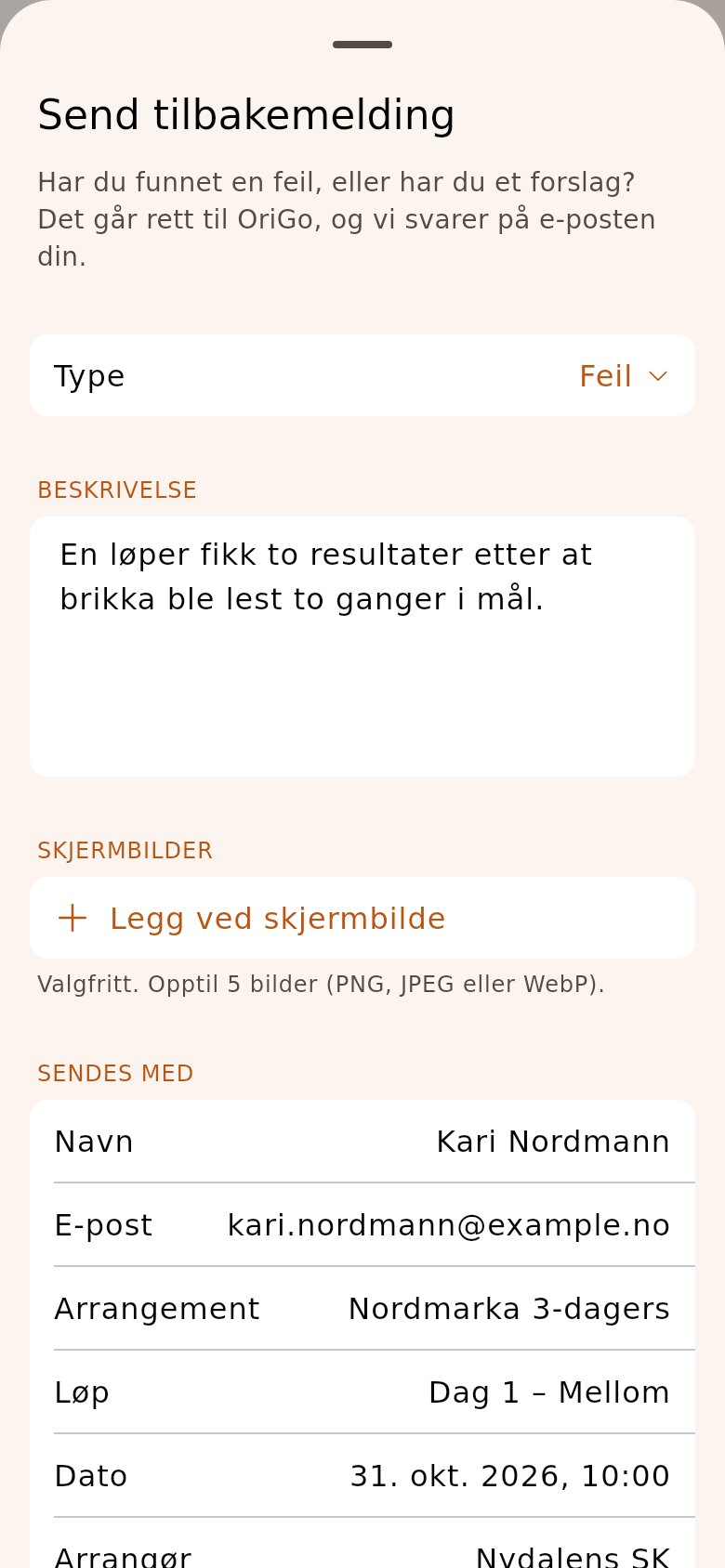
Trykk «Send tilbakemelding» nederst i sidemenyen, over «Profil». Velg om det er en feil, et forslag eller noe annet, og skriv hva som skjedde. Med «Legg ved skjermbilde» kan du legge ved opptil fem bilder.
Navnet ditt, e-posten, løpet, dagen, skjermen du står på og hvilken app du bruker, er fylt ut under «Sendes med». Rett det som ikke stemmer før du trykker «Send». Tilbakemeldingen går til post@ori-go.no, og vi svarer til e-postadressen som står der.
Veiviseren og modulene
Veiviseren i «Sett opp løpet» skriver til de samme dataene som Løyper, Klasser, Starttider og Løypetildeling i sidemenyen. Veiviseren gir forvalg og fremdrift, modulene gir detaljkontrollen. Du kan bytte fritt mellom dem.
Web, skrivebord og mobil
Arrangørappen finnes på web, som skrivebordsapp og på Android og iOS, og viser det samme løpet overalt. Brikkeleser og kvitteringsskriver kobles til fra web, skrivebord og Android; iOS registrerer med søk og kamera.
Web og skrivebord har en oransje topprad med språk- og temavelger, personvern og hjelp. Android og iOS følger språket og temaet på telefonen, og har frakoblet-merket, kø-telleren og hjelp i toppfeltet — nederst i sidemenyen når skjermen er bred nok til todelt visning. Personvernerklæringen ligger på profilsida.