

Meld deg på eit løp
Når arrangøren har opna for direktepåmelding i OriGo, melder du deg på rett frå mobilen eller nettlesaren — utan å opprette konto. Alt du treng, er brukarnamnet og passordet ditt i Eventor. Starttida får du med ein gong, og på løpsdagen følgjer du resultata live.
Skjermbileta viser eit døme-løp, KM Sprint arrangert av IL Gneist.
1. Finn løpet
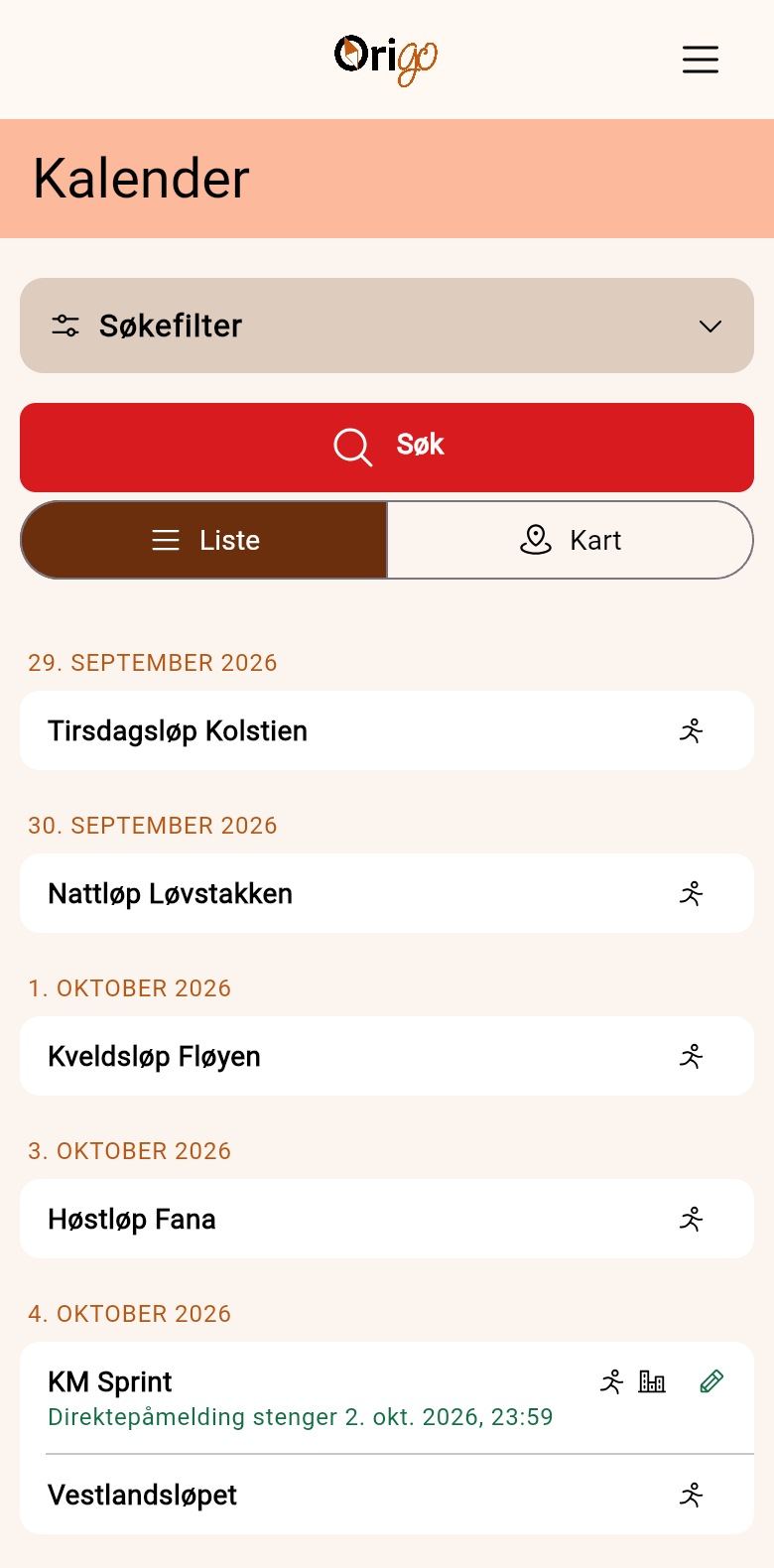
Delen «1. Finn løpet»Opne OriGo og gå til «Kalender». Løp du kan melde deg på direkte, har fristen skriven under namnet: «Direktepåmelding stengjer …». Trykk på løpet for å opne det.
2. Trykk «Meld deg på her»
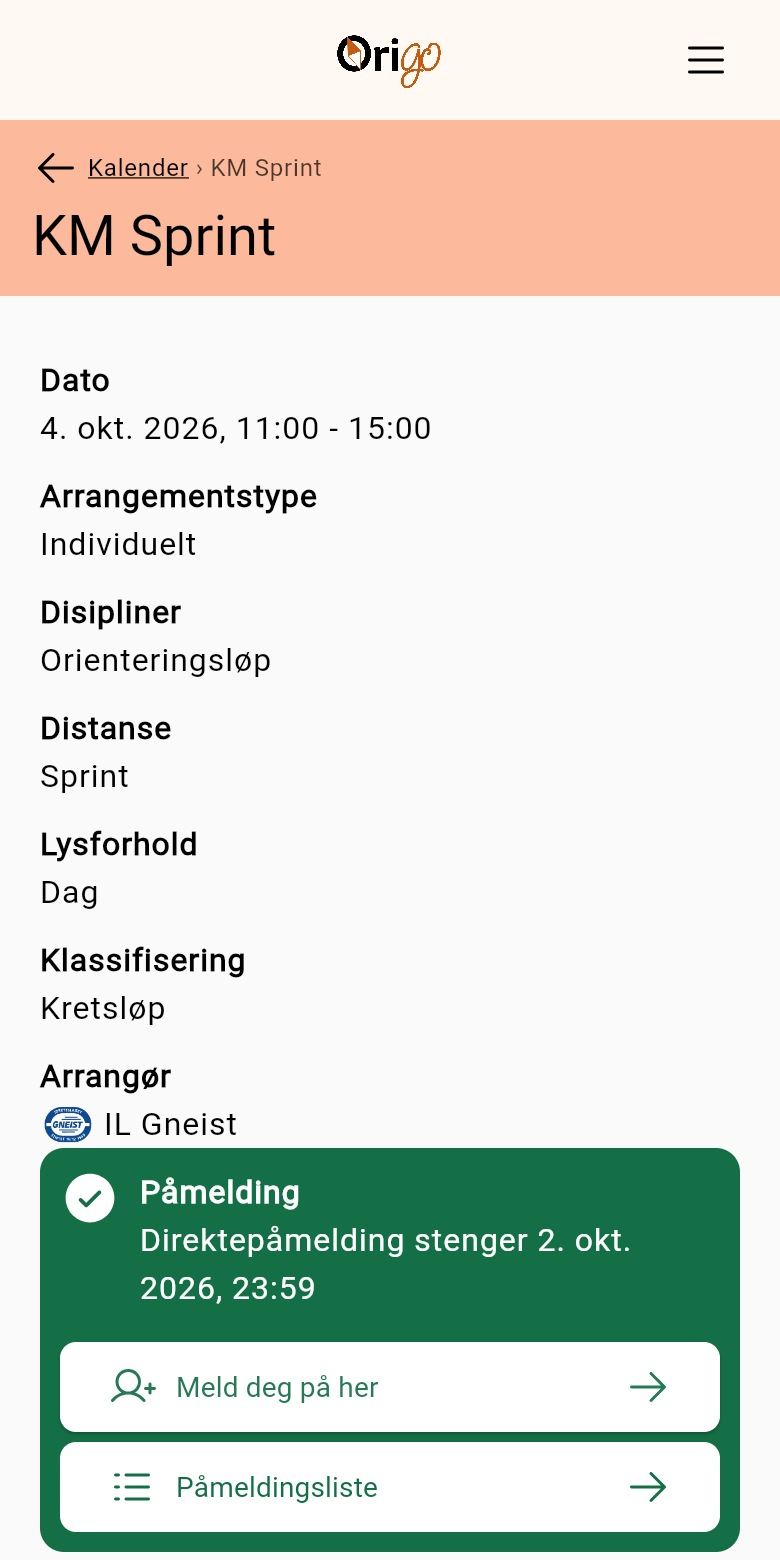
Delen «2. Trykk «Meld deg på her»»På løpssida står kortet «Påmelding» med fristen for direktepåmeldinga. Trykk «Meld deg på her». Er påmeldinga framleis open i Eventor, tek knappen deg dit i staden, og då melder du deg på i Eventor som vanleg.
3. Logg inn med Eventor
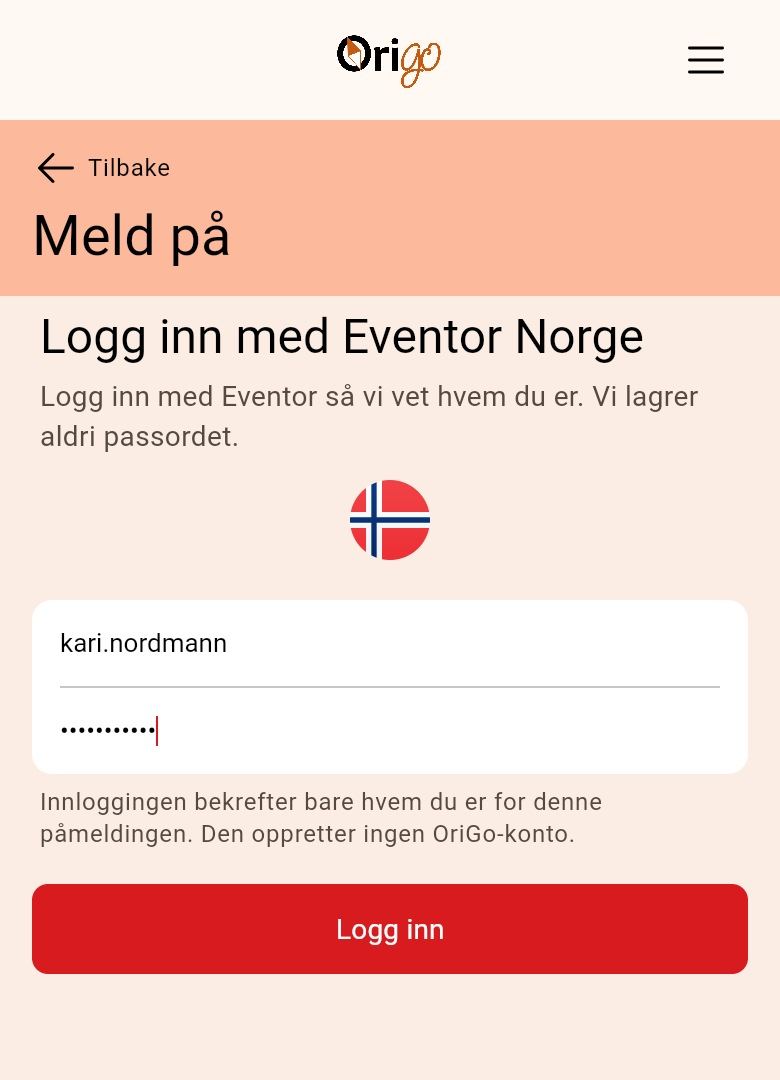
Delen «3. Logg inn med Eventor»Skriv inn brukarnamnet og passordet du brukar i Eventor, og trykk «Logg inn». Innlogginga stadfestar berre kven du er for denne påmeldinga: OriGo lagrar aldri passordet og opprettar ingen konto. Har du kopla Eventor-brukaren din til ein OriGo-konto og er logga inn, hoppar du rett over dette steget.
4. Sjekk klasse og brikke
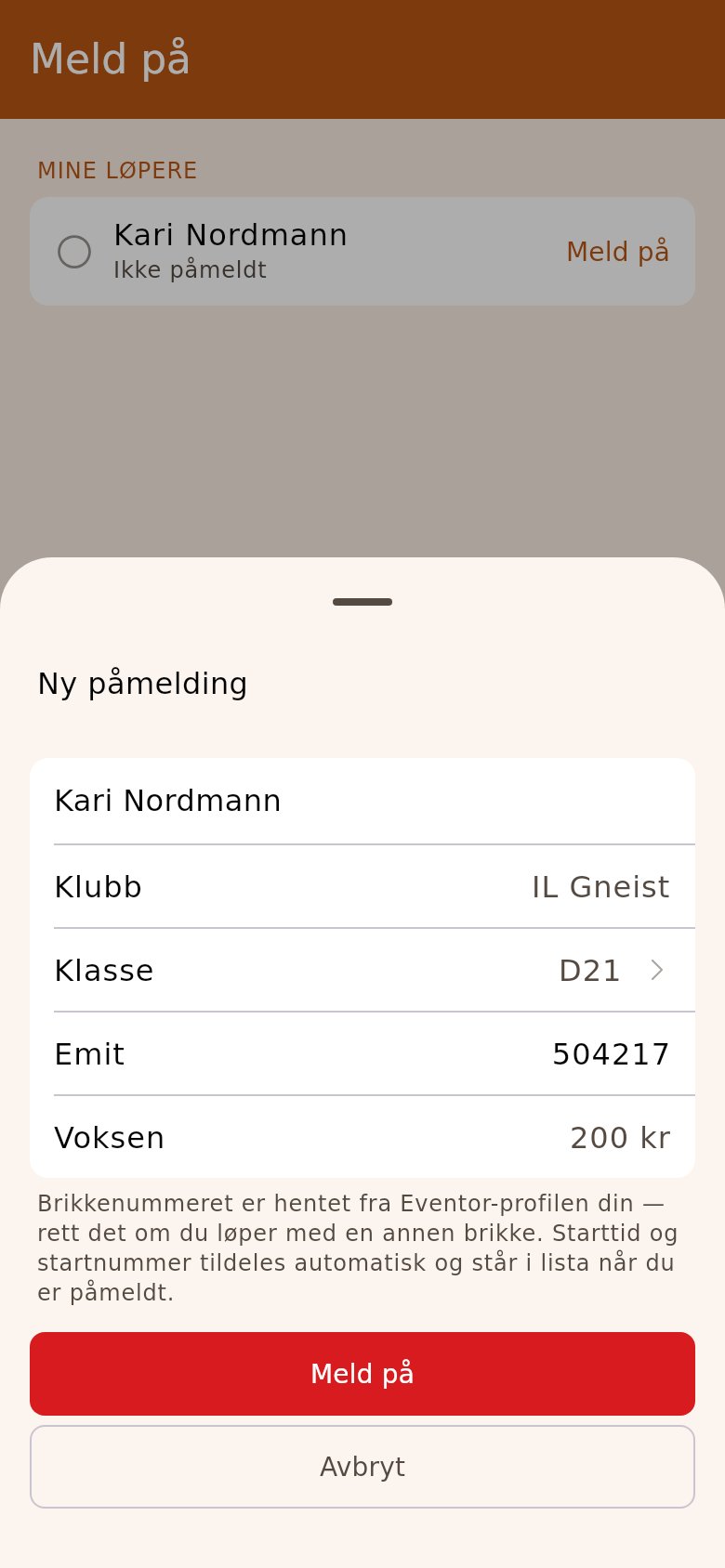
Delen «4. Sjekk klasse og brikke»Under «Mine løparar» trykkjer du «Meld på» ved namnet ditt. Klubb, klasse og brikkenummer er henta frå Eventor-profilen din. Spring du i ein annan klasse eller med ei anna brikke, rettar du det her. Har du inga brikke, lèt du feltet stå tomt og får leigebrikke på arena. Lèt arrangøren deg velje starttid, vel du ho under «Starttid» — «Første ledige» gir deg den tidlegaste. Trykk «Meld på» i skjemaet.
5. Få starttida med ein gong
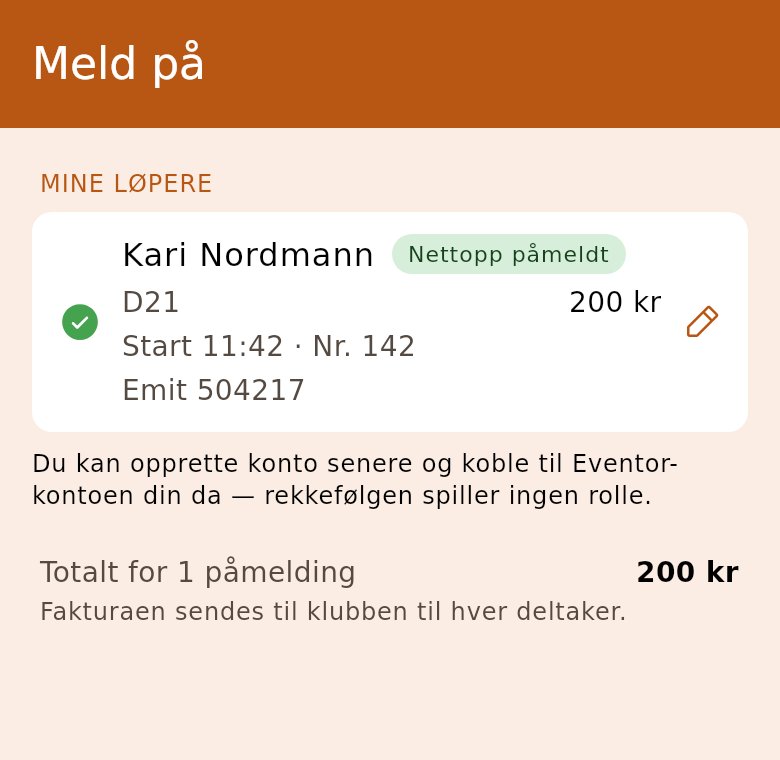
Delen «5. Få starttida med ein gong»Du er påmeld med ein gong, og lista er kvitteringa. Namnet ditt har fått grøn hake og merket «Nett påmeld», og rada viser klasse, starttid og startnummer — du treng ikkje vente på at startlista blir publisert. Vil du melde på fleire, trykkjer du «Meld på» ved neste namn.
6. Følg resultata på løpsdagen
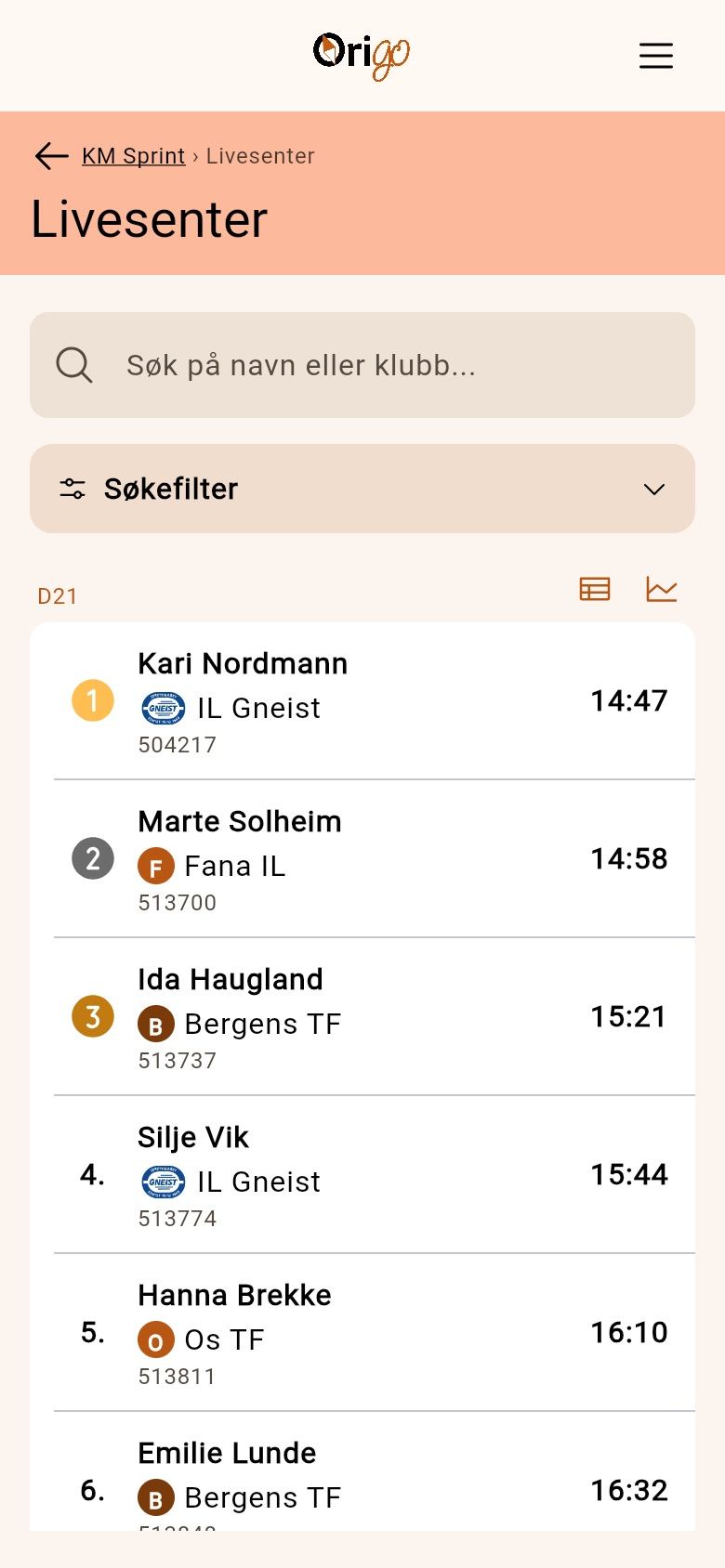
Delen «6. Følg resultata på løpsdagen»Opne løpet og vel «Livesenter» — kortet står på løpssida frå løpsdagen. Lista oppdaterer seg sjølv: løparar som er ute i løypa, har tida tikkande, og når nokon kjem i mål, dukkar tida og plasseringa opp med ein gong — du treng ikkje laste inn sida på nytt.
7. Samanlikn deg med dei andre
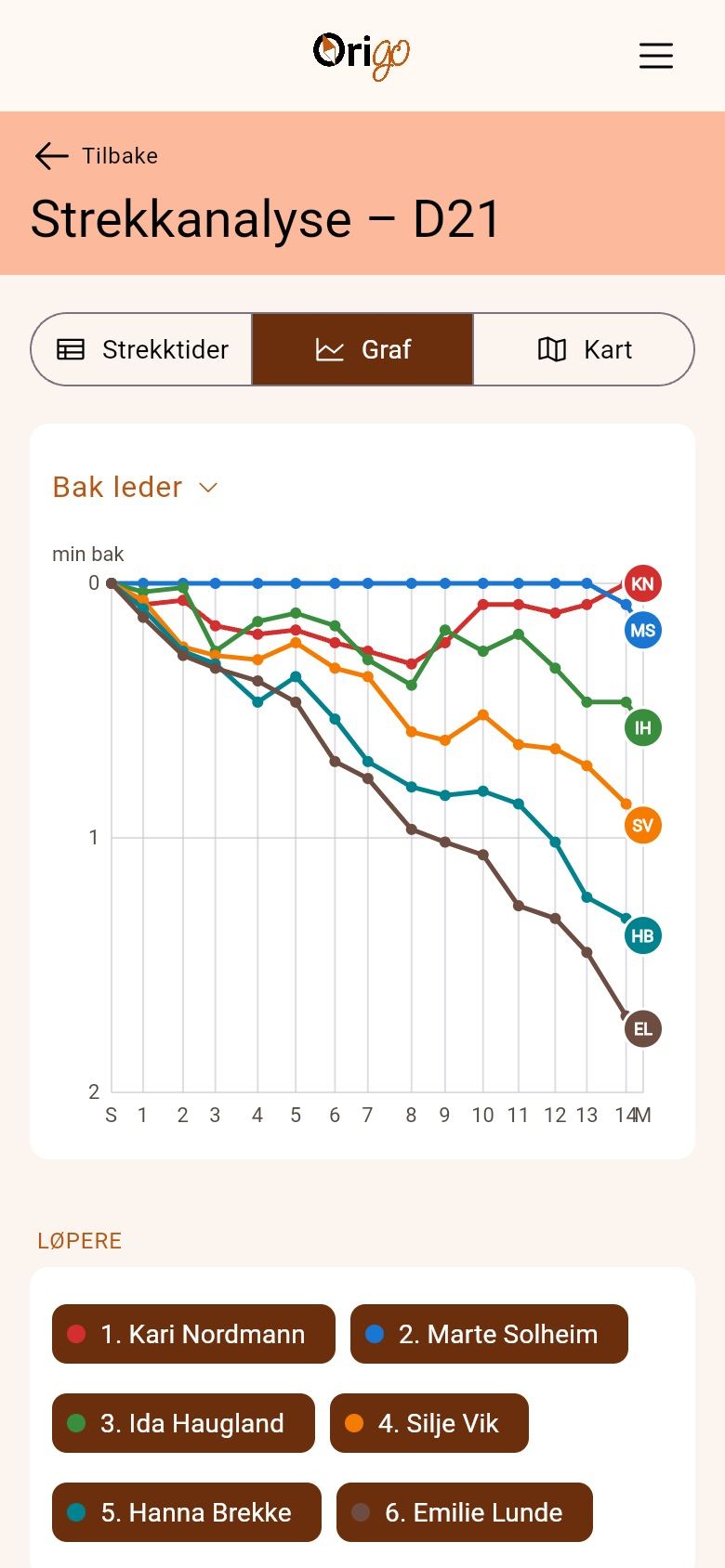
Delen «7. Samanlikn deg med dei andre»Når strekktidene er lesne ut frå brikkene, står det eit tabell- og eit grafikon ved klassenamnet. Dei opnar strekkanalysen: «Strekktider» viser tida på kvar post, og grafen «Bak leiar» viser kvar du tapte eller tok inn tid på dei andre. Har arrangøren publisert løypene, kan du sjå strekka på kartet òg.
Greitt å vite
Delen «Greitt å vite»- Direktepåmeldinga tek ikkje betalt i appen: fakturaen går til klubben du er påmeld for. Er du ikkje medlem i nokon klubb, skriv du e-postadressa di i «E-post for faktura» — den frå Eventor-profilen står der frå før. Du får faktura på e-post etter løpet og kan betale med kort.
- Du kan melde på familie og vener som er medlem i same klubb som deg, slik det òg fungerer i Eventor — òg utan OriGo-konto. Sjå «Meld på andre i klubben» under.
- Vil du byte klasse eller brikke, trykkjer du på blyanten ved namnet ditt. Utan OriGo-konto loggar du inn med Eventor på nytt først.
- Direktepåmeldinga stengjer på tidspunktet som står på løpet. Etter fristen tek du kontakt med arrangøren.
Utan Eventor-konto
Nokre arrangørar tek òg imot påmeldingar frå løparar utan Eventor-konto. Då står «Meld på utan Eventor-konto» under innlogginga. Der skriv du inn namn, fødselsår og kjønn sjølv, og vel klasse og brikke. Påmeldinga står utan klubb, og du betaler sjølv, med faktura på e-post. Spring du for ein klubb, seier du frå ved disken, på brikkesjekk eller ved start, så legg arrangøren han til.
Sjekk at alt stemmer før du trykkjer «Meld på»: ei påmelding utan Eventor-konto kan du ikkje endre sjølv etterpå. Må noko rettast, tek du kontakt med arrangøren.
Meld på andre i klubben
Innlogginga med Eventor fortel OriGo kva klubbar du er medlem i. Då kan du melde på andre i dei same klubbane, utan at dei eller du treng ein OriGo-konto.
- Vel «Klubb» øvst. Under kvar av klubbane dine står dei som alt er påmelde.
- Trykk «Legg til påmelding» under klubben, og vel løparen under «Klubbmedlemmer». Klasse og brikke blir fylte inn frå Eventor, og du rettar dei om det trengst.
- Trykk «Meld på» i skjemaet. Løparen er påmeld med ein gong og står under klubben med merket «Nett påmeld». Gjer det same for neste.
- Berre medlemmer som alt finst i OriGo, kan veljast. Finn du ikkje nokon, melder vedkomande seg på sjølv med si eiga Eventor-innlogging.
Stafett: meld på eit lag
På eit stafettløp melder du på lag, ikkje deg sjølv. Eit lag høyrer til klubben: du melder på for ein klubb du er medlem i, med løparar frå klubben. Du loggar inn med Eventor som elles, eller med OriGo-kontoen din.
- Under namnet på klubben står laga klubben alt har meldt på. Trykk «Legg til lag».
- Lagnamnet er føreslått, til dømes «IL Gneist 1». Du kan endre det. Har løpet fleire stafettklassar, vel du klasse.
- Vel etappe øvst, trykk «Vel løpar» og vel løparen. Brikka blir fylt inn frå Eventor. Ein etappe kan stå tom, og ein løpar utan brikke får leigebrikke på arena.
- Trykk «Meld på laget». Laget står då i lista med grøn hake.
- Vil du byte løpar, trykkjer du på blyanten ved laget og «Lagre endringane». Det går til laget har starta; etter det tek du kontakt med arrangøren.
- Eit lag med løparar frå fleire klubbar blir meldt på ved skranken til arrangøren. Det står under kvar av klubbane, med alle klubbane ved klassen, og du kan rette det når du er medlem i ein av dei.