

Arranger ein stafett
Ein stafett blir sett opp i den same vegvisaren som eit individuelt løp, men stega handlar om lag, etappar og fellesstart. Gaflinga lagar du i OCAD eller Purple Pen — Origo les ho frå løypefila.
1. Opne stafetten
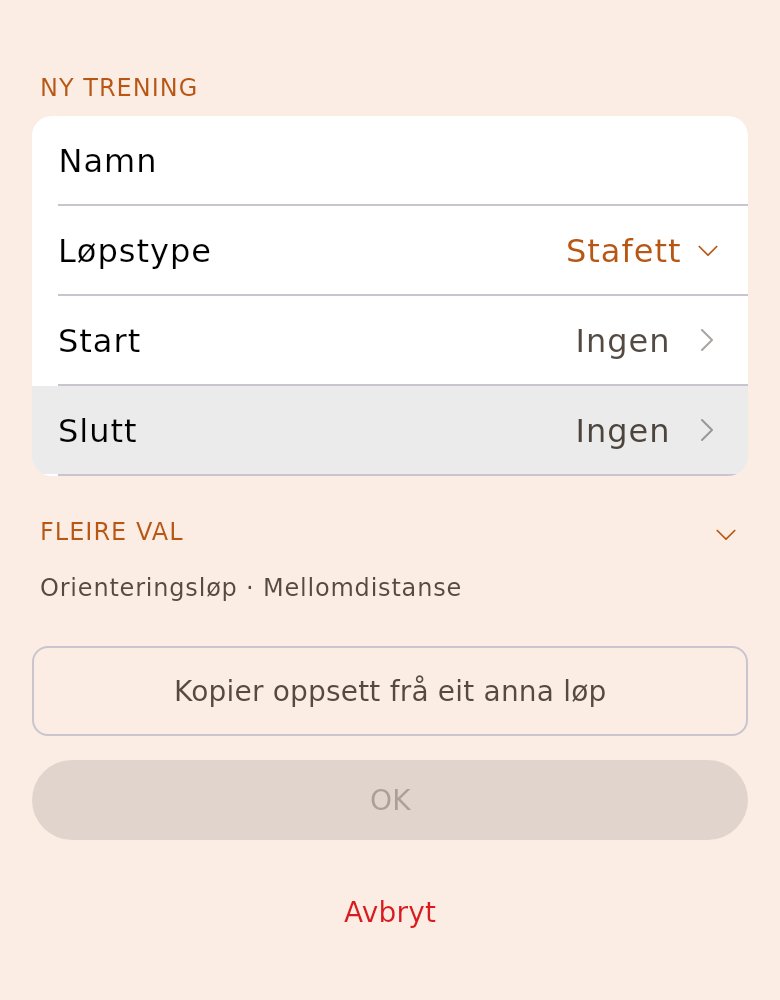
Delen «1. Opne stafetten»Ein stafett frå Eventor står på startsida med klassane og laga. Ein klubbstafett opprettar du sjølv: trykk «Opprett trening» og set «Løpstype» til «Stafett».
2. Trykk «Set opp løpet»
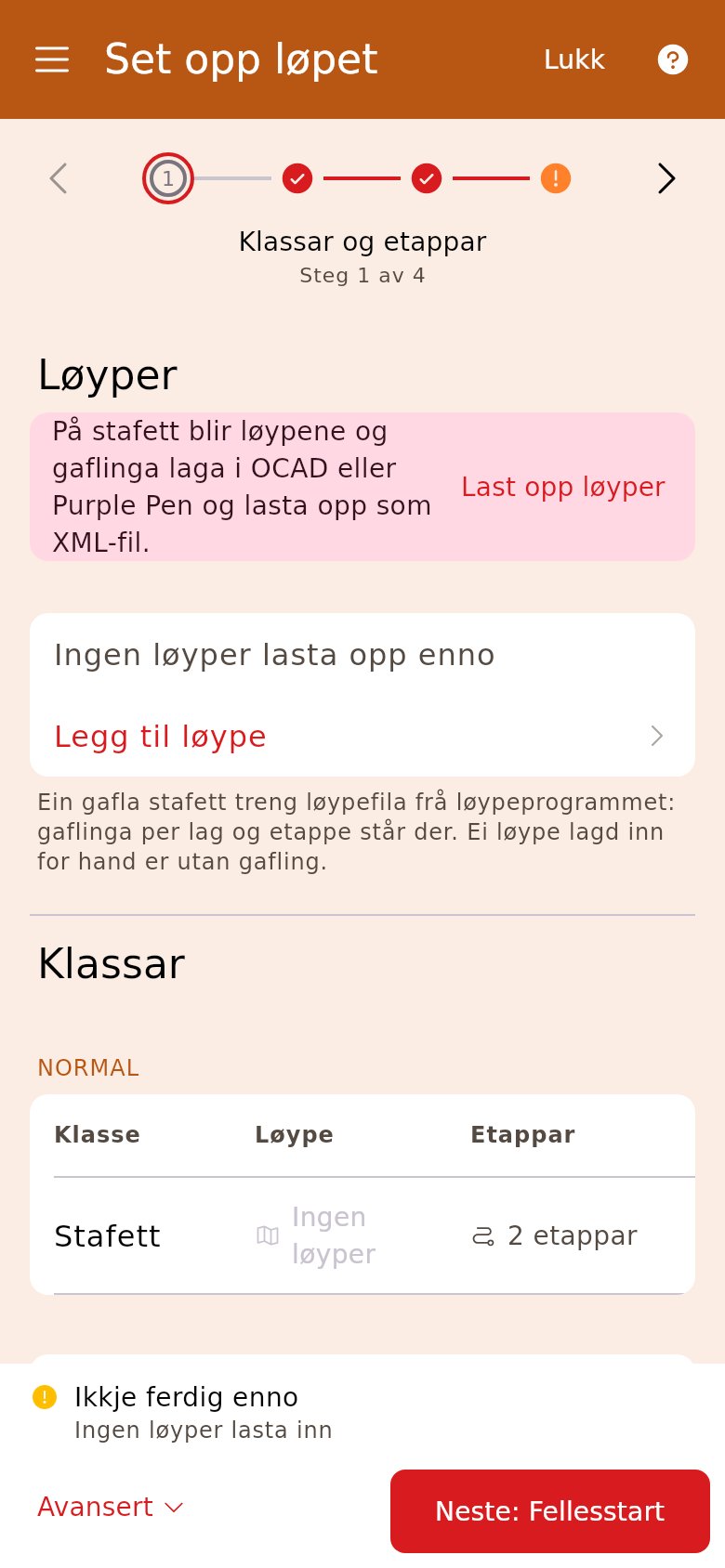
Delen «2. Trykk «Set opp løpet»»Kortet står i sidemenyen. På ein stafett heiter dei tre første stega «Klassar og etappar», «Fellesstart» og «Lagnummer og gafling». Før løypefila er lasta opp, står eit varsel over løypene.
3. Last opp løypefila
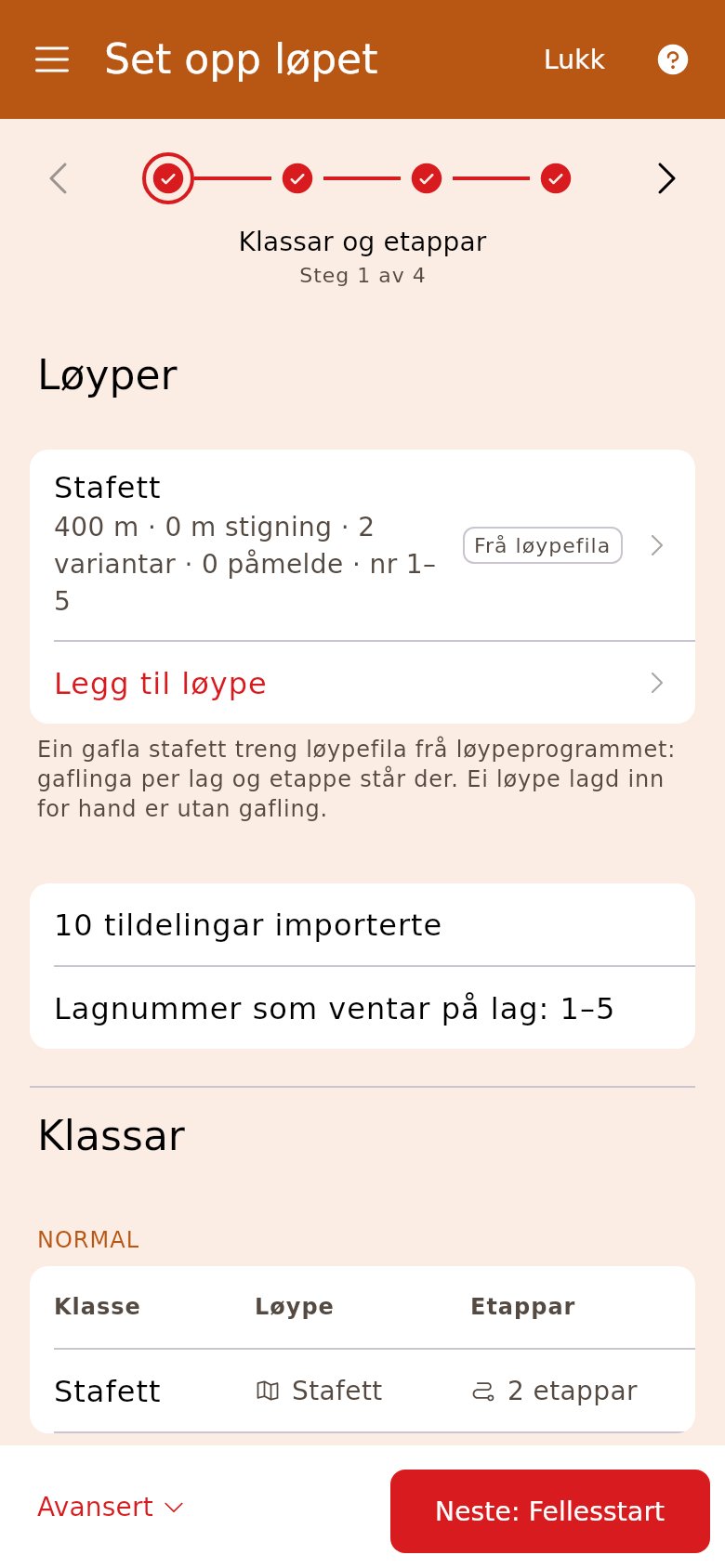
Delen «3. Last opp løypefila»Trykk «Last opp løyper» og vel XML-fila frå OCAD eller Purple Pen. Fila seier kva kart kvart lag spring på kvar etappe. Sjekk at kvar klasse har rett tal under «Etappar» — trykk på talet for å endre det.
4. Set fellesstart
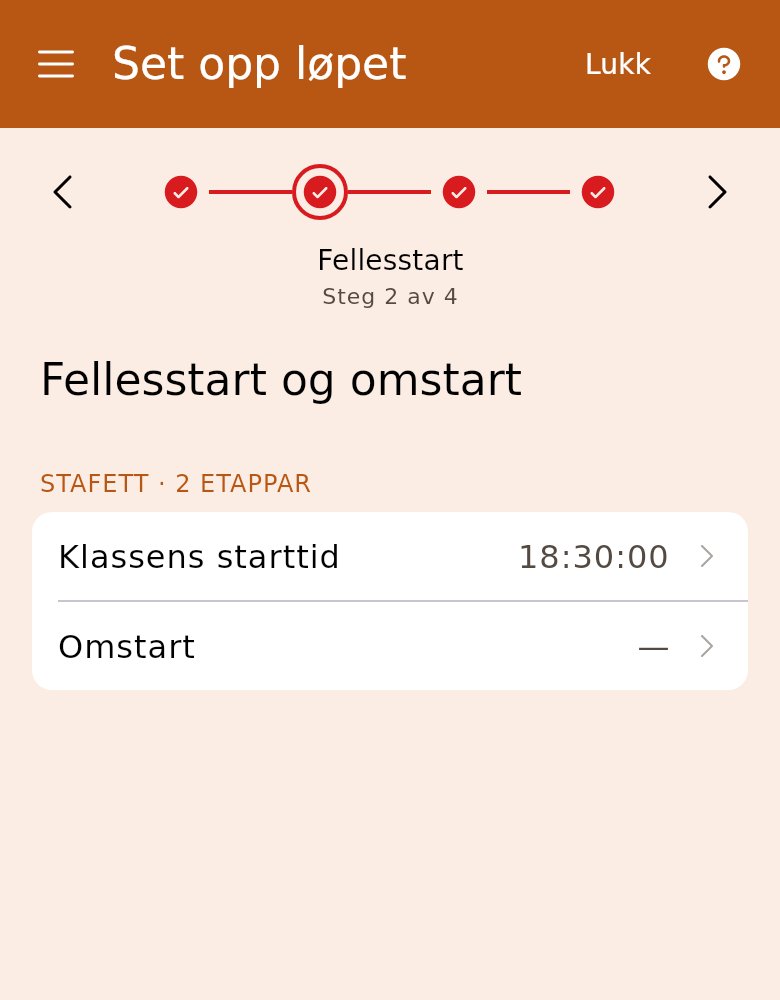
Delen «4. Set fellesstart»Trykk «Klassens starttid» i kvar klasse og vel klokkeslettet. Vil du sende ut løparar som ventar på ei veksling som aldri kjem, set du òg «Omstart».
5. Tildel lagnummer
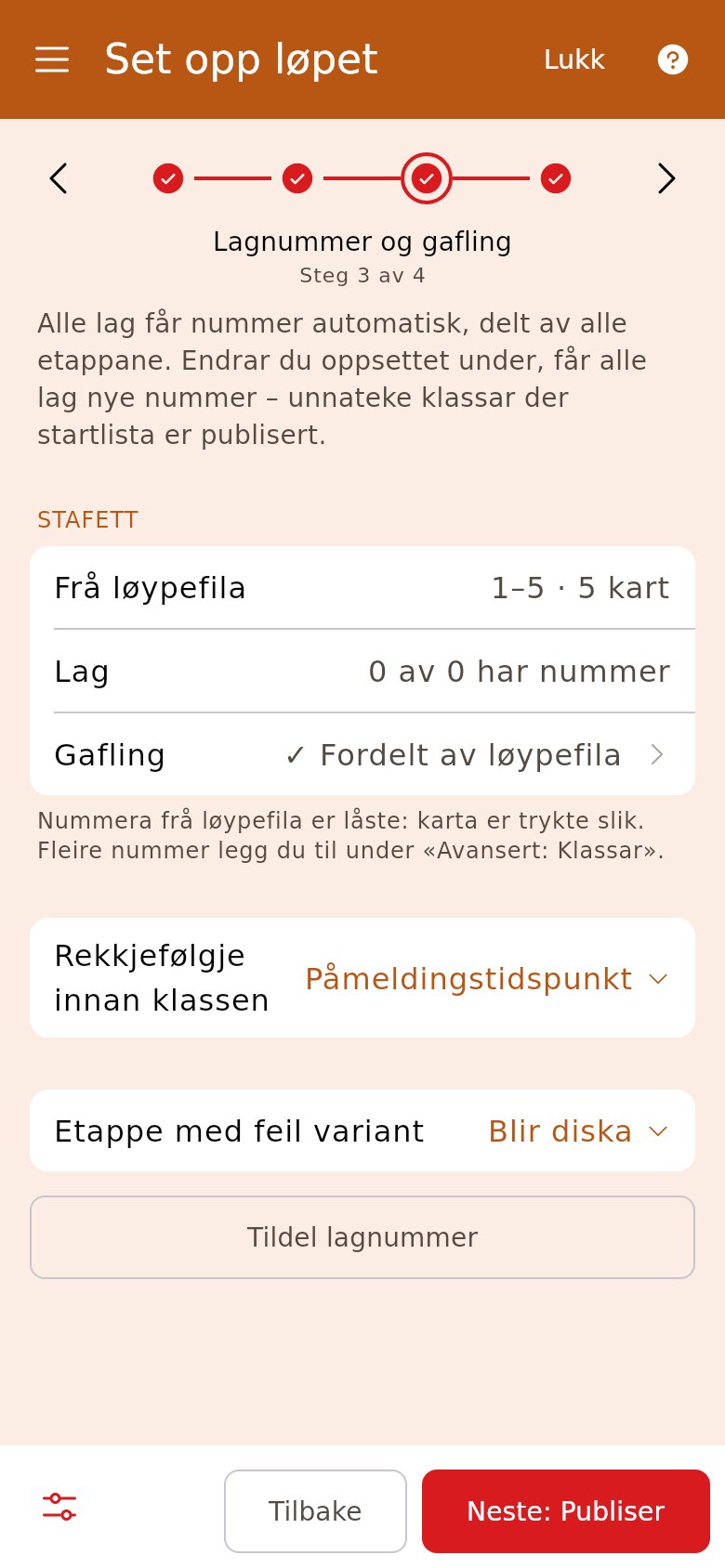
Delen «5. Tildel lagnummer»Numra frå løypefila står låste, for karta er trykte for dei. Ein klasse utan løypefil får eit forslag til første nummer. Trykk «Tildel lagnummer».
6. Publiser
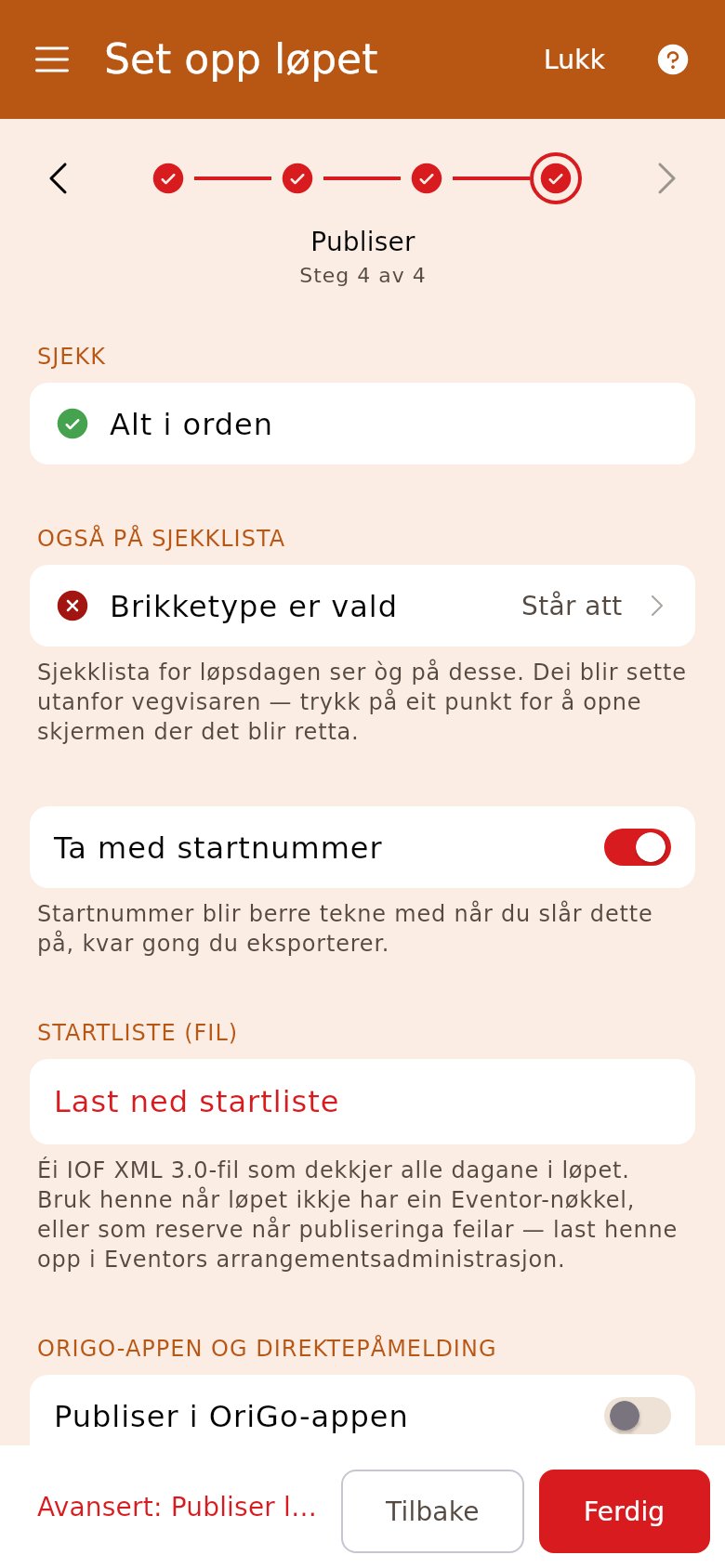
Delen «6. Publiser»Sjekklista øvst viser det som manglar — trykk på ei rad for å rette det. Slå på «Publiser i OriGo-appen», så laga ser startlista og følgjer løpet live. Eit løp frå Eventor sender òg startlista dit med «Publiser startlista i Eventor».
7. Rett lagoppstillinga
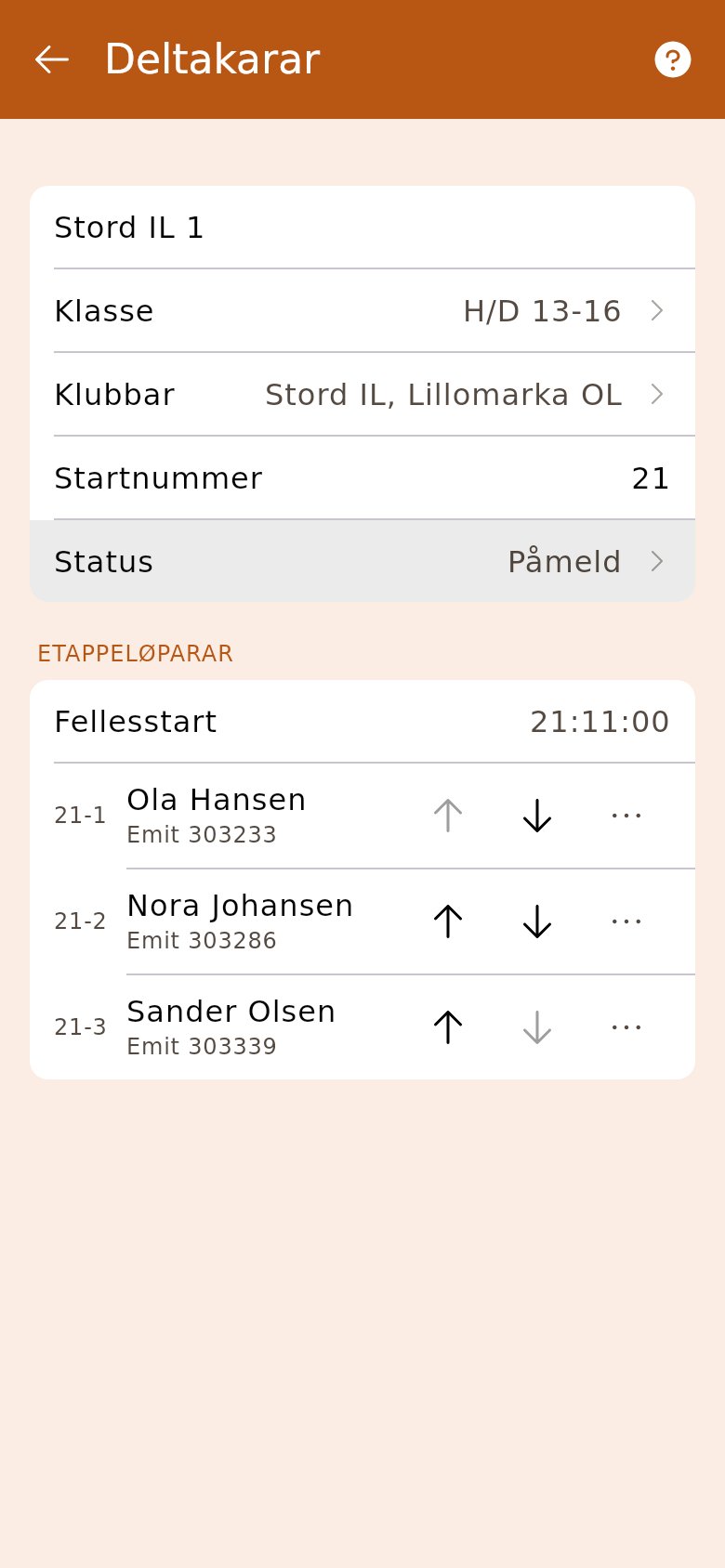
Delen «7. Rett lagoppstillinga»Laga endrar seg til siste stund. Opne laget i «Deltakarar»: pilene flyttar ein løpar til etappen over eller under, og «⋯» på etappen har «Byt løpar». Eit nytt lag melder du på i «Påmelding».
8. Sjekk inn på start
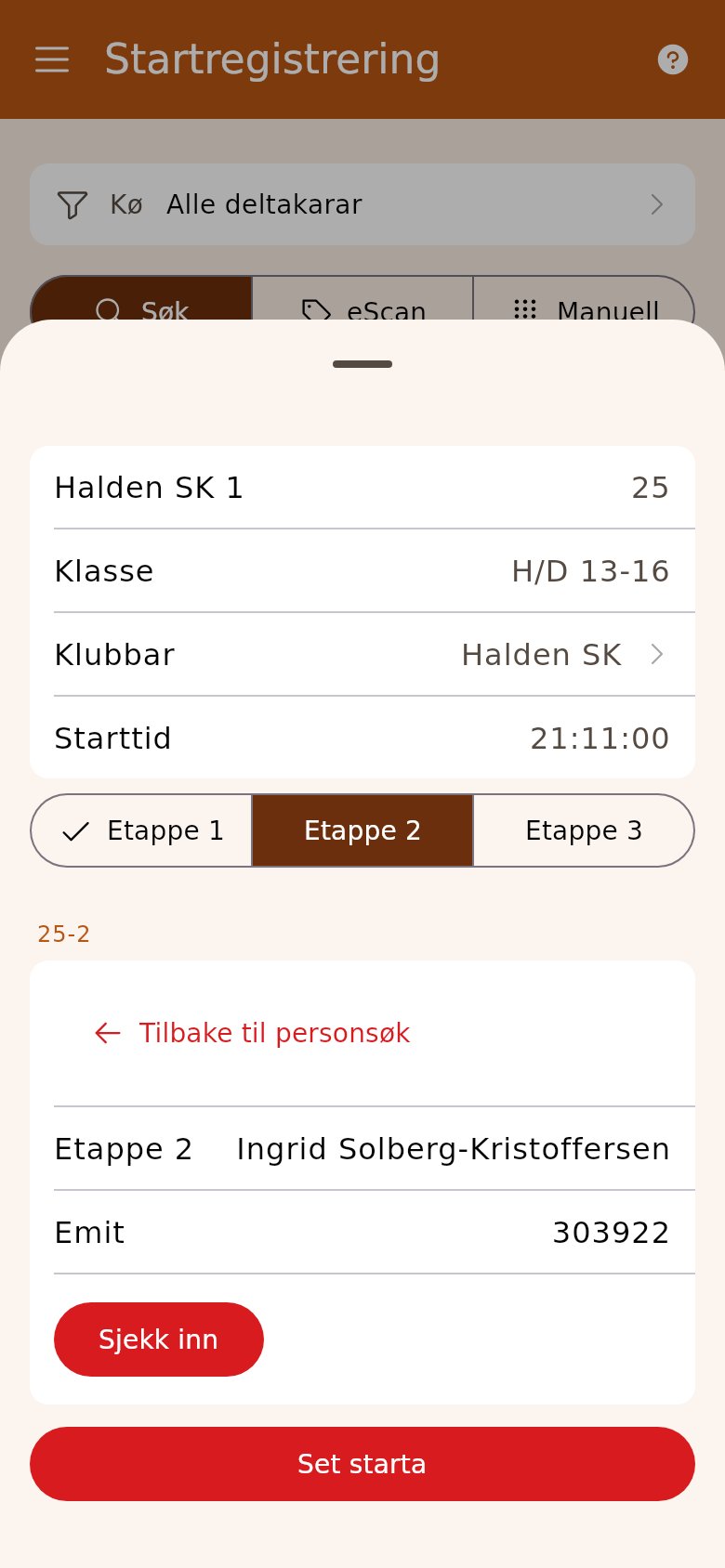
Delen «8. Sjekk inn på start»I «Startregistrering» står laga. Les brikka, så opnar arket til laget på etappen til løparen. Trykk «Sjekk inn».
9. Les inn brikkene i mål
Delen «9. Les inn brikkene i mål»Kvar løpar les brikka i «Målregistrering» som i eit individuelt løp. Kortet viser etappetida, tida til laget «Samanlagt» og kven løparen vekslar til. På siste etappe står «Laget i mål».
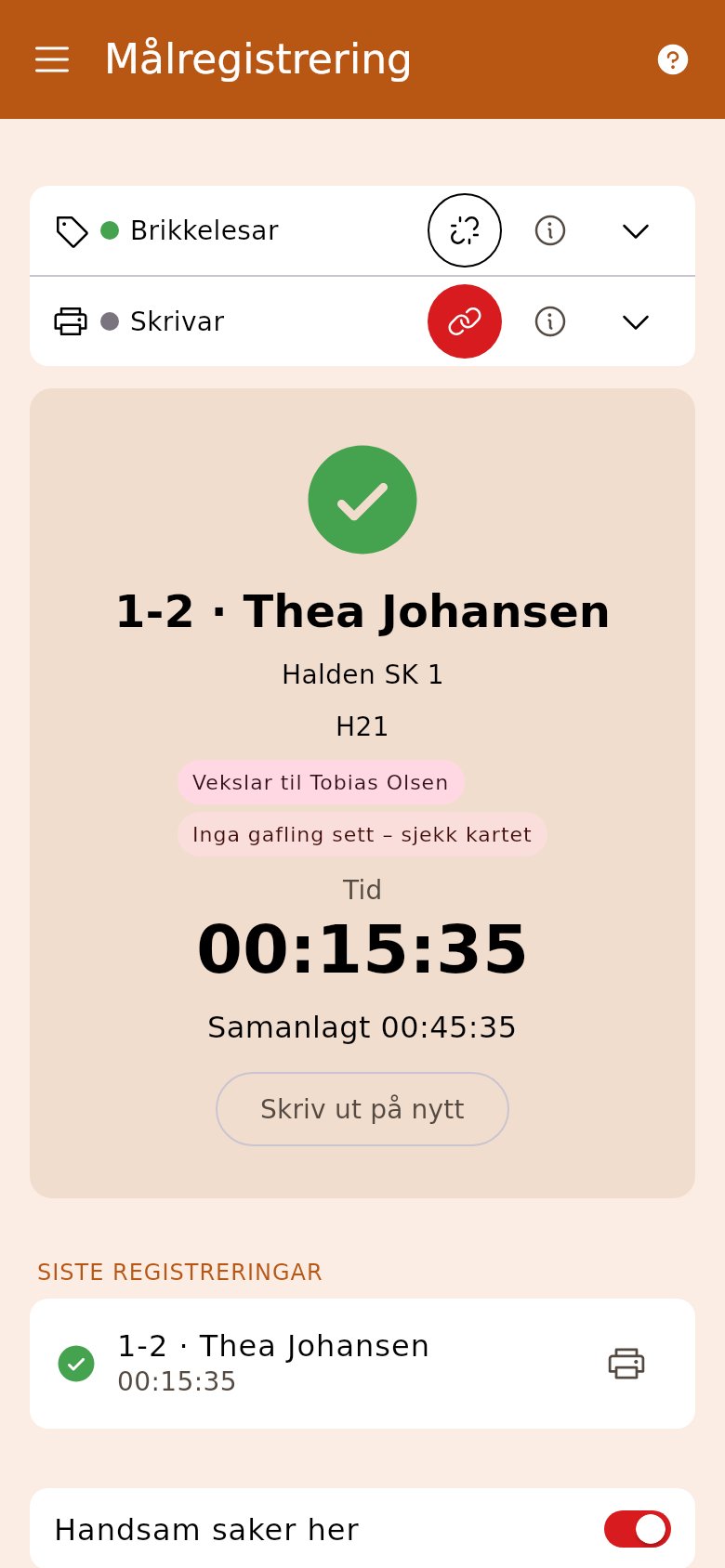
- Kvar løpar får nummeret til laget med etappen bak — «12-2» er etappe 2 på lag 12.
- Er løpet oppretta som individuelt og fila er ein stafett, seier steget frå. Trykk «Gjer om til stafett» — det går så lenge ingen er påmelde.
- Stafett over fleire dagar er ikkje støtta av vegvisaren. Då bruker du modulane i sidemenyen direkte.
Veksling og omstart
Første etappe blir rekna frå fellesstarten, dei neste frå vekslinga, og ein løpar på omstart frå omstarttida. Vekslinga er måltida til løparen framfor, så ho er på plass så snart løparen er lesen inn i mål.
Ein løpar som skal ut på omstart, sender du ut med «Omstart» på etappen i arket til laget på start. Knappen finst frå etappe 2, når klassen har ein omstart etter fellesstarten.
Fleire lag enn kart
Klassen tek imot så mange lag som løypefila har kart for. Når alle numra er tekne, stoppar påmeldinga i klassen. Kjem det fleire lag frå Eventor, seier «Lagnummer og gafling» frå, og laga utover fila får ikkje nummer. Juster løypefila og last ho opp på nytt.
Når to løparar har bytt brikker
Kjem ein etappe i mål før etappen framfor, heng ikkje tidene saman. Laget står med «Sjekk tidene» i «Deltakarar», og får verken totaltid eller plass før tidene er retta. Opne etappen og rett måltida eller brikka.
Etter løpet
«Avslutt løpet» viser éi rad per etappe som manglar resultat. Ein etappe som aldri fekk veksling, blir føreslått som «Ikkje starta»; ein som var ute, som «Brote». Resultatlista til Eventor har laga med alle etappane.