

Opprettelse av løp
This page has not been translated into English yet, so it is shown in Norwegian.
Et løp som står i Eventor, henter du inn derfra. En trening eller et klubbløp som ikke står i terminlista, oppretter du selv i Origo.
Slik oppretter du en trening
Section titled “Slik oppretter du en trening”1. Trykk «Opprett trening»
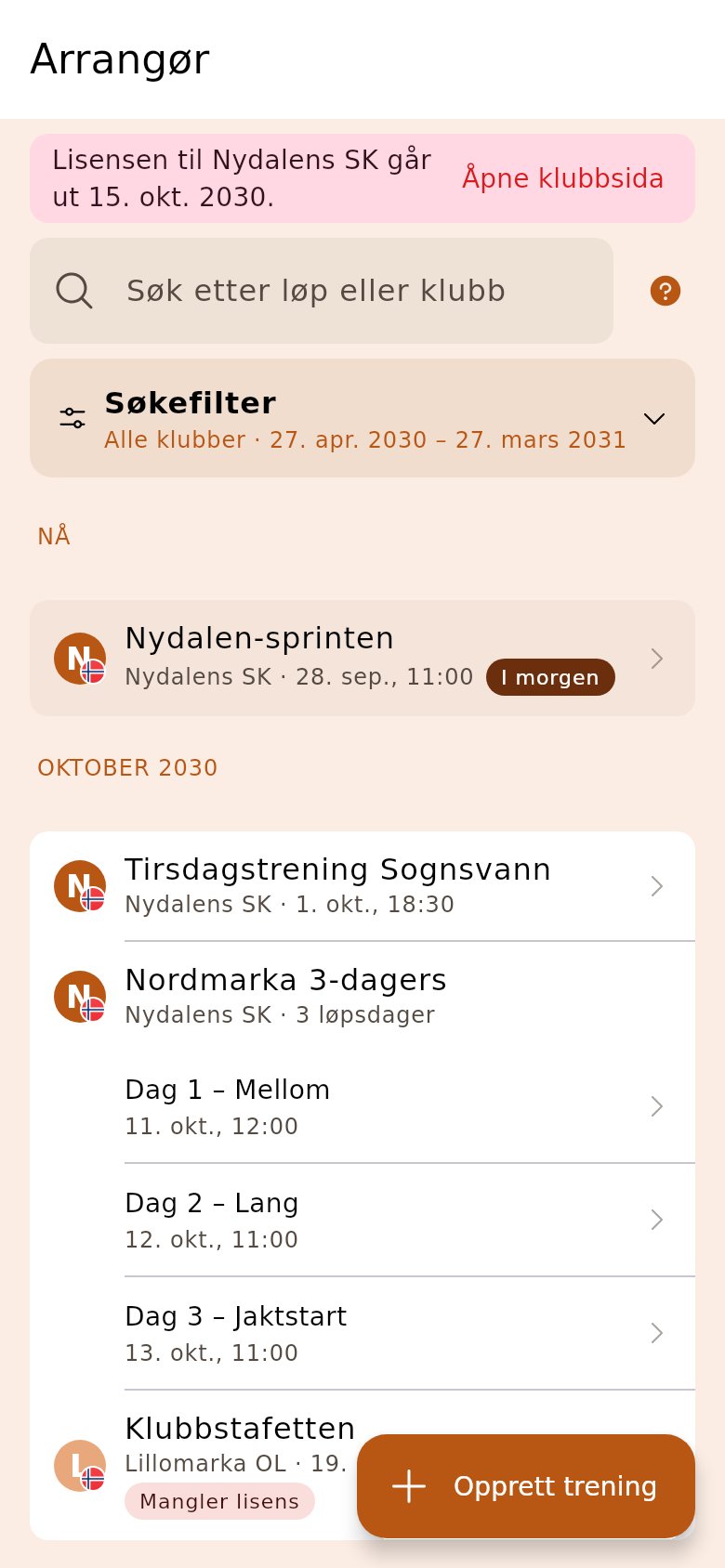
Section titled “1. Trykk «Opprett trening»”Knappen står på startsiden. Alle medlemmer i en klubb kan opprette klubbens treninger.
2. Fyll ut skjemaet
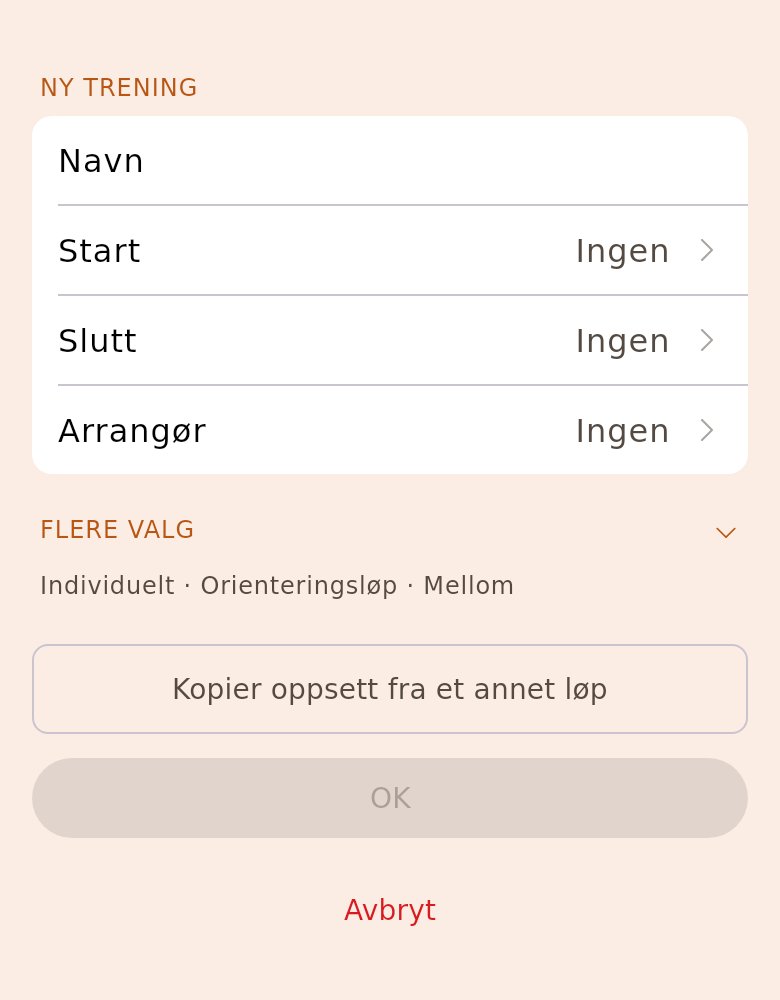
Section titled “2. Fyll ut skjemaet”Skriv navn og når treningen starter og slutter. Hører du til flere klubber, velger du arrangør. Det er alt som trengs.
3. Kopier fra forrige gang, om du vil
Section titled “3. Kopier fra forrige gang, om du vil”Er det samme opplegg som sist, trykker du «Kopier oppsett fra et annet løp» og velger løpsdagen. Klassene følger med, og med «Ta med løyper og poster» på også kart, poster og løyper.
4. Sett opp løpet
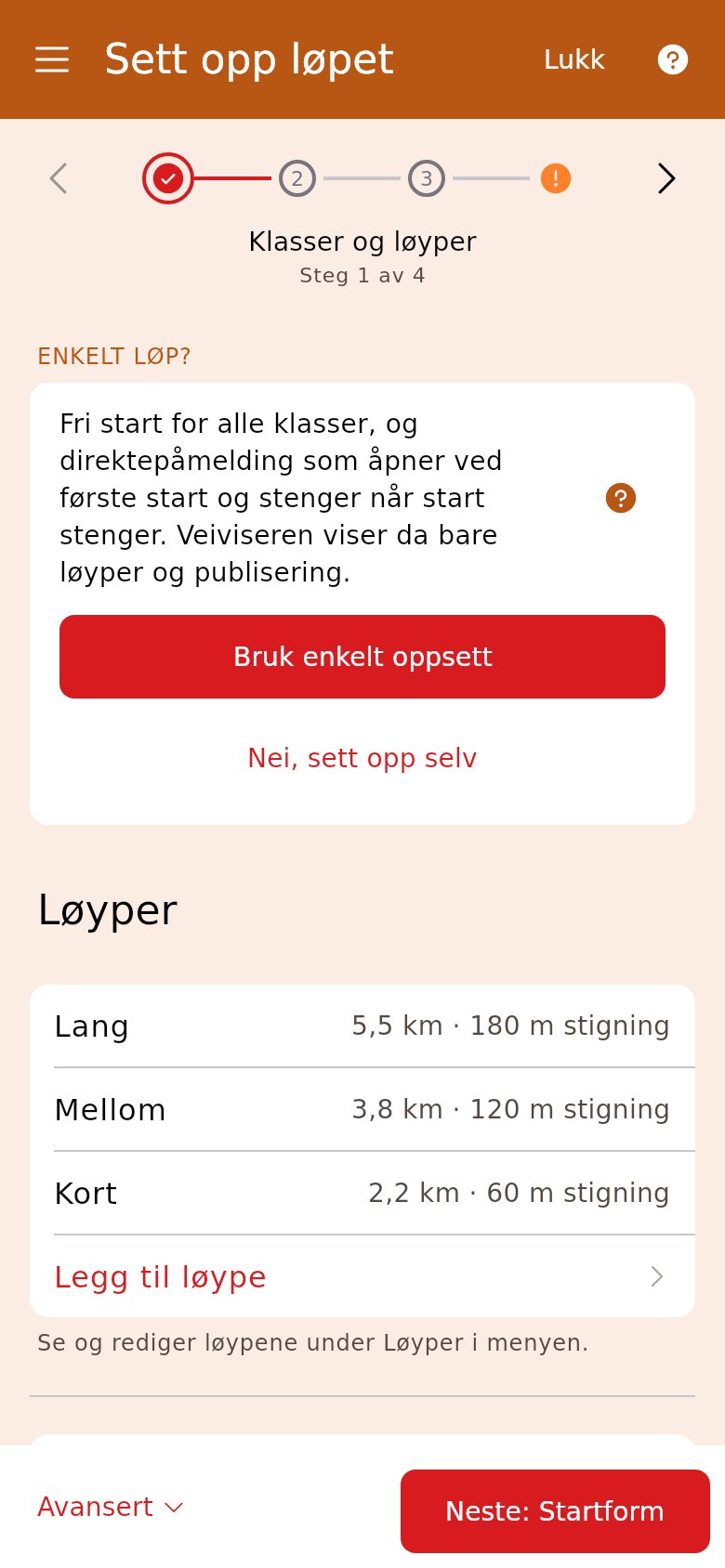
Section titled “4. Sett opp løpet”Når treningen er opprettet, åpner veiviseren seg. Med fri start og ugaflede løyper trykker du «Bruk enkelt oppsett» på kortet «Enkelt løp?», og legger inn løypene.
Løp fra Eventor eller opprettet i Origo
Et løp som er terminfestet i Eventor, henter du inn via Eventor-koblingen. Da eies klassene og påmeldingene av Eventor og synkroniseres derfra: klasser og påmeldingsavgifter endres i Eventor og leses inn i Origo.
Et løp du oppretter direkte i Origo — typisk treningsløp og klubbløp som ikke står i terminlista — eier alt selv. Det kan alle medlemmer i klubben gjøre, uten å være arrangør eller administrator i Eventor. Klasser, påmeldinger og løyper administreres fullt og helt i Origo, og klassene redigeres i modulen «Klasser».
«Flere valg» i skjemaet
Form, gren, brikketyper og distanse ligger i seksjonen «Flere valg», som er slått sammen til du trykker på overskriften. Forvalgene er individuelt, orientering til fots og mellomdistanse — og ingen brikketyper. Brikketyper legger du til der, eller senere på Oversikt.
Hva som kopieres fra et annet løp
Lista over løpsdager du har arrangert, har det nyeste øverst. Når du har valgt, får skjemaet en egen seksjon for kopien, der du kan bytte løpsdag eller trykke «Ikke kopier».
Med «Ta med løyper og poster» på følger kartet, postene, løypene og hvilke klasser som går hvilken løype med. Slå den av når løypene er nye hver uke; da legger du dem inn som vanlig, og klassene med samme navn kobles.
I tillegg kopieres starttype og startvindu per klasse, startnummeroppsettet, stegene som er hoppet over, innstillingene for direktepåmelding og publisering i OriGo-appen, og klubbens leiebrikker. Klokkeslett flyttes med antall dager mellom løpene, så en start klokka 17 forrige tirsdag blir klokka 17 denne tirsdagen.
Påmeldte, trukne starttider, resultater, meldeposter og arenaskjermer kopieres ikke. Går kopien galt, er treningen likevel opprettet — tom — og du får beskjed om det.
Uten veiviseren, og når løpet trenger mer
Kortet «Enkelt løp?» står under stripa i første steg første gang du åpner veiviseren på et individuelt klubb- eller nærløp der ingen starttype er valgt ennå. Veiviseren krymper da til løyper og publisering.
Du kan også sette opp løpet for hånd: i veiviseren, med kortet «Sett opp løpet» i sidemenyen, eller direkte i modulene «Klasser» og «Løyper». Resultatet er det samme — veiviseren er bare en samlet inngang til de samme dataene.
Skal løpet ha trukne starttider, startnummer eller gaflede løyper, bruker du hele veiviseren.
Resten av hjelpen
Menyen følger arrangørens egen rekkefølge: «Arrangement: grunndata» for klasser, løyper, deltakere, avgifter og leiebrikker («Løpsdata» og «Innstillinger» i sidemenyen), «Oppsett av løpet» for veiviseren, «På arrangementsdagen» for påmelding, start og målgang, og «Etter løpet» for rettinger og publisering. Er du ny i appen, begynn med «Arrangørappen».